Скидка 5% на первый заказ — RDS5




Как сделать реалистичный фотошоп
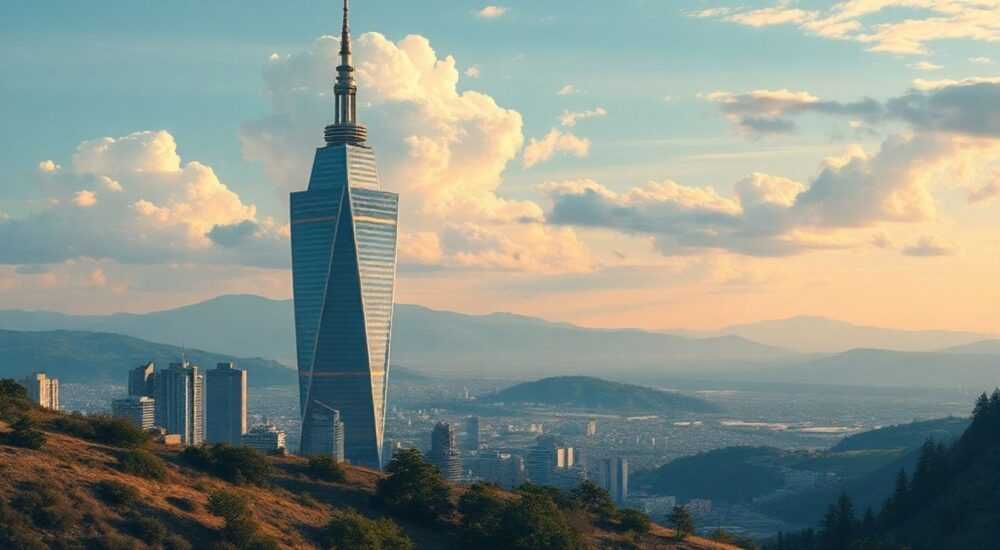
Реалистичный фотомонтаж в Photoshop — это искусство, наука и техническое мастерство, объединённые воедино. Чтобы создать изображение, которое невозможно отличить от настоящей фотографии, недостаточно просто перенести объект с одного снимка на другой: требуется точная работа со светом, тенями, цветом, текстурой и перспективой. Главное правило — глаз должен воспринимать композицию как единое целое, без намёка на цифровую манипуляцию.
Чтобы сделать реалистичный фотошоп, сосредоточьтесь на согласованности освещения, цветовой температуре, пропорциях и деталях вроде шума и резкости. Ключ — не в идеальном вырезании объекта, а в его органичном встраивании в новую среду.
Сегодня, когда технологии обработки изображений доступны каждому, умение создавать правдоподобные композиции стало особенно ценным — от рекламы до киноиндустрии и цифрового искусства. Однако чем выше качество инструментов, тем более требовательна аудитория. Люди интуитивно чувствуют фальшь: неестественный цвет тени, размытие не по масштабу или неправильное направление света моментально бросаются в глаза. Именно поэтому профессиональный подход к фотомонтажу выходит за рамки владения инструментами — он требует понимания физики света, принципов композиции и внимания к микродеталям.
Содержание статьи:
- Основы реалистичного фотомонтажа: что делает изображение правдоподобным
- Как проверить достоверность композиции
- Ключевые инструменты Photoshop для создания реалистичных композиций
- Полезные горячие клавиши
- Пошаговый рабочий процесс: как сделать идеальный фотомонтаж
- Шаг 1: Подбор исходников
- Шаг 2: Выделение и маскирование
- Шаг 3: Установка объекта в сцену
- Шаг 4: Работа со светом и тенями
- Шаг 5: Цветовая согласованность
- Шаг 6: Финальные штрихи
- Освещение и тени: главные маркеры подлинности
- Цветокоррекция и согласованность тона
- Типичные ошибки и как их избежать
- 1. Несоответствие масштаба
- 2. Плоские тени
- 3. Разный уровень шума
- 4. Идеальные края
- 5. Игнорирование отражений
- Продвинутые приёмы: шум, резкость и текстуры
- Экспертное мнение
- Вопросы и ответы
- Заключение
Основы реалистичного фотомонтажа: что делает изображение правдоподобным
Реализм в фотомонтаже достигается не столько за счёт технической точности, сколько за счёт психологической достоверности. Мозг зрителя мгновенно анализирует визуальные сигналы: где источник света, как падают тени, соответствует ли масштаб объекта контексту. Если хотя бы один элемент выходит из логики, композиция воспринимается как подделка.
Первый фактор — перспектива. Объект, добавленный в сцену, должен соответствовать углу съёмки. Например, если исходное фото сделано снизу вверх (low angle), то вставленный человек также должен быть спроецирован под таким же углом. Искажение пропорций — частая ошибка новичков.
Второй фактор — масштаб. Размер объекта должен соответствовать расстоянию до камеры. Человек на заднем плане не может быть крупнее дерева на переднем. Для проверки используйте референсные объекты: дорожные знаки, двери, автомобили — всё, что имеет стандартные размеры.
Третий фактор — глубина резкости. В реальной фотографии не все объекты в кадре находятся в фокусе. Фон часто размыт, особенно при съёмке с широкой диафрагмой. Если вставляемый объект слишком резкий, он выпадает из контекста.
Полезно знать: Даже идеально вырезанный объект будет выглядеть фальшиво, если его тень падает в противоположную сторону от основного источника света.
Как проверить достоверность композиции
- Сравните направление света на всех объектах — должны совпадать.
- Убедитесь, что градиенты теней и бликов повторяют логику сцены.
- Проверьте уровень шума и зернистости — они должны быть одинаковыми на всём изображении.
- Оцените резкость: передний план чёткий, фон — мягче.
Ключевые инструменты Photoshop для создания реалистичных композиций
Photoshop предлагает десятки инструментов, но для реалистичного монтажа важно использовать не все подряд, а только те, которые помогают добиться визуальной гармонии. Основной задачей является не «вырезать», а «вписать».
Начните с инструмента «Быстрое выделение» или «Объектное выделение» — они быстро находят границы объекта. Однако для финальной точности всегда используйте маску слоя и корректируйте контуры вручную с помощью кисти с низкой непрозрачностью.
Для работы со светом незаменимы слои коррекции: «Кривые», «Уровни», «Цветовой тон/насыщенность». Они позволяют изменять экспозицию и тон без потери качества. Особенно важен режим наложения «Осветление» или «Затемнение» для имитации бликов и теней.
Инструмент «Размытие по пути» или «Размытие в движении» помогает имитировать эффект движения, а «Размытие по Гауссу» — смоделировать глубину резкости. Важно: размытие должно быть пропорционально расстоянию до камеры.
«Не используйте “Ластик” для удаления фона. Всегда работайте через маску — это даёт полный контроль и возможность корректировки на любом этапе.» — Анна Петрова, цифровой художник, 12 лет опыта в ретуши
Полезные горячие клавиши
- B — кисть (для масок)
- V — перемещение
- M — выделение
- Ctrl+J — дублирование выделенного
- Alt+Backspace — заливка маски чёрным (скрыть)
Пошаговый рабочий процесс: как сделать идеальный фотомонтаж
Создание реалистичной композиции — это системный процесс, а не хаотичное применение фильтров. Следуйте этому алгоритму, чтобы минимизировать ошибки и повысить качество результата.
Шаг 1: Подбор исходников
Выбирайте фотографии, сделанные в схожих условиях: время суток, тип освещения (солнечный, облачный, искусственный), угол камеры. Например, не стоит вставлять объект со студийной съёмки в уличную сцену при закате.
Шаг 2: Выделение и маскирование
Используйте комбинацию автоматических инструментов и ручной коррекции. После выделения обязательно увеличьте масштаб до 200–300% и проверьте края — особенно волосы, прозрачные ткани, очки.
Шаг 3: Установка объекта в сцену
Поместите объект на нужное место, измените размер (Ctrl+T), сохраняя пропорции (удерживайте Shift). Убедитесь, что перспектива совпадает: используйте линии сетки или инструмент «Перспектива».
Шаг 4: Работа со светом и тенями
Создайте новый слой поверх объекта, установите режим наложения «Мягкий свет» или «Затемнение». Кистью чёрного цвета аккуратно нарисуйте тени в соответствии с направлением света. Белым цветом — блики.
Шаг 5: Цветовая согласованность
Добавьте слой коррекции «Цветовой баланс» или «Смешивание каналов» и подстройте оттенки так, чтобы объект сливался с фоном. Особое внимание — теням: они часто имеют холодный оттенок, даже при тёплом свете.
Шаг 6: Финальные штрихи
Добавьте общий шум (Filter → Noise → Add Noise), чтобы уровнять текстуру. При необходимости примените лёгкое размытие по Гауссу к фоновым объектам. Завершите композицию общим слоем коррекции «Кривые» для единого тона.
Полезно знать: Сохраняйте файл в PSD с отдельными слоями — это позволит внести правки даже через несколько дней.
Освещение и тени: главные маркеры подлинности
Свет — это язык, на котором «говорит» фотография. Он указывает на время суток, погоду, местоположение и эмоциональный фон. Неправильные тени — самый частый признак фальшивого фотошопа.
Анализируйте исходное изображение: где находится источник света? Прямой солнечный свет создаёт резкие, контрастные тени, падающие под углом 30–45°. Рассеянный свет (в пасмурный день) даёт мягкие тени с размытыми краями. Искусственный свет (лампы, фонари) может иметь разный цвет: жёлтый, белый, синий.
При создании тени для вставленного объекта:
- Определите направление света по существующим теням в сцене.
- Создайте выделение объекта, заполните его чёрным на новом слое.
- Сместите тень в нужном направлении, примените размытие (от 1 до 10 пикселей).
- Уменьшите непрозрачность до 30–60%, в зависимости от условий.
Для сложных поверхностей (ступеньки, неровный асфальт) используйте искажение (Edit → Transform → Warp), чтобы тень повторяла рельеф.
Тип освещения |
Характер теней |
Цвет теней |
Рекомендации по размытию |
|---|---|---|---|
Прямой солнечный |
Резкие, контрастные |
Слегка синеватые |
1–3 px |
Рассеянный (пасмурно) |
Мягкие, размытые |
Сероватые |
5–8 px |
Искусственный (лампа) |
Направленные, могут быть искажены |
Тёплые или холодные |
2–6 px |
«Тень должна быть не просто затемнённой областью — она должна передавать объём. Добавьте градиент: от тёмного у основания объекта до светлого на краях.» — Дмитрий Ковалёв, визуальный эффектор, 15 лет в киноиндустрии
Цветокоррекция и согласованность тона
Даже при идеальном освещении объект может «выпирать» из сцены из-за цветового диссонанса. Например, кожа человека может быть слишком тёплой или, наоборот, бледной по сравнению с окружающими.
Начните с анализа цветовых температур. Используйте инструмент «Пипетка» (I), чтобы замерить оттенки на ключевых участках: тени, светлые участки, средние тона. Сравните значения RGB между фоном и объектом.
Примените следующие слои коррекции:
- «Цветовой баланс» — для общего сдвига в тёплое или холодное.
- «Кривые» — для точной настройки каналов R, G, B.
- «Смешивание каналов» — мощный инструмент для изменения оттенка теней, например, сделать их более синими.
Работайте с масками коррекции, чтобы воздействовать только на нужные области. Например, можно затемнить только плечо, попадающее в тень, или осветлить лицо, обращённое к солнцу.
Полезно знать: Не забывайте про отражённый свет — например, зелень травы может придавать коже лёгкий зеленоватый оттенок на щеках.
Типичные ошибки и как их избежать
Даже опытные дизайнеры иногда допускают фатальные ошибки, которые «выдают» монтаж. Вот самые распространённые:
1. Несоответствие масштаба
Объект слишком большой или маленький относительно окружения. Решение: используйте референсные объекты (люди, машины, двери) для масштабирования.
2. Плоские тени
Тень — просто затемнённая область без объёма. Решение: добавьте градиент, размытие и измените форму под рельеф.
3. Разный уровень шума
Один объект «зернистый», другой — гладкий. Решение: примените Filter → Noise → Add Noise с низким значением (0.5–2%).
4. Идеальные края
Вырезанный объект имеет чёткие, «подрезанные» края. Решение: слегка размойте край маски (Select and Mask → Feather на 0.3–0.8 px).
5. Игнорирование отражений
На влажной поверхности, стекле или металле должны быть отражения. Если их нет — это подозрительно. Решение: создайте дубликат объекта, переверните, размойте и уменьшите непрозрачность.
Ошибка |
Причина |
Решение |
|---|---|---|
Разный цвет теней |
Исходники с разным освещением |
Исправьте через «Смешивание каналов» |
Нет глубины резкости |
Все объекты одинаково резкие |
Размойте фоновые элементы |
Отсутствие контакта с поверхностью |
Объект «парит» над землёй |
Добавьте тень и контактные пятна (грязь, пыль) |
Продвинутые приёмы: шум, резкость и текстуры
Чтобы достичь максимального реализма, нужно работать с микротекстурами — теми деталями, которые замечаются на подсознательном уровне.
Шум и зернистость. Современные камеры оставляют уникальный «отпечаток» — цифровой шум. Если фон имеет шум, а объект — нет, это сразу бросается в глаза. Добавьте шум: Filter → Noise → Add Noise (распределение — гауссовское, монохромный — вкл.).
Глубина резкости. Используйте Smart Filters, чтобы применить размытие по Гауссу только к части объекта. Например, ноги человека на заднем плане должны быть менее резкими, чем голова.
Текстуры. Иногда полезно наложить текстуру фона (пыль, трещины, влага) на объект. Создайте слой с текстурой, измените режим наложения (например, «Умножение»), добавьте маску и покажите только нужные участки.
«Добавьте 1–2 случайные детали: пылинку на одежде, блик на глазу, тень от ресниц. Это создаёт эффект “жизни” в изображении.» — Елена Миронова, ретушёр Vogue Russia
Экспертное мнение
«Реализм — это не в совершенстве, а в деталях несовершенства. Идеально гладкая кожа, без единого волоска или поры — это уже не человек, а манекен. Добавляйте микронеровности, чтобы изображение “дышало”. Я всегда оставляю 1–2 лишних волоса по краю, чтобы не было ощущения “вырезано ножницами”.» — Артём Лебедев, арт-директор digital-студии «Формат 21»
Профессионалы сегодня используют не только Photoshop, но и дополнительные инструменты: Capture One для цветокоррекции, Topaz Denoise AI для управления шумом, а также 3D-рендеры для сложных теней. Однако ключевой принцип остаётся прежним — зритель должен поверить, что это могло произойти в реальности.
Вопросы и ответы
Как определить направление света на фото?
Посмотрите на тени от вертикальных объектов (столбы, деревья, люди). Нарисуйте линию от основания к кончику тени — это и есть направление. Также блики на гладких поверхностях указывают на положение источника.
Можно ли делать реалистичный монтаж из фото с разных камер?
Да, но это сложнее. Разные сенсоры дают разный шум, цветопередачу и резкость. Требуется тщательная цветокоррекция и симуляция характеристик камеры через шум и размытие.
Нужно ли всегда делать тень?
Почти всегда. Исключение — объекты, находящиеся в воздухе (птицы, воздушные шары) или при верхнем освещении (студийный свет прямо сверху). Но даже тогда могут быть отражённые тени.
Как быстро проверить, выглядит ли монтаж реалистично?
Переверните изображение вверх ногами. Это обманывает мозг, и вы начинаете видеть искажения перспективы, неестественные тени и цветовые диссонансы.
Заключение
Создание реалистичного фотошопа — это не просто технический навык, а комплексный процесс, включающий анализ света, цвета, перспективы и микротекстур. Главное — думать не как редактор, а как наблюдатель: что бы вы заметили, увидев эту сцену в реальности?
Истинный реализм рождается в деталях: в блике на глазу, в оттенке тени, в лёгком размытии края. Чем больше вы работаете с этими нюансами, тем убедительнее становится результат.
- Следите за согласованностью света, теней и перспективы.
- Всегда используйте маски вместо ластика.
- Цветокоррекция важнее, чем идеальное вырезание.
- Добавляйте шум, размытие и микро-текстуры для достоверности.
- Проверяйте работу, переворачивая изображение или отходя от экрана.
⚠️ Дисклеймер — нажмите, чтобы развернуть
Материалы, опубликованные в разделе «Блог» на сайте RU DESIGN SHOP (rudesignshop.ru), носят исключительно информационный и ознакомительный характер и не являются руководством к действию, финансовой рекомендацией, медицинской услугой, ветеринарным назначением либо рекламой товаров и услуг, включая азартные игры. Публикации не содержат призывов к участию в азартных играх и не направлены на продвижение соответствующих операторов.
Безопасность применения товаров и веществ: при использовании строительных материалов, бытовой химии, пестицидов и агрохимикатов необходимо строго следовать инструкциям производителя и действующему законодательству Российской Федерации, включая Федеральный закон РФ от 19.07.1997 № 109-ФЗ «О безопасном обращении с пестицидами и агрохимикатами».
Упоминание товарных знаков, брендов и организаций носит исключительно информационный характер и не означает наличие партнёрских отношений или одобрения со стороны правообладателей.
Материалы, содержащие сведения о медицинских, ветеринарных или косметических средствах, представлены в справочных целях и не являются медицинской консультацией или назначением. Перед применением рекомендуется обратиться к врачу, ветеринарному специалисту или иному сертифицированному профессионалу.
Возрастные ограничения: материалы, содержащие сведения о продукции категории 18+, включая алкоголь или азартные игры, предназначены исключительно для совершеннолетней аудитории и публикуются в информационных целях.
Правовая ответственность: решения, принятые на основе опубликованной информации, пользователь принимает самостоятельно и на свой риск; редакция и авторы несут ответственность в пределах, установленных законодательством Российской Федерации.
Редакция не допускает публикаций, содержащих пропаганду экстремизма, терроризма, наркотических средств или суицида; подобные материалы подлежат немедленному удалению.
Упоминание организаций с ограниченным статусом: компания Meta Platforms Inc. (социальные сети Facebook и Instagram) признана экстремистской организацией решением суда РФ, её деятельность запрещена на территории Российской Федерации; любые упоминания приводятся исключительно в информационных целях.
Авторские права и источники: информация собирается из открытых источников; её актуальность указывается на дату публикации и может изменяться.
Изображения и иллюстрации используются на условиях, разрешённых правообладателями. При возникновении претензий редакция готова оперативно рассмотреть обращение и внести необходимые изменения.
Персональные данные и cookies: сайт использует cookies и обрабатывает персональные данные пользователей в соответствии с Федеральным законом № 152-ФЗ «О персональных данных» и Политикой конфиденциальности RU DESIGN SHOP.
Мнения авторов могут не совпадать с позицией государственных органов или коммерческих организаций, упомянутых в материалах.
РЕКОМЕНДУЕМ
Товары от российских производителей



