Скидка 5% на первый заказ — RDS5




Как сделать реферат в повер поинт
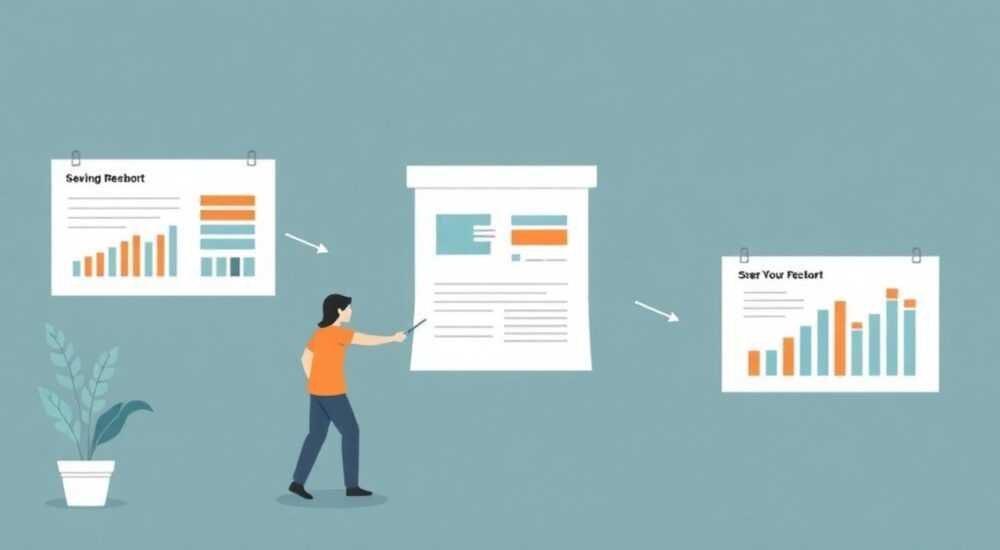
Создание реферата в PowerPoint — это не просто перенос текста из Word в слайды. Это трансформация письменной работы в визуальное повествование, где каждый элемент служит ясности и запоминаемости. Многие студенты ошибочно считают, что достаточно скопировать абзацы с документа и разместить их на фоне заставки, но такой подход убивает эффективность презентации. Настоящий реферат в PowerPoint должен быть лаконичным, структурированным и поддерживать устное выступление, а не дублировать его.
Чтобы сделать качественный реферат в PowerPoint, сосредоточьтесь на структуре, минимализме и визуальной поддержке. Главное — не перегружать слайды текстом, используйте ключевые тезисы и графику.
Содержание статьи:
- Структура реферата в PowerPoint: как построить логичное повествование
- Как адаптировать текстовый реферат под слайды
- Дизайн и оформление: правила визуальной грамотности
- Цветовая палитра
- Шрифты и размеры
- Наполнение слайдов: от текста до визуализации данных
- Как работать с текстом
- Графика и визуализация
- Анимация и переходы
- Распространённые ошибки и как их избежать
- Перегрузка текстом
- Несогласованность стиля
- Сложные диаграммы
- Отсутствие практики
- Полезные инструменты и шаблоны для быстрой сборки
- Шаблоны PowerPoint
- Генераторы контента
- Проверка качества
- Экспертное мнение
- Вопросы и ответы
- Заключение
Структура реферата в PowerPoint: как построить логичное повествование
Любой качественный реферат, независимо от формата, начинается со структуры. В PowerPoint важно не просто следовать академическим требованиям, но и адаптировать их к визуальному восприятию. Обычно реферат включает 10–15 слайдов, если выступление рассчитано на 7–10 минут.
Основная структура:
- Титульный слайд (тема, ФИО, группа, учреждение, год).
- Оглавление (если работа объёмная — 3–4 пункта).
- Введение (актуальность, цель, задачи, объект/предмет исследования).
- Основная часть (2–4 блока по темам).
- Заключение (выводы, достижение цели).
- Список источников (по желанию — 1 слайд).
- Вопросы (финальный слайд с благодарностью).
Каждый раздел должен логично вытекать из предыдущего. Используйте переходы между слайдами не ради эффекта, а для усиления логики. Например, после введения можно использовать слайд «План презентации», чтобы зритель понимал структуру.
Как адаптировать текстовый реферат под слайды
Перенос содержания из Word требует фильтрации. Оставьте только ключевые тезисы — максимум 6 строк на слайд, лучше 3–4. Каждый пункт должен быть законченным утверждением, а не обрывком мысли.
Полезно знать: Если вы не можете уместить мысль в одну строку — разбейте её на два слайда или переформулируйте.
Пример:
Было: «В ходе анализа было выявлено, что цифровизация образования привела к увеличению доступности образовательных ресурсов, особенно в удалённых регионах, однако при этом возникла проблема цифрового неравенства».
Стало: «Цифровизация повысила доступность знаний» → «Но усилила разрыв между регионами».
Такой подход помогает держать внимание аудитории.
Дизайн и оформление: правила визуальной грамотности
Дизайн — это не про красоту, а про читаемость. Даже самый глубокий контент теряется, если шрифт мелкий, цвета сливаются или фон отвлекает.
Начните с выбора темы. В PowerPoint есть встроенные шаблоны («Образование», «Академический», «Минимализм»), которые уже соответствуют типографике и цветовой схеме. Но лучше создать свою, чтобы избежать клише.
Цветовая палитра
Используйте не более 3 основных цветов: один — доминирующий (фон), второй — акцентный (заголовки), третий — дополнительный (графика). Контраст между текстом и фоном должен быть высоким.
Комбинация |
Читаемость |
Рекомендация |
|---|---|---|
Чёрный текст / белый фон |
Отличная |
Идеально для печати и проектора |
Белый текст / тёмно-синий фон |
Хорошая |
Подходит для вечерних выступлений |
Красный текст / жёлтый фон |
Плохая |
Не использовать — вызывает усталость глаз |
«Выбирайте цвета с учётом места выступления. Яркие экраны в тёмных аудиториях требуют тёмного фона, дневные — светлого.» — Анна Петрова, визуальный дизайнер учебных материалов
Шрифты и размеры
Используйте стандартные, легко читаемые шрифты: Arial, Calibri, Tahoma, Helvetica. Размер заголовка — от 32 pt, основного текста — от 24 pt. Никогда не используйте менее 18 pt — иначе первые ряды не прочитают.
- Заголовок слайда: 36–44 pt, жирный.
- Подзаголовок: 28 pt, обычный или полужирный.
- Основной текст: 24 pt, обычный.
- Подписи к изображениям: 18 pt, курсив.
Полезно знать: Проверьте презентацию на расстоянии 3 метров: если текст читается — всё в порядке.
Наполнение слайдов: от текста до визуализации данных
Контент — сердце презентации. Здесь важно соблюсти баланс между информацией и пространством. Правило 6×6 (не более 6 строк по 6 слов) остаётся актуальным, хотя современные подходы допускают больше гибкости.
Как работать с текстом
Превращайте абзацы в маркерные списки. Убирайте вводные слова, частицы, повторы. Оставляйте только суть.
Пример:
Было: «Одним из важнейших факторов, влияющих на развитие экономики страны, является уровень инвестиций в человеческий капитал».
Стало: «Инвестиции в человеческий капитал → рост экономики».
Используйте глаголы действия: «увеличили», «снизили», «подтвердили». Избегайте пассивных конструкций.
Графика и визуализация
Изображения, диаграммы, иконки — ваши союзники. Они помогают аудитории быстрее усваивать информацию. Но помните: каждая картинка должна нести смысл, а не просто украшать.
- Фотографии — только высокого качества, без водяных знаков.
- Иконки — из единого набора (например, Fluent UI или Font Awesome).
- Диаграммы — упрощённые, с подписями осей и легендой.
PowerPoint позволяет быстро создавать диаграммы из Excel. Просто вставьте данные — и выберите тип графика. Лучше всего работают столбчатые, линейчатые и круговые диаграммы (до 5 сегментов).
«Если вы не можете объяснить график за 10 секунд — он слишком сложный. Упрощайте.» — Дмитрий Соколов, преподаватель визуальной коммуникации
Анимация и переходы
Анимация — не зло, если используется умеренно. Она помогает раскрывать информацию поэтапно. Например, появление пунктов списка по щелчку делает выступление динамичнее.
Но избегайте:
- Прыгающих букв.
- Вращения целых слайдов.
- Звуковых эффектов.
Используйте простые эффекты: «Появление», «Выцветание», «Плавное появление». Переходы между слайдами — «Нет» или «Затухание».
Распространённые ошибки и как их избежать
Даже опытные пользователи допускают типичные промахи, которые снижают восприятие презентации.
Перегрузка текстом
Самая частая ошибка — копирование целых абзацев. Аудитория начинает читать, а не слушать вас. В результате — потеря контакта.
Решение: используйте слайд как напоминание, а не как книгу. Говорите — показывайте — поясняйте.
Несогласованность стиля
Разные шрифты, цвета, выравнивания на каждом слайде создают впечатление небрежности.
Решение: создайте мастер-слайд. В меню «Вид» → «Образец слайдов» задайте единый стиль для заголовков, текста, номеров страниц.
Сложные диаграммы
Графики с 10+ сегментами, множественными осями, мелкими подписями — нечитаемы.
Решение: разбейте на несколько слайдов или используйте таблицы с ключевыми цифрами.
Отсутствие практики
Многие готовят слайды, но не репетируют. В итоге — спотыкаются, теряют нить, выходят за время.
Решение: проговорите каждый слайд вслух. Засеките время. Оптимально — 1 минута на слайд.
Полезно знать: Используйте функцию «Репетиция временных интервалов» в PowerPoint — она покажет, сколько вы тратите на каждый слайд.
Полезные инструменты и шаблоны для быстрой сборки
Сэкономить время помогут готовые решения и онлайн-сервисы.
Шаблоны PowerPoint
- SlidesCarnival — бесплатные шаблоны в деловом и академическом стиле.
- Canva — удобный конструктор с шаблонами для рефератов и докладов.
- Microsoft Office Templates — встроенные шаблоны (вкладка «Файл» → «Новый»).
Генераторы контента
- Beautiful.ai — автоматически выравнивает элементы и предлагает дизайн.
- Gamma.app — создаёт презентации по текстовому описанию (вводите тему — получаете структуру).
- Prezi — альтернатива PowerPoint с нелинейной подачей (подходит для креативных тем).
Проверка качества
- PowerPoint Accessibility Checker — встроенная утилита проверки доступности (цвет, контраст, альтернативный текст).
- Grammarly — проверка орфографии и стиля текста на слайдах.
- Hemingway App — анализ читаемости: упрощает сложные предложения.
«Используйте Gamma.app, если нужно быстро собрать презентацию по уже готовому тексту. Он сам выделит ключевые тезисы и предложит визуализацию.» — Елена Морозова, IT-тренер по офисным приложениям
Экспертное мнение
Качественная презентация — это не про количество слайдов, а про ясность сообщения. Эффективный реферат в PowerPoint должен выполнять три функции: информировать, убеждать, запоминаться.
Для этого необходимо:
- Чётко определить целевую аудиторию: студенты, преподаватели, эксперты — подходы различаются.
- Следовать принципу «один слайд — одна идея».
- Использовать визуальные метафоры: например, «дерево знаний» для структуры темы.
- Оставлять «воздух» — свободное пространство улучшает восприятие.
Не стремитесь рассказать всё. Лучше глубоко раскрыть 3 ключевых момента, чем поверхностно затронуть 10. Ваша цель — не перегрузить, а вдохновить на дальнейшее изучение.
Вопросы и ответы
Можно ли делать реферат в PowerPoint, если преподаватель просил письменную работу?
Да, если это разрешено. Уточните формат сдачи. Иногда PowerPoint используется как сопровождение устного выступления, а текстовый файл — как основа. Важно согласовать.
Сколько слайдов должно быть в реферате?
Оптимально — 10–12 слайдов на 10 минут выступления. Титульный, оглавление, введение, 3–4 блока основной части, заключение, источники, вопросов. Более 15 — перегруз.
Как добавить ссылки на источники в слайды?
Укажите автора и год в скобках под тезисом (например, Иванов, 2023). Полный список — на отдельном слайде или в приложении. Можно использовать сноску мелким шрифтом (18 pt).
Нужно ли озвучивать каждый слайд?
Да. Слайды — ваша опора, но не замена речи. Говорите своими словами, расширяя то, что написано. Не читайте текст дословно.
Можно ли использовать видео или аудио в презентации?
Да, если технически возможно. Короткие (до 30 сек) ролики усиливают воздействие. Но всегда имейте резервный план — файл может не открыться.
Заключение
Создание реферата в PowerPoint — это искусство сжатия и визуализации. Это не замена письменной работе, а её сопровождение, предназначенное для живого взаимодействия с аудиторией. Успешная презентация строится на трёх китах: чёткая структура, лаконичный текст и продуманный дизайн.
Главное — помнить, что вы говорите с людьми, а не читаете слайды. Каждый элемент должен помогать вам донести мысль, а не отвлекать. Работайте над речью, репетируйте, адаптируйте под аудиторию — и ваш реферат запомнят.
- Структурируйте презентацию: титул, введение, основная часть, выводы.
- Минимизируйте текст — используйте тезисы и ключевые слова.
- Следите за дизайном: контраст, шрифты, цвета, пространство.
- Используйте визуализацию: диаграммы, иконки, изображения.
- Репетируйте выступление — синхронизируйте речь и слайды.
⚠️ Дисклеймер — нажмите, чтобы развернуть
Материалы, опубликованные в разделе «Блог» на сайте RU DESIGN SHOP (rudesignshop.ru), носят исключительно информационный и ознакомительный характер и не являются руководством к действию, финансовой рекомендацией, медицинской услугой, ветеринарным назначением либо рекламой товаров и услуг, включая азартные игры. Публикации не содержат призывов к участию в азартных играх и не направлены на продвижение соответствующих операторов.
Безопасность применения товаров и веществ: при использовании строительных материалов, бытовой химии, пестицидов и агрохимикатов необходимо строго следовать инструкциям производителя и действующему законодательству Российской Федерации, включая Федеральный закон РФ от 19.07.1997 № 109-ФЗ «О безопасном обращении с пестицидами и агрохимикатами».
Упоминание товарных знаков, брендов и организаций носит исключительно информационный характер и не означает наличие партнёрских отношений или одобрения со стороны правообладателей.
Материалы, содержащие сведения о медицинских, ветеринарных или косметических средствах, представлены в справочных целях и не являются медицинской консультацией или назначением. Перед применением рекомендуется обратиться к врачу, ветеринарному специалисту или иному сертифицированному профессионалу.
Возрастные ограничения: материалы, содержащие сведения о продукции категории 18+, включая алкоголь или азартные игры, предназначены исключительно для совершеннолетней аудитории и публикуются в информационных целях.
Правовая ответственность: решения, принятые на основе опубликованной информации, пользователь принимает самостоятельно и на свой риск; редакция и авторы несут ответственность в пределах, установленных законодательством Российской Федерации.
Редакция не допускает публикаций, содержащих пропаганду экстремизма, терроризма, наркотических средств или суицида; подобные материалы подлежат немедленному удалению.
Упоминание организаций с ограниченным статусом: компания Meta Platforms Inc. (социальные сети Facebook и Instagram) признана экстремистской организацией решением суда РФ, её деятельность запрещена на территории Российской Федерации; любые упоминания приводятся исключительно в информационных целях.
Авторские права и источники: информация собирается из открытых источников; её актуальность указывается на дату публикации и может изменяться.
Изображения и иллюстрации используются на условиях, разрешённых правообладателями. При возникновении претензий редакция готова оперативно рассмотреть обращение и внести необходимые изменения.
Персональные данные и cookies: сайт использует cookies и обрабатывает персональные данные пользователей в соответствии с Федеральным законом № 152-ФЗ «О персональных данных» и Политикой конфиденциальности RU DESIGN SHOP.
Мнения авторов могут не совпадать с позицией государственных органов или коммерческих организаций, упомянутых в материалах.
РЕКОМЕНДУЕМ
Товары от российских производителей




