Скидка 5% на первый заказ — RDS5




Как сделать рельеф по топосъемке в архикаде
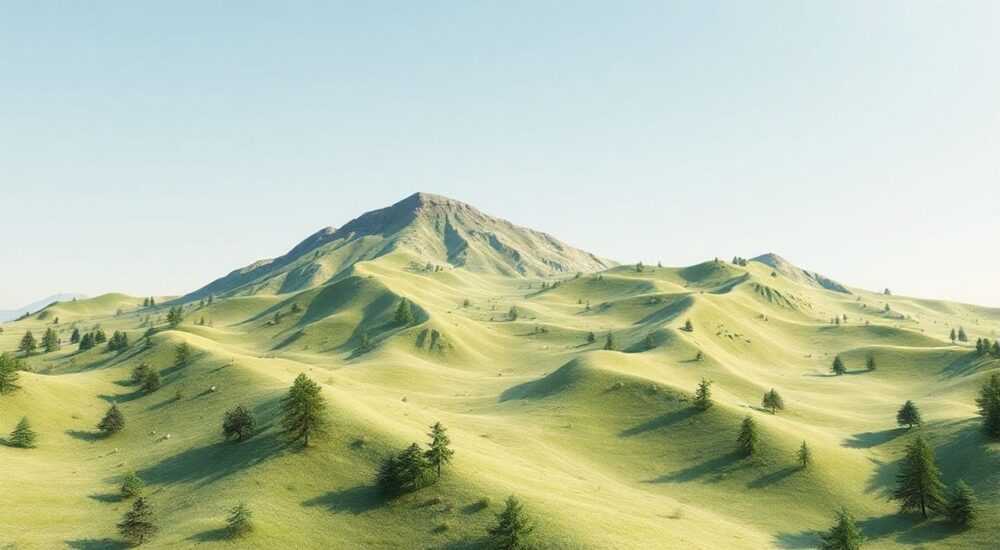
При работе с архитектурными проектами точное воспроизведение рельефа местности на основе топографической съемки — это не просто эстетическая деталь, а критически важный этап, влияющий на корректность планировки, дренажа, устойчивости фундаментов и даже на соответствие нормам градостроительства. Многие архитекторы и инженеры сталкиваются с трудностями при импорте и обработке данных топосъемки в Archicad, особенно если используются файлы в форматах DXF, DWG или ASCII. Ошибки в интерпретации высотных точек, неправильная настройка масштаба или игнорирование контрольных точек могут привести к катастрофическим последствиям на этапе строительства. Однако с правильным подходом и глубоким пониманием инструментов Archicad, создание точного рельефа из топосъемки становится быстрым, предсказуемым и полностью контролируемым процессом.
Чтобы сделать рельеф по топосъемке в Archicad, импортируйте данные в формате DXF/DWG или CSV с координатами Z, используйте инструмент «Топографическая поверхность» с включенной опцией «Импорт точек», затем настройте плотность сетки и примените фильтрацию шумов. Главное — всегда проверяйте соответствие масштаба и ориентации с исходными данными съемки.
Содержание статьи:
Импорт данных топосъемки в Archicad
Первый и самый ответственный этап — корректный импорт данных. Топосъемка чаще всего поступает в виде DXF, DWG, ASCII-файлов с координатами X, Y, Z или в формате CSV. Archicad поддерживает все эти форматы, но не все одинаково надежны. Для максимальной точности рекомендуется использовать файлы с разрешением не ниже 1 точка на 1–2 квадратных метра — менее плотная съемка не позволит передать мелкие перепады высот, что критично для участков с уклонами.
При импорте через меню «Файл» → «Импорт» → «DXF/DWG» выберите опцию «Импортировать как ссылку» — это сохранит исходный файл вне проекта, позволяя при необходимости обновить его без потери настроек. Важно: при импорте обязательно проверьте единицы измерения. Если в исходном файле данные в метрах, а Archicad установлен на миллиметры, рельеф будет в 1000 раз меньше реального — это одна из самых частых ошибок новичков.
Для файлов в формате CSV (с колонками X, Y, Z) используйте «Файл» → «Импорт» → «Точки из CSV». В диалоговом окне укажите разделитель (запятая, точка с запятой), выберите столбцы и убедитесь, что опция «Интерпретировать как высотные точки» активна. Archicad автоматически создаст набор точек, которые позже будут использованы для построения поверхности.
Полезно знать: Если вы работаете с геодезическими данными из GPS-съемки, убедитесь, что координаты приведены к единой системе (например, СК-42 или СК-63). Смешение систем приводит к сдвигу рельефа на десятки метров.
Создание топографической поверхности
После импорта точек переходим к созданию топографической поверхности. Выберите инструмент «Топографическая поверхность» на панели «Создание» или через меню «Окно» → «Панели инструментов» → «Топография». Кликните в любом месте плана — появится диалог «Создание топографической поверхности».
В этом окне выберите опцию «Из импортированных точек» и укажите импортированный слой с точками. Archicad автоматически выделит все доступные точки и предложит создать поверхность. Нажмите «ОК» — система построит триангуляционную сетку, соединяющую точки в треугольники. Визуально поверхность появится как серая сетка с контурами.
Если точек слишком много (более 10 000), Archicad может замедлить работу. В этом случае используйте фильтр «Уменьшить количество точек» — он удаляет дублирующие и близко расположенные точки, сохраняя форму рельефа. Для участков с небольшими перепадами можно снизить плотность до 5–10 метров между точками без потери точности.
«Часто клиенты приносят топосъемку с 50 000 точек, но для архитектурного проектирования достаточно 3000–5000. Избыточная детализация — это не точность, а нагрузка на систему.» — Алексей Морозов, главный архитектор проектного бюро «Геометрия»
Настройка плотности сетки и фильтрация шумов
После создания поверхности важно настроить её «гладкость». Слишком мелкая сетка может «переусердствовать» и превратить небольшие погрешности съемки (например, отражения от кустов или камней) в ложные возвышенности. Чтобы избежать этого, перейдите в свойства топографической поверхности (ПКМ → «Свойства») и откройте вкладку «Настройки сетки».
Здесь вы найдете два ключевых параметра: «Максимальный размер треугольника» и «Минимальный угол». Установите максимальный размер в 5–8 метров — это оптимально для жилых и общественных объектов. Если рельеф сложный (например, горный участок), можно уменьшить до 3 метров. Минимальный угол лучше оставить по умолчанию — 15°, чтобы не разрушать естественные склоны.
Для фильтрации шумов используйте функцию «Очистить выбросы». Выделите поверхность, перейдите в «Редактировать» → «Топография» → «Очистить выбросы». Archicad проанализирует точки, отклоняющиеся от среднего значения на более чем 1,5–2 метра, и предложит их удалить. Это особенно полезно, если съемка проводилась в условиях ветра или с низким качеством оборудования.
Полезно знать: Если вы работаете с данными из Лазерного сканирования (LiDAR), убедитесь, что файл не содержит «шум» от растительности. Используйте программу CloudCompare или Global Mapper для предварительной очистки перед импортом в Archicad.
Выравнивание и масштабирование относительно проекта
Рельеф должен точно совпадать с проектной привязкой. Часто импортированные данные смещены относительно осей координат проекта. Для корректировки используйте инструмент «Переместить» с опцией «Привязка к точке». Выделите топографическую поверхность, нажмите «Переместить», укажите опорную точку на поверхности (например, точку с известной координатой из геодезического паспорта), затем кликните на соответствующую точку в проекте.
Проверьте масштаб: измерьте расстояние между двумя точками на рельефе и сравните с реальными данными из съемки. Если расхождение больше 1%, перейдите в «Свойства» → «Масштаб» и вручную задайте коэффициент. Не используйте «Масштабировать» через геометрические инструменты — это нарушает пропорции высот.
Также убедитесь, что ось Z совпадает с уровнем нуля проекта. В Archicad можно задать «Уровень нуля» в параметрах проекта («Параметры» → «Уровни»). Если ваша съемка привязана к условному нулю, а проект — к уровню моря, необходимо внести поправку в Z-координаты всех точек. Это делается через «Редактировать» → «Топография» → «Сдвинуть по Z».
«Самый простой способ проверить правильность привязки — наложить рельеф на кадастровый план. Если контуры участка совпадают — вы на верном пути.» — Екатерина Соколова, руководитель геоинформационного отдела «СтройГеоСервис»
Редактирование и сглаживание рельефа
Даже после автоматической обработки рельеф требует ручной доработки. Archicad предоставляет мощные инструменты для редактирования: «Добавить точку», «Удалить точку», «Сгладить», «Поднять/Опустить».
Для сглаживания используйте «Редактировать» → «Топография» → «Сгладить». Выделите зону, задайте радиус влияния (1–3 метра) и уровень сглаживания (30–70%). Это убирает мелкие неровности, оставляя только крупные формы. Особенно полезно на участках с густой растительностью, где съемка «запомнила» кроны деревьев как ложные возвышенности.
Чтобы внести изменения в конкретную зону (например, для планировки террасы), используйте инструмент «Поднять/Опустить». Выделите область, задайте значение Z — Archicad плавно изменит высоту в пределах выбранного радиуса, сохраняя плавность переходов. Для точного позиционирования используйте «Точную привязку» (Ctrl+Shift+Click).
Не забывайте периодически включать «Режим контуров» (в настройках вида) — он показывает линии уровня, помогая оценить уклоны и направления стока воды. Это критично для проектирования дренажа и отмосток.
Полезно знать: Всегда сохраняйте резервную копию исходной поверхности перед редактированием. Используйте функцию «Клонировать поверхность» — она создает копию без потери данных.
Частые ошибки и как их избежать
Даже опытные пользователи допускают типичные ошибки, которые ведут к серьезным последствиям:
- Неправильные единицы измерения — импорт в миллиметрах вместо метров. Решение: проверяйте настройки импорта и используйте контрольные замеры.
- Игнорирование привязки к координатной сетке — рельеф «плавает» относительно здания. Решение: всегда привязывайте по двум известным точкам.
- Слишком высокая плотность точек — замедление работы, артефакты в сетке. Решение: фильтруйте до 3000–8000 точек для типового участка.
- Отсутствие проверки на выбросы — камни, кусты, техника в съемке как «горы». Решение: всегда используйте «Очистить выбросы».
- Использование рельефа без проверки уклонов — в итоге фундамент оказывается в зоне затопления. Решение: включите «Анализ уклонов» в режиме «Рельеф» → «Цветовая схема».
Чтобы избежать ошибок, создайте чек-лист перед финальным подтверждением:
- Совпадают ли единицы измерения?
- Совпадают ли координаты с геодезическим планом?
- Удалены ли выбросы?
- Проверены ли уклоны в критических зонах (подвальные помещения, подъезды)?
- Сохранена ли копия исходной поверхности?
Экспертное мнение
«Я работал над проектом в Карелии, где рельеф имел перепады до 18 метров на 1 гектаре. Без точной топосъемки и корректной обработки в Archicad мы бы не смогли спроектировать устойчивые террасы — они бы проседали. Важно не просто импортировать точки, а понимать, как они были получены. Если съемка сделана дроном — проверьте качество GPS-фиксации. Если — тахеометром — убедитесь, что не было смещения прибора.» — Дмитрий Кузнецов, старший геодезист, эксперт по цифровому землеустройству
Дмитрий подчеркивает: «Archicad — это инструмент, а не волшебник. Он не знает, что было на участке 3 года назад. Вы должны понимать, какие данные вы ему даете. Лучше потратить 2 часа на подготовку съемки, чем 2 недели на переделку фундамента».
Он также рекомендует использовать дополнительный слой «Проверочные точки» — вручную вводить 5–10 контрольных точек с известными высотами (например, отмеченные на местности) и проверять, насколько точно поверхность их воспроизводит. Если отклонение больше 5 см — требуется пересчет.
Вопросы и ответы
Можно ли импортировать топосъемку из Google Earth в Archicad?
Нет, напрямую — Google Earth не предоставляет точные геодезические координаты Z. Но вы можете экспортировать KML-файл в Global Mapper, преобразовать его в DXF с высотами и уже тогда импортировать в Archicad. Важно: точность будет ниже, чем у профессиональной топосъемки.
Как обновить рельеф, если съемка была переделана?
Если вы импортировали как «ссылку», просто замените файл в папке — Archicad автоматически предложит обновить данные. Если вы вставили как «встроенный объект» — придется удалять и создавать заново. Поэтому всегда используйте ссылки.
Почему рельеф не отображается в 3D-виде?
Часто это происходит из-за отключенного слоя «Топография» в настройках вида. Проверьте «Панель слоев» → убедитесь, что слой активен. Также убедитесь, что в параметрах вида включена опция «Отображать топографические поверхности».
Как сделать рельеф прозрачным для просмотра фундамента?
Перейдите в свойства поверхности → вкладка «Внешний вид» → установите прозрачность 30–50%. Можно также использовать «Цветовую схему» → «Тонированный» для лучшей видимости подземных конструкций.
Можно ли экспортировать рельеф обратно в CAD для геодезистов?
Да. Через «Файл» → «Экспорт» → «DXF/DWG» выберите опцию «Только топографическая поверхность». Это создаст файл с триангуляционной сеткой, который можно открыть в AutoCAD или Civil 3D.
Заключение
Создание точного рельефа по топосъемке в Archicad — это не просто техническая операция, а интеграция геодезических данных в архитектурный процесс. От правильности этого этапа зависит не только визуальная достоверность проекта, но и его функциональность: дренаж, устойчивость конструкций, безопасность подъездов и даже экономия бюджета на земляных работах. Современные возможности Archicad позволяют автоматизировать большую часть работы, но ключевой фактор успеха — осознанный подход: проверка единиц измерения, фильтрация шумов, привязка к координатной сетке и ручная верификация контрольных точек.
Не стремитесь к максимальной детализации — стремитесь к максимальной точности. Иногда 5000 точек с корректной привязкой ценнее 50 000 с ошибками.
- Всегда импортируйте топосъемку как ссылку — это обеспечивает гибкость обновлений.
- Фильтруйте выбросы и снижайте плотность сетки до оптимального уровня (3000–8000 точек).
- Проверяйте привязку по двум известным точкам и сравнивайте с кадастровым планом.
- Используйте режим «Анализ уклонов» для выявления зон затопления и склонов.
- Сохраняйте копию исходной поверхности перед любыми редактированиями.
⚠️ Дисклеймер — нажмите, чтобы развернуть
Материалы, опубликованные в разделе «Блог» на сайте RU DESIGN SHOP (rudesignshop.ru), носят исключительно информационный и ознакомительный характер и не являются руководством к действию, финансовой рекомендацией, медицинской услугой, ветеринарным назначением либо рекламой товаров и услуг, включая азартные игры. Публикации не содержат призывов к участию в азартных играх и не направлены на продвижение соответствующих операторов.
Безопасность применения товаров и веществ: при использовании строительных материалов, бытовой химии, пестицидов и агрохимикатов необходимо строго следовать инструкциям производителя и действующему законодательству Российской Федерации, включая Федеральный закон РФ от 19.07.1997 № 109-ФЗ «О безопасном обращении с пестицидами и агрохимикатами».
Упоминание товарных знаков, брендов и организаций носит исключительно информационный характер и не означает наличие партнёрских отношений или одобрения со стороны правообладателей.
Материалы, содержащие сведения о медицинских, ветеринарных или косметических средствах, представлены в справочных целях и не являются медицинской консультацией или назначением. Перед применением рекомендуется обратиться к врачу, ветеринарному специалисту или иному сертифицированному профессионалу.
Возрастные ограничения: материалы, содержащие сведения о продукции категории 18+, включая алкоголь или азартные игры, предназначены исключительно для совершеннолетней аудитории и публикуются в информационных целях.
Правовая ответственность: решения, принятые на основе опубликованной информации, пользователь принимает самостоятельно и на свой риск; редакция и авторы несут ответственность в пределах, установленных законодательством Российской Федерации.
Редакция не допускает публикаций, содержащих пропаганду экстремизма, терроризма, наркотических средств или суицида; подобные материалы подлежат немедленному удалению.
Упоминание организаций с ограниченным статусом: компания Meta Platforms Inc. (социальные сети Facebook и Instagram) признана экстремистской организацией решением суда РФ, её деятельность запрещена на территории Российской Федерации; любые упоминания приводятся исключительно в информационных целях.
Авторские права и источники: информация собирается из открытых источников; её актуальность указывается на дату публикации и может изменяться.
Изображения и иллюстрации используются на условиях, разрешённых правообладателями. При возникновении претензий редакция готова оперативно рассмотреть обращение и внести необходимые изменения.
Персональные данные и cookies: сайт использует cookies и обрабатывает персональные данные пользователей в соответствии с Федеральным законом № 152-ФЗ «О персональных данных» и Политикой конфиденциальности RU DESIGN SHOP.
Мнения авторов могут не совпадать с позицией государственных органов или коммерческих организаций, упомянутых в материалах.
РЕКОМЕНДУЕМ
Товары от российских производителей

Светильник CIRCLE Forstlight
Диапазон цен: 54960 руб. – 57710 руб.
Светильник TEMA Forstlight
10860 руб.

