Скидка 5% на первый заказ — RDS5




Как сделать рельеф в архикаде по топосъемке
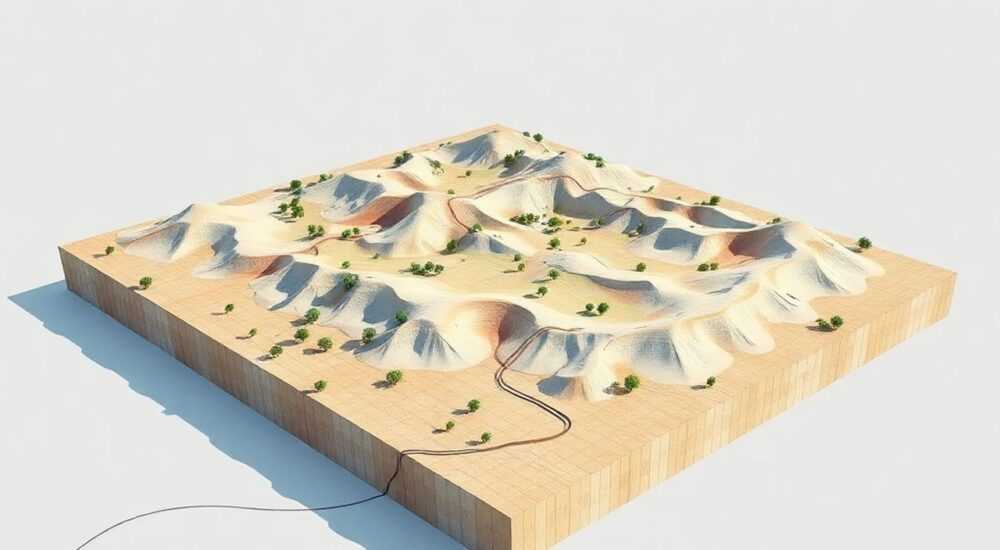
Создание рельефа в ArchiCAD по данным топографической съемки — ключевой этап проектирования на реальном участке. Это позволяет точно моделировать здание в контексте окружающей местности, рассчитывать объемы земляных работ и избегать коллизий при строительстве. Современные версии ArchiCAD предоставляют мощные инструменты для импорта топосъемки и формирования 3D-поверхности, но процесс требует понимания как технических нюансов, так и логики работы с высотными данными.
Для создания рельефа в ArchiCAD необходимо импортировать топосъемку в поддерживаемом формате (например, DWG или DXF), преобразовать точки высот в модель рельефа с помощью инструмента «Рельеф» и настроить его отображение. Главное — обеспечить корректную привязку данных и структурированный набор высотных точек.
Содержание статьи:
Подготовка и импорт данных топосъемки
Перед началом работы в ArchiCAD важно убедиться, что данные топографической съемки подготовлены правильно. Обычно топосъемка предоставляется в виде файла формата DWG, DXF, LandXML или в виде текстового файла с координатами XYZ. Формат DWG/DXF наиболее распространен, особенно если данные получены от геодезистов, использующих AutoCAD.
При импорте следует проверить систему координат. Если проект ArchiCAD уже привязан к реальным координатам, импортируемые данные должны использовать ту же систему. В противном случае возможны смещения, которые затруднят дальнейшую работу. Для контроля можно временно включить отображение сетки с указанием мировых координат.
Archicad поддерживает прямой импорт файлов DWG/DXF через команду Файл → Импорт → Импорт чертежа. При этом можно выбрать слои, которые нужно импортировать — например, только те, где находятся высотные точки, горизонтали или характерные точки рельефа. Рекомендуется импортировать данные в отдельный слой, чтобы не загромождать основной рабочий вид.
Полезно знать: Перед импортом уточните у заказчика или геодезиста масштаб, единицы измерения и систему координат. Несоответствие хотя бы одного параметра может свести на нет всю последующую работу.
Если топосъемка представлена в виде списка точек с координатами X, Y, Z (например, в Excel), её можно экспортировать в CSV-формат, а затем конвертировать в TXT с разделителями (пробел или табуляция). Такие данные можно импортировать в ArchiCAD как «точки высот», используя сторонние плагины или вручную через скрипты, но стандартный функционал ArchiCAD 26+ позволяет это делать напрямую через модуль «Рельеф».
Форматы данных и совместимость
- DWG/DXF — наиболее универсальный формат, поддерживает слои, блоки и атрибуты.
- LandXML — специализированный XML-формат для обмена топографическими данными между CAD-системами.
- XYZ-файлы — простой текстовый формат с тремя столбцами: X, Y, Z. Поддерживаются ArchiCAD напрямую.
- CSV — может быть использован при предварительной обработке в Excel.
Формат |
Поддержка в ArchiCAD |
Преимущества |
Недостатки |
|---|---|---|---|
DWG/DXF |
Полная |
Сохраняет слои, стили, метаданные |
Может содержать лишние элементы, требует очистки |
LandXML |
Частичная (требует настройки) |
Стандарт для BIM-обмена рельефом |
Не все версии поддерживают одинаково |
XYZ/TXT |
Прямая поддержка |
Простота, легковесность |
Нет дополнительной информации (слои, типы точек) |
Создание модели рельефа в ArchiCAD
После успешного импорта данных можно приступать к созданию модели рельефа. В ArchiCAD этот процесс реализован через инструмент «Рельеф» (Terrain), который доступен на панели инструментов или через меню Архитектура → Рельеф → Создать рельеф.
Первый шаг — выделить импортированные элементы, которые будут использоваться как источники высот: точки, горизонтали или полилинии с отметками. ArchiCAD автоматически распознаёт точки с Z-координатой, если они находятся в правильном формате. Горизонтали должны быть замкнутыми или разомкнутыми линиями с указанным значением высоты, которое может быть задано как текст рядом с линией или как свойство объекта.
После выделения запускается мастер создания рельефа. Система анализирует выбранные объекты и предлагает создать TIN-модель (Triangulated Irregular Network) — нерегулярную треугольную сеть, которая наиболее точно передает форму поверхности. Пользователь может настроить параметры триангуляции: максимальное расстояние между точками, фильтрацию дубликатов, минимальный угол треугольников.
«Всегда проверяйте качество триангуляции: слишком большое количество мелких треугольников снижает производительность, а редкая сетка — точность. Оптимальный шаг — 1–3 метра для участков до 1 га.» — Алексей Миронов, BIM-менеджер, 12 лет опыта в ArchiCAD
После создания модель рельефа появляется в проекте как отдельный элемент. Его можно перемещать, поворачивать, но лучше сразу зафиксировать положение, чтобы избежать смещений при последующих операциях. Рельеф можно привязать к уровню проекта (например, 0.00) и задать базовую отметку.
Пошаговое создание рельефа
- Импортируйте топосъемку в формате DWG/DXF или XYZ.
- Убедитесь, что точки высот и горизонтали находятся на корректных слоях.
- Выделите все объекты, участвующие в формировании рельефа.
- Выберите инструмент «Создать рельеф».
- В диалоговом окне укажите тип источника данных (точки, линии, текстовые отметки).
- Настройте параметры триангуляции и подтвердите создание.
- Проверьте результат в 3D-виде и при необходимости отредактируйте исходные данные.
Полезно знать: ArchiCAD позволяет создавать несколько моделей рельефа в одном проекте — например, существующий рельеф и проектный. Это удобно для сравнения и расчета земляных масс.
Редактирование и уточнение рельефа
После первоначального создания модель рельефа может требовать корректировки. Часто встречаются ситуации, когда импортированные данные содержат шум, дублирующие точки или пропущенные участки. ArchiCAD предоставляет инструменты для ручного и автоматического редактирования.
Один из способов — добавление дополнительных точек высот вручную. Через инструмент «Добавить точку высоты» можно щелкнуть на поверхности и ввести Z-значение. Это полезно для уточнения рельефа в зонах будущего фундамента или водоотвода.
Также можно редактировать исходные данные: удалить лишние точки, объединить разорванные горизонтали, исправить значения отметок. После внесения изменений модель рельефа можно перестроить, выбрав её и нажав «Обновить рельеф». ArchiCAD автоматически перечитывает источники и перегенерирует TIN-сеть.
Для сложных участков (овраги, насыпи, уступы) рекомендуется использовать граничные линии (Break Lines). Это линии, которые задают резкие изменения уклона — например, бровку дороги или край оврага. Они включаются в состав источников рельефа и влияют на триангуляцию, предотвращая нежелательные диагональные соединения.
Работа с горизонталями
Горизонтали — важный источник данных, но их нужно правильно подготовить. Каждая горизонталь должна иметь соответствующую отметку, указанную как текст рядом с линией. ArchiCAD может автоматически считывать такие тексты, если они находятся в пределах заданного расстояния от линии.
- Текст с отметкой должен быть однострочным и содержать только число (например, «152.30»).
- Расстояние между текстом и линией — не более 0.5 м (настраивается в параметрах).
- Желательно, чтобы текст был привязан к середине или началу линии.
Если горизонтали импортированы как полилинии без текста, их можно дополнить вручную или использовать функцию пакетного добавления отметок через GDL-скрипты или внешние плагины.
Настройка визуализации и отображения
После создания точной модели рельефа важно настроить её визуальное представление. ArchiCAD предлагает широкие возможности: от монохромных схем до фотореалистичных текстур. Настройки находятся в Свойствах элемента «Рельеф» → Вид → Отображение.
Можно задать:
- Цветовую шкалу по высоте (градиент от зеленого к коричневому).
- Отображение горизонталей с заданным интервалом (например, каждые 0.5 м).
- Текстуры травы, грунта или асфальта.
- Прозрачность для наложения на другие элементы.
Для презентаций полезно использовать режим «Рельеф + здание», где модель рельефа служит основой для визуализации всего объекта. При этом важно, чтобы уровень 0.00 проекта совпадал с одной из горизонталей — это упрощает восприятие.
Полезно знать: В 3D-виде можно включить режим «Разрез по рельефу», чтобы увидеть, как здание взаимодействует с землей. Это помогает оценить глубину заложения фундамента и необходимость подсыпки/выемки.
Типичные ошибки и как их избежать
Несмотря на простоту интерфейса, при работе с рельефом часто возникают проблемы. Ниже — самые распространённые ошибки и способы их устранения.
- Рельеф «проваливается» или имеет артефакты — причина в некачественных исходных данных. Удалите дубли, проверьте Z-координаты, добавьте break lines.
- Не распознаются отметки горизонталей — текст находится слишком далеко от линии или содержит лишние символы (например, «H=152.30»). Оставьте только число.
- Модель не обновляется после правки — убедитесь, что вы нажали «Обновить рельеф». Простое изменение точек не влияет на модель автоматически.
- Смещение относительно здания — проверьте привязку и систему координат. Используйте инструмент «Привязка по точкам» для точного совмещения.
Ошибка |
Причина |
Решение |
|---|---|---|
Неверная форма рельефа |
Недостаточно точек или неправильные break lines |
Добавьте характерные точки, используйте границы уступов |
Отметки не читаются |
Формат текста не соответствует ожидаемому |
Исправьте текст: оставить только цифру, убрать единицы измерения |
Медленная работа |
Слишком плотная сеть треугольников |
Увеличьте минимальное расстояние между точками при триангуляции |
Экспертное мнение
«Сегодня многие проектируют «в воздухе», игнорируя рельеф. Это приводит к серьезным ошибкам на стадии строительства. Я настоятельно рекомендую создавать модель рельефа на первом этапе проектирования — ещё до размещения здания. Это экономит время, деньги и нервы.» — Елена Ковалёва, главный архитектор проектов, 18 лет в профессии
По словам эксперта, лучшие практики включают:
- Хранение исходной топосъемки в отдельном слое с пометкой «Не редактировать».
- Создание двух моделей: «Существующий рельеф» и «Проектный рельеф».
- Использование плагинов, таких как GRAPHISOFT EcoDesigner, для анализа освещенности и стока воды с учетом рельефа.
Вопросы и ответы
Можно ли импортировать топосъемку из Civil 3D в ArchiCAD?
Да, через формат DWG или LandXML. При экспорте из Civil 3D выберите опцию «Export to LandXML» или сохраните поверхность как DWG с точками и горизонталями. В ArchiCAD используйте мастер импорта рельефа.
Как рассчитать объем земляных работ?
ArchiCAD позволяет сравнивать две модели рельефа (существующую и проектную). Через инструмент «Сравнение рельефов» система автоматически вычисляет объем выемки и насыпи. Результат доступен в виде отчета.
Что делать, если топосъемка в другой системе координат?
Используйте инструмент «Геопривязка» в ArchiCAD. Укажите две или более известные точки на импортированном чертеже и их реальные координаты. Программа выполнит трансформацию.
Поддерживаются ли无人机-съёмки?
Да, данные с дронов (в формате .las, .laz, .xyz) можно обработать в специализированных программах (например, Global Mapper, CloudCompare) и экспортировать в XYZ или DWG для импорта в ArchiCAD.
Заключение
Создание рельефа в ArchiCAD по топосъемке — не просто техническая операция, а важнейший этап проектирования, обеспечивающий точность, безопасность и экономическую эффективность строительства. Современные инструменты ArchiCAD позволяют быстро и надежно преобразовать любые высотные данные в полноценную 3D-модель, интегрированную в BIM-процесс.
Правильно построенный рельеф становится основой для принятия решений: от выбора типа фундамента до организации ливневой канализации. Не пренебрегайте этим этапом — он окупается многократно на строительной площадке.
- Импортируйте топосъемку в поддерживаемом формате с контролем системы координат.
- Используйте точки, горизонтали и break lines как источники данных для рельефа.
- Настройте визуализацию и создайте проектный рельеф для сравнения.
- Проверяйте модель в 3D и обновляйте при изменениях исходных данных.
- Рассчитывайте объемы земляных работ через встроенные инструменты сравнения.
⚠️ Дисклеймер — нажмите, чтобы развернуть
Материалы, опубликованные в разделе «Блог» на сайте RU DESIGN SHOP (rudesignshop.ru), носят исключительно информационный и ознакомительный характер и не являются руководством к действию, финансовой рекомендацией, медицинской услугой, ветеринарным назначением либо рекламой товаров и услуг, включая азартные игры. Публикации не содержат призывов к участию в азартных играх и не направлены на продвижение соответствующих операторов.
Безопасность применения товаров и веществ: при использовании строительных материалов, бытовой химии, пестицидов и агрохимикатов необходимо строго следовать инструкциям производителя и действующему законодательству Российской Федерации, включая Федеральный закон РФ от 19.07.1997 № 109-ФЗ «О безопасном обращении с пестицидами и агрохимикатами».
Упоминание товарных знаков, брендов и организаций носит исключительно информационный характер и не означает наличие партнёрских отношений или одобрения со стороны правообладателей.
Материалы, содержащие сведения о медицинских, ветеринарных или косметических средствах, представлены в справочных целях и не являются медицинской консультацией или назначением. Перед применением рекомендуется обратиться к врачу, ветеринарному специалисту или иному сертифицированному профессионалу.
Возрастные ограничения: материалы, содержащие сведения о продукции категории 18+, включая алкоголь или азартные игры, предназначены исключительно для совершеннолетней аудитории и публикуются в информационных целях.
Правовая ответственность: решения, принятые на основе опубликованной информации, пользователь принимает самостоятельно и на свой риск; редакция и авторы несут ответственность в пределах, установленных законодательством Российской Федерации.
Редакция не допускает публикаций, содержащих пропаганду экстремизма, терроризма, наркотических средств или суицида; подобные материалы подлежат немедленному удалению.
Упоминание организаций с ограниченным статусом: компания Meta Platforms Inc. (социальные сети Facebook и Instagram) признана экстремистской организацией решением суда РФ, её деятельность запрещена на территории Российской Федерации; любые упоминания приводятся исключительно в информационных целях.
Авторские права и источники: информация собирается из открытых источников; её актуальность указывается на дату публикации и может изменяться.
Изображения и иллюстрации используются на условиях, разрешённых правообладателями. При возникновении претензий редакция готова оперативно рассмотреть обращение и внести необходимые изменения.
Персональные данные и cookies: сайт использует cookies и обрабатывает персональные данные пользователей в соответствии с Федеральным законом № 152-ФЗ «О персональных данных» и Политикой конфиденциальности RU DESIGN SHOP.
Мнения авторов могут не совпадать с позицией государственных органов или коммерческих организаций, упомянутых в материалах.
РЕКОМЕНДУЕМ
Товары от российских производителей




