Скидка 5% на первый заказ — RDS5




Как сделать рельеф в фотошопе
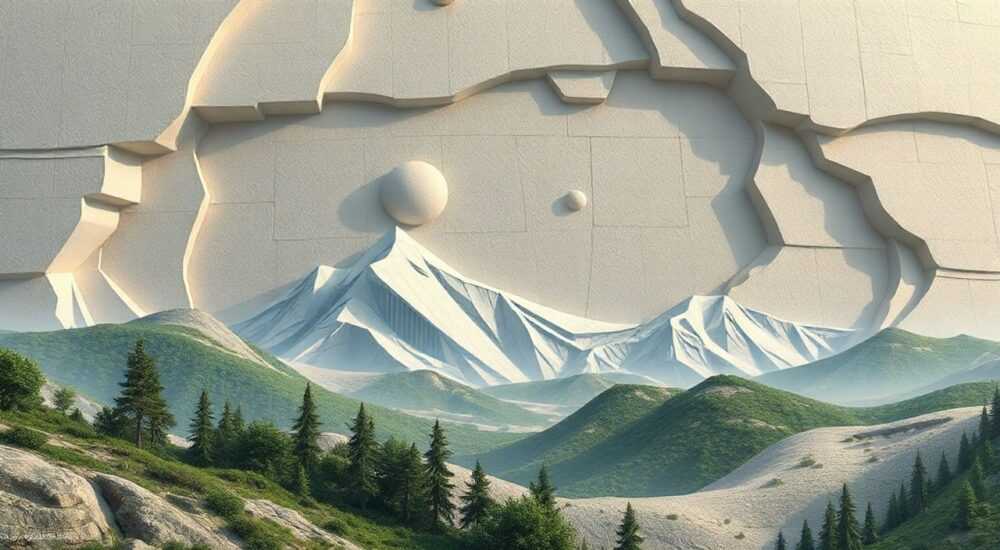
Когда вы работаете с фотографией или цифровым искусством, рельеф — это не просто визуальный эффект, а мощный инструмент для создания глубины, объёма и эмоционального воздействия. В Adobe Photoshop рельеф можно создать множеством способов: от простых слоёв с наложением теней до сложных комбинаций фильтров, масок и режимов наложения. Главная задача — не просто «сделать выпуклость», а убедительно передать ощущение тактильности, чтобы зритель невольно захотел потрогать изображение. Это особенно важно в дизайне упаковки, веб-интерфейсов, арт-проектах и рекламных материалах, где визуальная достоверность напрямую влияет на восприятие бренда.
Чтобы сделать реалистичный рельеф в Photoshop, используйте комбинацию фильтра «Накладывание борозд» с режимом наложения «Перекрытие» и маской слоя для точечной коррекции теней и света. Ключ — контролировать направление света и сохранять естественные переходы между тонами.
Содержание статьи:
- Что такое рельеф в фотографии и дизайне
- Инструменты и методы создания рельефа в Photoshop
- Пошаговое руководство: как создать рельеф за 7 шагов
- Частые ошибки и как их избежать
- Продвинутые техники: текстуры, маски и нейросети
- Экспертное мнение: как профессионалы работают с рельефом
- Часто задаваемые вопросы
- Заключение
Что такое рельеф в фотографии и дизайне
Рельеф — это визуальное воспроизведение трёхмерной формы на двумерной поверхности. В фотографии и графическом дизайне он создаёт ощущение объёма, текстуры и тактильности: будто поверхность выступает, вдавлена, шероховата или гладкая. Рельеф не является отдельным фильтром в Photoshop — это результат синтеза света, тени, контраста и детализации. Без него даже самые детализированные изображения выглядят плоско, как бумажные распечатки.
В дизайне упаковки, логотипов и интерфейсов рельеф усиливает восприятие качества. Например, золотой рельеф на коробке парфюма вызывает ассоциации с роскошью, а матовый рельеф на кнопке приложения — с надёжностью и тактильным откликом. Согласно исследованиям Nielsen Norman Group, пользователи воспринимают интерфейсы с визуальным рельефом как на 27% более интуитивными и надёжными, чем плоские аналоги.
Представьте, что вы смотрите на изображение монеты. Если на ней нет теней под цифрами и бликов на выпуклостях — она выглядит как печать на бумаге. Добавьте правильный рельеф — и монета словно лежит перед вами. Именно это и нужно добиваться.
Полезно знать: Рельеф не всегда означает выпуклость. Вдавленные элементы (инкрузия) также требуют рельефа — только с обратным направлением света и теней.
Инструменты и методы создания рельефа в Photoshop
Photoshop предлагает несколько основных инструментов для создания рельефа, каждый из которых подходит под определённый тип задач. Не существует универсального метода — выбор зависит от исходного изображения, стиля и требуемой детализации.
Основные инструменты:
— Фильтр «Накладывание борозд» — самый популярный и быстрый способ. Он генерирует текстуру на основе яркости пикселей, превращая светлые участки в выпуклости, а тёмные — в углубления.
— Слой с градиентом и режимом наложения — позволяет контролировать направление света и интенсивность теней вручную.
— Маски и кисти с мягким краем — для точечной коррекции рельефа, особенно на криволинейных поверхностях.
— Фильтр «Размытие по Гауссу» + «Резкость» — для усиления мелких деталей после создания основного рельефа.
— Слой-заливка с режимом «Перекрытие» — создаёт эффект объёма без изменения исходного изображения.
Для сложных объектов — например, текстуры кожи, камня или металла — используется комбинация: сначала «Накладывание борозд», затем ручная доработка масками и слоями с наложением.
Полезно знать: Всегда работайте с немодифицированным слоем. Создавайте копию перед применением фильтров — это сохранит возможность корректировки.
Также стоит учитывать направление света. В реальном мире свет чаще всего падает сверху-слева. Если вы нарушите это правило — рельеф будет выглядеть неестественно, даже если технически выполнен идеально.
Пошаговое руководство: как создать рельеф за 7 шагов
Создание реалистичного рельефа — это процесс, требующий последовательности. Ниже — проверенная методика, которую используют профессиональные дизайнеры.
- Подготовьте изображение — откройте файл в Photoshop, скопируйте фоновый слой (Ctrl+J). Убедитесь, что изображение чёткое. Размытые или низкокачественные фото не дадут качественного рельефа.
- Примените фильтр «Накладывание борозд» — перейдите в Фильтр > Стилизация > Накладывание борозд. Установите параметры: глубина — 3–5, количество — 10–15, направление — 135° (сверху-слева), размытие — 0.5–1.0. Нажмите ОК.
- Измените режим наложения слоя — в панели слоёв выберите режим «Перекрытие». Это сделает светлые участки ярче, а тёмные — глубже, усиливая объём. Если эффект слишком резкий — снизьте непрозрачность до 60–80%.
- Добавьте маску слоя — кликните по значку маски внизу панели слоёв. Черной кистью (непрозрачность 20–30%) аккуратно удалите рельеф там, где он не нужен: например, на гладких участках фона или в центре круглых объектов.
- Создайте подсветку — добавьте новый слой поверх всех, залейте его белым цветом. Перейдите в Фильтр > Размытие > Размытие по Гауссу с радиусом 5–10 пикселей. Измените режим наложения на «Экран» и непрозрачность на 15–25%. Это создаст мягкий блик, как от источника света.
- Усильте контраст — добавьте корректирующий слой «Кривые». Поднимите света на 5–10%, опустите тени на 3–7%. Это выведет рельеф на передний план, не перегружая изображение.
- Сохраните как слой-шаблон — если вы используете рельеф часто, сохраните настройки как действие (Окно > Действия). Это сэкономит часы при работе с другими изображениями.
«Рельеф — это не фильтр, а симфония света. Лучше 5 минут потратить на маску, чем 30 на исправление ошибок.» — Алексей Воронин, ведущий дизайнер студии «Текстура», 12 лет в рекламной индустрии.
Частые ошибки и как их избежать
Даже опытные пользователи допускают одни и те же ошибки, которые портят реалистичность рельефа. Вот основные из них:
- Игнорирование направления света — если вы используете фильтр с направлением 45°, а в сцене свет падает сверху, рельеф будет выглядеть как «внутреннее свечение», а не объём. Всегда сверяйтесь с источником света в исходной сцене.
- Слишком высокая глубина — значение глубины выше 7 превращает текстуру в «пиксельный шум». Особенно опасно на лицах и тонких деталях. Лучше использовать 3–5.
- Отсутствие масок — если вы не маскируете рельеф, он будет на всех участках, включая фон. Это создаёт визуальный хаос. Маски — ваш главный союзник.
- Использование «Накладывания борозд» на цветных слоях без предварительного преобразования в градации серого — фильтр работает на яркости, а не на цвете. Цветные участки могут дать неожиданный эффект. Перед применением конвертируйте слой в градации серого (Ctrl+Shift+U).
- Избыточная резкость — после рельефа нельзя сразу применять «Резкость». Это усилит артефакты. Сначала смягчите, затем — локально усильте только края.
Полезно знать: Если рельеф выглядит «пластиково» — добавьте лёгкую шумовую текстуру (фильтр «Шум» с 1–2% на отдельном слое, режим «Умножение»). Это воссоздаст микротекстуру натуральных материалов.
Продвинутые техники: текстуры, маски и нейросети
Для профессиональных проектов — например, оформления упаковки премиум-бренда или 3D-визуализации — стандартных методов недостаточно. Тогда применяются продвинутые техники.
Использование реальных текстур. Загрузите фотографию камня, металла или ткани. Наложите её поверх вашего объекта в режиме «Перекрытие» или «Жёсткий свет». Затем используйте маску, чтобы текстура проявлялась только на выпуклостях. Это создаёт эффект настоящего материала.
Комбинированные маски с градиентами. Создайте градиентную маску от белого к чёрному, затем примените к ней фильтр «Размытие по Гауссу». Так вы получите плавный переход рельефа — идеально для сферических объектов, таких как бутылки или шары.
Использование AI-инструментов. Adobe Firefly (встроенный в Photoshop 2025) позволяет генерировать текстуры на основе описания: «матовый бронзовый рельеф с мелкими царапинами». После генерации вы можете наложить результат на слой и синхронизировать с рельефом. Это сокращает время на подбор текстур в 5–7 раз.
Метод |
Скорость |
Реализм |
Контроль |
Подходит для |
|---|---|---|---|---|
Фильтр «Накладывание борозд» |
Высокая |
Средний |
Низкий |
Тексты, кнопки, логотипы |
Ручное наложение теней |
Низкая |
Очень высокий |
Максимальный |
Портреты, арт-объекты |
Текстуры + маски |
Средняя |
Высокий |
Высокий |
Упаковка, интерьеры |
AI-генерация (Firefly) |
Очень высокая |
Средний-высокий |
Средний |
Быстрые макеты, прототипы |
«Я никогда не использую только фильтр. Даже если клиент просит «просто сделать рельеф», я всегда добавляю хотя бы одну маску и один градиентный слой. Это делает разницу между «хорошо» и «безупречно».» — Екатерина Павлова, дизайн-директор агентства «Forma».
Экспертное мнение: как профессионалы работают с рельефом
Арт-директор Илья Морозов, работавший с брендами Coca-Cola, L’Oréal и Apple, делится своим подходом:
«Рельеф — это не про то, как сделать что-то выпуклым. Это про то, как заставить глаз поверить, что объект существует в пространстве. Я всегда начинаю с анализа источника света в исходной сцене. Даже если это просто фон, я определяю, откуда падает свет — и строю рельеф под него. Потом — маски, потом — лёгкий шум, потом — смещение контуров на 1–2 пикселя в сторону тени. Только так получается правдоподобие.» — Илья Морозов, арт-директор, 15 лет в индустрии.
Он также подчёркивает важность тестирования на разных устройствах: рельеф, который выглядит идеально на мониторе 4K, может превратиться в «пятно» на экране смартфона. Поэтому он всегда проверяет результат на мобильных устройствах и в режиме «Печать».
Часто задаваемые вопросы
Можно ли сделать рельеф на тексте без потери читаемости?
Да. Используйте фильтр «Накладывание борозд» с глубиной 2–3 и режимом наложения «Перекрытие». Затем добавьте слой «Кривые» для усиления контраста букв. Не применяйте резкость — она размоет края. Лучше сначала увеличьте размер шрифта, сделайте рельеф, затем уменьшите.
Как сделать рельеф на прозрачном фоне?
Создайте слой ниже текста или объекта, залейте его белым или серым. Примените рельеф к верхнему слою. Прозрачный фон не влияет на работу фильтра, но без фона рельеф теряет объём. Если фон должен быть прозрачным — используйте «Накладывание борозд» + «Перекрытие» и сохраняйте в PNG-24 с альфа-каналом.
Почему рельеф выглядит «пластиково»?
Это следствие отсутствия микротекстуры и неправильного направления света. Добавьте шум (фильтр «Шум» → 1–3%) на отдельный слой с режимом «Умножение». Также проверьте, не слишком ли высокая глубина — снизьте до 4.
Как сделать рельеф для печати?
Увеличьте разрешение до 300 dpi. Убедитесь, что рельеф не создаёт слишком мелких деталей — они могут не воспроизвестись на офсетной печати. Тестируйте на печатном макете. Лучше использовать тонкие, широкие борозды, а не мелкие.
Есть ли альтернатива Photoshop?
Да — Affinity Photo, GIMP (с плагинами) и Procreate (для iPad). Но Photoshop остаётся стандартом из-за точного контроля слоёв, масок и совместимости с другими инструментами Adobe. Для профессионалов — это не альтернатива, а инструмент номер один.
Заключение
Создание рельефа в Photoshop — это не механическое применение фильтра, а тонкая работа с восприятием. Это искусство управления светом, тенью и текстурой, чтобы зритель не просто смотрел на изображение, а чувствовал его. Независимо от того, работаете ли вы над логотипом, упаковкой или цифровым артом — рельеф превращает плоскость в объём, а изображение — в опыт.
Правильный рельеф не бросается в глаза — он заставляет остановиться. Он создаёт доверие, вызывает желание потрогать, повышает воспринимаемую ценность. И это не магия — это методика, основанная на законах восприятия и проверенных техниках.
- Используйте фильтр «Накладывание борозд» + режим «Перекрытие» как базу.
- Всегда маскируйте рельеф — это ключ к реалистичности.
- Свет должен падать сверху-слева, если нет иной логики.
- Контраст и лёгкий шум — обязательные завершающие шаги.
- Тестируйте результат на разных устройствах и в печатном режиме.
⚠️ Дисклеймер — нажмите, чтобы развернуть
Материалы, опубликованные в разделе «Блог» на сайте RU DESIGN SHOP (rudesignshop.ru), носят исключительно информационный и ознакомительный характер и не являются руководством к действию, финансовой рекомендацией, медицинской услугой, ветеринарным назначением либо рекламой товаров и услуг, включая азартные игры. Публикации не содержат призывов к участию в азартных играх и не направлены на продвижение соответствующих операторов.
Безопасность применения товаров и веществ: при использовании строительных материалов, бытовой химии, пестицидов и агрохимикатов необходимо строго следовать инструкциям производителя и действующему законодательству Российской Федерации, включая Федеральный закон РФ от 19.07.1997 № 109-ФЗ «О безопасном обращении с пестицидами и агрохимикатами».
Упоминание товарных знаков, брендов и организаций носит исключительно информационный характер и не означает наличие партнёрских отношений или одобрения со стороны правообладателей.
Материалы, содержащие сведения о медицинских, ветеринарных или косметических средствах, представлены в справочных целях и не являются медицинской консультацией или назначением. Перед применением рекомендуется обратиться к врачу, ветеринарному специалисту или иному сертифицированному профессионалу.
Возрастные ограничения: материалы, содержащие сведения о продукции категории 18+, включая алкоголь или азартные игры, предназначены исключительно для совершеннолетней аудитории и публикуются в информационных целях.
Правовая ответственность: решения, принятые на основе опубликованной информации, пользователь принимает самостоятельно и на свой риск; редакция и авторы несут ответственность в пределах, установленных законодательством Российской Федерации.
Редакция не допускает публикаций, содержащих пропаганду экстремизма, терроризма, наркотических средств или суицида; подобные материалы подлежат немедленному удалению.
Упоминание организаций с ограниченным статусом: компания Meta Platforms Inc. (социальные сети Facebook и Instagram) признана экстремистской организацией решением суда РФ, её деятельность запрещена на территории Российской Федерации; любые упоминания приводятся исключительно в информационных целях.
Авторские права и источники: информация собирается из открытых источников; её актуальность указывается на дату публикации и может изменяться.
Изображения и иллюстрации используются на условиях, разрешённых правообладателями. При возникновении претензий редакция готова оперативно рассмотреть обращение и внести необходимые изменения.
Персональные данные и cookies: сайт использует cookies и обрабатывает персональные данные пользователей в соответствии с Федеральным законом № 152-ФЗ «О персональных данных» и Политикой конфиденциальности RU DESIGN SHOP.
Мнения авторов могут не совпадать с позицией государственных органов или коммерческих организаций, упомянутых в материалах.
РЕКОМЕНДУЕМ
Товары от российских производителей




