Скидка 5% на первый заказ — RDS5




Как сделать рендер в blender
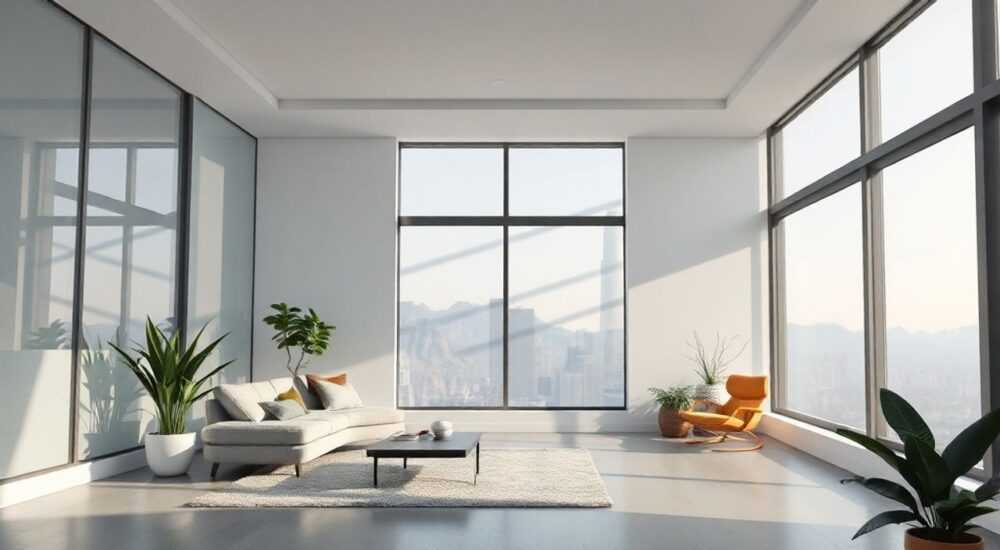
Представьте, что вы создали в Blender потрясающую 3D-сцену: детализированный персонаж, реалистичное освещение, сложные материалы с трещинами и отражениями — и теперь, когда всё готово, вы нажимаете «Рендер», а результат оказывается размытым, слишком тёмным или с артефактами. Это знакомая ситуация для сотен тысяч пользователей Blender, которые сталкиваются с тем, что «создание» и «вывод» — это две разные задачи. Рендер — не просто кнопка «Запустить», а финальный этап творческого процесса, требующий понимания настроек, технических ограничений и оптимизации. Успешный рендер — это баланс между качеством, скоростью и ресурсами. И именно правильный подход к настройке рендер-движка, выбору параметров и предварительной проверке сцены превращает вашу модель в профессиональный визуальный продукт.
Чтобы сделать качественный рендер в Blender, нужно правильно настроить движок Cycles или Eevee, оптимизировать освещение и материалы, выбрать подходящее разрешение и количество сэмплов, а затем протестировать превью перед финальным выводом. Главное — не гнаться за максимальным качеством сразу, а идти от превью к финалу, шаг за шагом.
Содержание статьи:
- Выбор движка рендера: Cycles или Eevee
- Основные настройки рендера в Blender
- Освещение и материалы: ключ к реализму
- Сэмплы и шум: как избежать зернистости
- Разрешение и формат вывода
- Оптимизация производительности и скорость рендера
- Частые ошибки и как их исправить
- Экспертное мнение: как профессионалы делают рендеры
- Вопросы и ответы
- Заключение
Выбор движка рендера: Cycles или Eevee
Blender предлагает два основных движка для рендера — Cycles и Eevee. Они работают по принципиально разным алгоритмам и подходят под разные задачи. Cycles — это патч-трекинговый (ray-tracing) движок, который моделирует поведение света в реальном мире: отражения, преломления, глобальное освещение, глубина резкости. Он идеален для фотореалистичных сцен — архитектурных визуализаций, рекламных роликов, научной визуализации. Однако требует значительных вычислительных ресурсов и времени.
Eevee, напротив, — это растеризационный движок, использующий приближённые методы для имитации света. Он работает в реальном времени, как игровой движок, и идеально подходит для анимаций, интерактивных проектов, игр и быстрых макетов. Качество Eevee может быть очень высоким при правильной настройке, но он не воспроизводит физически точные эффекты, такие как глубокие тени от прозрачных объектов или сложные многократные отражения.
Полезно знать: Если вы не уверены, какой движок выбрать — начните с Eevee для тестирования композиции, освещения и камеры. Только после этого переключайтесь на Cycles для финального рендера, если нужен фотореализм.
Для большинства новичков ошибка заключается в том, что они сразу запускают Cycles с высокими настройками, не проверив сцену в Eevee. Это приводит к часам ожидания и непредсказуемым результатам. Правильная стратегия — сначала отладить сцену в Eevee, затем перейти на Cycles с умеренными сэмплами и постепенно увеличивать качество.
Основные настройки рендера в Blender
Настройки рендера находятся в панели «Render Properties» (иконка камеры). Здесь вы управляете движком, разрешением, форматом вывода, глубиной цвета и другими ключевыми параметрами. Первым делом выберите движок — Cycles или Eevee. Далее настройте разрешение: для социальных сетей подойдёт 1080p (1920×1080), для печати — 3000×2000 и выше, для видео — 4K (3840×2160). Важно не забыть про соотношение сторон (Aspect Ratio) — оно должно соответствовать вашему проекту (например, 16:9 для видео, 4:3 для старых телевизоров).
В разделе «Output» укажите формат вывода. Для статичных изображений — PNG (с прозрачностью) или JPEG (для веба). Для анимаций — MP4 (H.264) или EXR (для пост-обработки). EXR — это формат с высокой динамической областью (HDR), который сохраняет все данные света и теней. Его используют профессионалы, потому что позволяет корректировать яркость, цвет и контраст после рендера без потерь.
Также включите «Film Transparent», если вы планируете наложить рендер на другой фон — например, в After Effects или Photoshop. Эта опция убирает фон и делает его прозрачным. Не забудьте указать путь сохранения в поле «Output Path». Многие пользователи забывают это сделать и теряют рендеры после перезапуска Blender.
Полезно знать: Всегда сохраняйте рендер в формате PNG или EXR, даже если финальный результат — JPEG. Это даёт вам резервную копию с полной информацией для дальнейшей работы.
Освещение и материалы: ключ к реализму
Реалистичный рендер невозможен без правильного освещения и материалов. В Blender есть несколько типов источников света: Point (точечный), Sun (солнце), Area (площадной), Spot (прожектор) и HDRI (сферический фон). Для фотореализма чаще всего используют Area Light — он создаёт мягкие, естественные тени. HDRI-окружение (High Dynamic Range Image) — это мощный инструмент: он не только освещает сцену, но и отражает свет на объектах, создавая реалистичные блики.
Материалы — это не просто цвет. В Cycles используйте Principled BSDF — это универсальный шейдер, который имитирует реальные физические свойства: металличность, шероховатость, прозрачность, базовый цвет. Настройте «Roughness» (шероховатость) для матовых поверхностей, «Metallic» — для металлов. Не забывайте про нормали: если объект выглядит плоско, проверьте, включены ли нормали (Normals) в Material Properties — иногда Blender неправильно считает геометрию, и материал «смотрит» не туда.
«Лучше сделать сцену с двумя правильными источниками света и хорошими материалами, чем с десятью хаотичными лампами. Качество света важнее количества.» — Алексей Воронин, 3D-художник, 12 лет опыта в архитектурной визуализации
Проверьте, нет ли «тёмных пятен» в тенях — это часто происходит из-за недостатка отражённого света. Включите «Ambient Occlusion» в Eevee или увеличьте количество «Bounces» в Cycles (раздел Light Paths). Для интерьеров установите «Max Bounces» в 8–12, для внешних сцен — 4–6. Слишком много отражений замедляют рендер без заметной выгоды.
Сэмплы и шум: как избежать зернистости
Сэмплы — это количество лучей, которые движок «стреляет» в каждую точку пикселя для определения цвета. Чем больше сэмплов, тем чище изображение. В Cycles по умолчанию стоит 128 сэмплов — этого мало для финального рендера. Для качественного рендера рекомендуется 512–2048 сэмплов, в зависимости от сложности сцены.
Но увеличивать сэмплы до 4096 — не всегда разумно. Вместо этого используйте Denoising (подавление шума). В настройках Cycles включите «OptiX» (для NVIDIA) или «OpenImageDenoise» (для всех). Это алгоритм на основе машинного обучения, который убирает шум на 70–90% без потери деталей. Но будьте осторожны: слишком агрессивный денойсинг может размыть мелкие текстуры.
Полезно знать: Всегда делайте тестовый рендер на 10–20% от полного разрешения, чтобы проверить уровень шума и качество освещения. Это экономит часы времени.
Если шум остаётся даже после денойсинга — проверьте источники света. Слишком маленькие источники (например, точечная лампа размером 0.1) создают жёсткий шум. Замените их на Area Light размером 1–2 метра. Также убедитесь, что у ваших материалов нет экстремальных значений: например, «Metallic = 1» и «Roughness = 0» на прозрачном стекле — это вызывает артефакты.
Разрешение и формат вывода
Выбор разрешения зависит от конечного использования. Для Instagram — 1080×1350 (вертикальный формат), для YouTube — 1920×1080, для печати — минимум 300 DPI. Не забывайте про масштабирование: если вы рендерите в 4K, но потом уменьшаете до 1080p, вы теряете преимущества высокого разрешения. Лучше рендерить в нужном размере сразу.
Форматы вывода имеют разное назначение:
- PNG — лучший выбор для статичных изображений с прозрачностью. Без потерь, поддерживает 16-битный цвет.
- JPEG — компактный, но с потерями. Подходит для веба, но не для пост-обработки.
- EXR — профессиональный формат. Сохраняет HDR, слои, альфа-канал. Используется в VFX-студиях. Размер файла огромный — 100–500 МБ на кадр.
- MP4 (H.264) — для видео. Выбирайте CRF 18–20 для баланса качества и размера.
Если вы работаете над анимацией, включите «File Output» в compositor и сохраняйте кадры как последовательность PNG. Это позволяет перезапустить рендер с любого кадра, если что-то пошло не так. В противном случае вы потеряете всё, что было сделано до сбоя.
Оптимизация производительности и скорость рендера
Скорость рендера зависит от трёх факторов: железо, настройки и оптимизация сцены. Для Cycles используйте GPU-рендеринг — он в 5–10 раз быстрее CPU. В «Render Properties» → «Device» выберите «GPU Compute». Убедитесь, что у вас установлены драйверы NVIDIA CUDA или AMD HIP. Для Intel — используйте OpenCL, но результат будет хуже.
Оптимизируйте сцену: удалите ненужные полигоны, используйте модификатор Decimate для фоновых объектов, замените сложные текстуры на UV-карты меньшего разрешения. Включите «Use Adaptive Sampling» — он автоматически снижает количество сэмплов в однородных областях (например, в небе), что экономит до 40% времени.
Параметр |
Рекомендуемое значение |
Эффект |
|---|---|---|
Max Bounces (Diffuse) |
4–6 |
Баланс между качеством теней и скоростью |
Max Bounces (Glossy) |
4–6 |
Отражения на глянцевых поверхностях |
Max Bounces (Transmission) |
6–8 |
Для стекла, воды, прозрачных материалов |
Tile Size |
64–128 |
Оптимально для GPU |
Render Region |
Включить при тестировании |
Рендер только части сцены |
Не забывайте использовать «Render Region» — выделите область, которую хотите проверить, и рендерьте только её. Это идеально для тестирования освещения или материалов без ожидания всей сцены.
Частые ошибки и как их исправить
Ошибки при рендере — это не исключение, а часть процесса. Вот самые распространённые:
- Чёрный экран — скорее всего, камера не направлена на сцену. Проверьте положение камеры (Ctrl+Alt+Numpad 0), убедитесь, что она не внутри объекта.
- Слишком тёмные тени — недостаток отражённого света. Включите Ambient Occlusion или добавьте HDRI-фон.
- Полосы на градиентах — проблема с битностью. Выводите в PNG 16-bit или EXR, а не JPEG.
- Изображение размыто — слишком мало сэмплов или агрессивный денойсинг. Увеличьте сэмплы до 1024 и отключите денойсинг временно для анализа.
- Объекты «мерцают» в анимации — нестабильные сэмплы. Включите «Persistent Data» в Cycles или используйте статичные источники света.
Особенно коварна ошибка «рендер не сохраняется». Часто пользователи забывают нажать «Render Animation» вместо «Render Image», или не указали путь. Всегда проверяйте поле «Output Path» перед запуском.
Экспертное мнение: как профессионалы делают рендеры
«Я никогда не рендерю сцену сразу в 4K. Сначала делаю тестовый рендер в 720p с 256 сэмплами. Если свет и материалы работают — только тогда увеличиваю разрешение и сэмплы. Это сэкономило мне сотни часов за последние три года.» — Марина Соколова, 3D-артист, работала над проектами для Apple и IKEA
Профессионалы используют стратегию «от малого к большому». Они создают превью-рендеры, проверяют композицию, свет, тени и цветовую температуру. Только когда всё выглядит убедительно, они запускают финальный рендер. Также они используют compositor для пост-обработки: коррекция цвета, добавление бликов, размытие фона, шум. В Blender это делается через Node Editor — добавьте компоненты «Color Balance», «Glare», «Blur» и «Composite».
Ещё один секрет: сохраняйте все версии рендера. Называйте файлы как «project_v01_render_001.exr», «project_v02_render_001.exr». Это позволяет легко откатиться, если после пост-обработки что-то испортилось.
Вопросы и ответы
Сколько времени занимает рендер в Blender?
Это зависит от сложности сцены и оборудования. Простая сцена на GPU может рендериться 2–5 минут, сложная архитектурная визуализация — 1–3 часа. Анимация в 100 кадров может занять от 10 до 100 часов.
Можно ли рендерить на ноутбуке?
Да, но только если у него есть мощная видеокарта (NVIDIA RTX 3060 и выше). Рендер на интегрированной графике (Intel Iris) будет слишком медленным — не более 1–2 кадров в час.
Почему мой рендер отличается от вида в viewport?
Вид в viewport — это упрощённая версия. Она использует Eevee, даже если вы работаете в Cycles. Чтобы увидеть точный preview, нажмите Shift+Z и выберите «Rendered».
Как сделать рендер быстрее без потери качества?
Используйте Adaptive Sampling, оптимизируйте сцену (меньше полигонов, текстур), включите Denoising и рендерите на GPU. Также сократите количество отражений и преломлений в Light Paths.
Что делать, если рендер зависает?
Убедитесь, что у вас достаточно оперативной памяти (минимум 16 ГБ). Закройте другие программы. Включите «Limit Memory» в Cycles — это предотвратит переполнение памяти.
Заключение
Создание качественного рендера в Blender — это не волшебство, а системный процесс. От выбора движка до финального экспорта — каждый шаг влияет на результат. Главное — не стремиться к идеалу сразу, а двигаться поэтапно: тестировать, анализировать, улучшать. Используйте Eevee для быстрых проверок, Cycles — для фотореализма, а EXR — для профессиональной пост-обработки. Не забывайте про оптимизацию: сэмплы, освещение, материалы, разрешение — всё должно быть сбалансировано.
Качественный рендер — это результат продуманной подготовки, а не случайности. Правильно настроенные настройки, проверенные источники света и грамотный выбор формата вывода — вот три кита, на которых держится успех.
- Всегда начинайте с тестового рендера в низком разрешении.
- Используйте GPU-рендеринг и Adaptive Sampling для экономии времени.
- Сохраняйте финальные рендеры в PNG или EXR, а не JPEG.
- Настройте Denoising, но не полагайтесь на него полностью — проверяйте сэмплы.
- Оптимизируйте сцену: меньше полигонов, меньше сложных материалов — быстрее рендер.
⚠️ Дисклеймер — нажмите, чтобы развернуть
Материалы, опубликованные в разделе «Блог» на сайте RU DESIGN SHOP (rudesignshop.ru), носят исключительно информационный и ознакомительный характер и не являются руководством к действию, финансовой рекомендацией, медицинской услугой, ветеринарным назначением либо рекламой товаров и услуг, включая азартные игры. Публикации не содержат призывов к участию в азартных играх и не направлены на продвижение соответствующих операторов.
Безопасность применения товаров и веществ: при использовании строительных материалов, бытовой химии, пестицидов и агрохимикатов необходимо строго следовать инструкциям производителя и действующему законодательству Российской Федерации, включая Федеральный закон РФ от 19.07.1997 № 109-ФЗ «О безопасном обращении с пестицидами и агрохимикатами».
Упоминание товарных знаков, брендов и организаций носит исключительно информационный характер и не означает наличие партнёрских отношений или одобрения со стороны правообладателей.
Материалы, содержащие сведения о медицинских, ветеринарных или косметических средствах, представлены в справочных целях и не являются медицинской консультацией или назначением. Перед применением рекомендуется обратиться к врачу, ветеринарному специалисту или иному сертифицированному профессионалу.
Возрастные ограничения: материалы, содержащие сведения о продукции категории 18+, включая алкоголь или азартные игры, предназначены исключительно для совершеннолетней аудитории и публикуются в информационных целях.
Правовая ответственность: решения, принятые на основе опубликованной информации, пользователь принимает самостоятельно и на свой риск; редакция и авторы несут ответственность в пределах, установленных законодательством Российской Федерации.
Редакция не допускает публикаций, содержащих пропаганду экстремизма, терроризма, наркотических средств или суицида; подобные материалы подлежат немедленному удалению.
Упоминание организаций с ограниченным статусом: компания Meta Platforms Inc. (социальные сети Facebook и Instagram) признана экстремистской организацией решением суда РФ, её деятельность запрещена на территории Российской Федерации; любые упоминания приводятся исключительно в информационных целях.
Авторские права и источники: информация собирается из открытых источников; её актуальность указывается на дату публикации и может изменяться.
Изображения и иллюстрации используются на условиях, разрешённых правообладателями. При возникновении претензий редакция готова оперативно рассмотреть обращение и внести необходимые изменения.
Персональные данные и cookies: сайт использует cookies и обрабатывает персональные данные пользователей в соответствии с Федеральным законом № 152-ФЗ «О персональных данных» и Политикой конфиденциальности RU DESIGN SHOP.
Мнения авторов могут не совпадать с позицией государственных органов или коммерческих организаций, упомянутых в материалах.
РЕКОМЕНДУЕМ
Товары от российских производителей



