Скидка 5% на первый заказ — RDS5




Как сделать решетку в blender
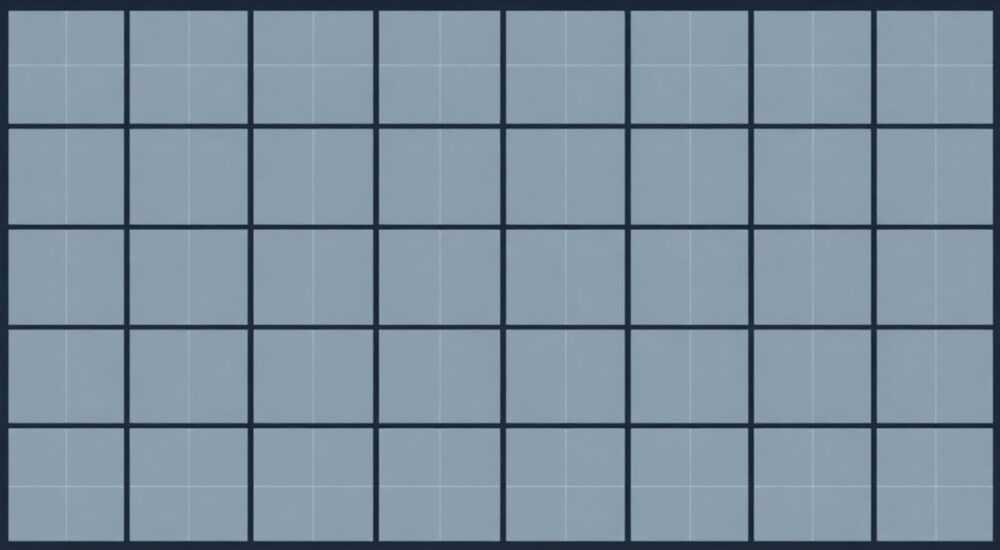
Создание решетки в Blender — задача, с которой сталкиваются как новички, так и опытные 3D-художники. Решетка (lattice) — это деформирующий объект, позволяющий гибко управлять формой других моделей без изменения их оригинальной геометрии. Это мощный инструмент для анимации, моделирования и коррекции формы. В зависимости от задачи, решетку можно использовать как временный контроллер или как часть финального рига.
Решетка в Blender создаётся через меню Add > Lattice. Чтобы она работала, необходимо привязать её к объекту через модификатор Lattice. Настройте разрешение решётки и форму, чтобы добиться нужного эффекта деформации.
Содержание статьи:
- Что такое решетка в Blender и зачем она нужна
- Как создать решетку: пошаговая инструкция
- Быстрое создание и позиционирование
- Настройка разрешения и формы решетки
- Форма решетки: подгонка под объект
- Применение модификатора Lattice к объектам
- Порядок модификаторов имеет значение
- Работа с деформацией: практические примеры
- Анимация выражения лица
- Деформация тела персонажа
- Создание волн на поверхности
- Распространённые ошибки и как их избежать
- Решетка не влияет на объект
- Деформация слишком резкая или угловатая
- Решетка деформирует не ту часть объекта
- Потеря производительности
- Экспертное мнение
- Вопросы и ответы
- Заключение
Что такое решетка в Blender и зачем она нужна
Решетка (Lattice) — это специальный тип объекта в Blender, представляющий собой трёхмерную сетку точек, которая используется для нелинейной деформации других объектов. В отличие от прямого редактирования меша, решетка позволяет мягко искажать форму модели, сохраняя при этом полный контроль над процессом. Она особенно полезна при анимации, где требуется плавная трансформация формы — например, имитация мышечных движений, выражение лица или волны на воде.
Основное преимущество решетки — её неразрушающая природа. Вы можете изменять форму объекта, не вмешиваясь в его исходную геометрию. Это означает, что в любой момент можно вернуться к начальному состоянию или скорректировать параметры деформации. Кроме того, решетка легко комбинируется с другими модификаторами, такими как Subdivision Surface или Armature, что делает её универсальным инструментом в производственном пайплайне.
Решетка работает только в связке с модификатором Lattice, применённым к целевому объекту. Сама по себе она — просто каркас. Но когда вы привязываете к ней модель, каждая точка решетки влияет на соответствующую область объекта, создавая плавные переходы и искажения. Чем выше разрешение решетки, тем более детализированной может быть деформация.
Полезно знать: Решетка не добавляет полигонов к вашей модели. Она работает как «обёртка», изменяющая положение вершин через математическое преобразование.
Как создать решетку: пошаговая инструкция
Создание решетки в Blender — простой процесс, который можно выполнить буквально за несколько кликов. Однако важно понимать контекст и последовательность действий, чтобы избежать ошибок и получить предсказуемый результат.
- Откройте Blender и перейдите в режим Object Mode. Убедитесь, что в сцене есть объект, который вы хотите деформировать — например, куб, сфера или персонаж.
- Нажмите Shift + A, чтобы открыть меню добавления объектов. Перейдите в раздел Mesh > Lattice. Решетка появится в центре сцены.
- Переместите решетку так, чтобы она полностью охватывала целевой объект. Используйте G для перемещения, S для масштабирования.
- Переключитесь в режим редактирования (Tab) и отредактируйте форму решетки, перемещая её вершины. Это задаст базовую «оболочку» для деформации.
- Выйдите обратно в Object Mode.
Теперь решетка готова к использованию, но пока она никак не влияет на объект. Для этого нужно применить модификатор Lattice к модели, которую вы хотите деформировать.
«Всегда создавайте решетку чуть больше, чем сам объект. Это даёт запас для экстремальных деформаций, особенно в анимации.» — Алексей Миронов, 3D-артист, 12 лет опыта
Быстрое создание и позиционирование
Если вы работаете с конкретным объектом, можно ускорить процесс:
- Выделите целевой объект.
- Дублируйте его (Shift + D), затем преобразуйте дубликат в пустышку или удалите его меш.
- Добавьте решетку и используйте команду Ctrl + J для объединения, если нужно привязать её к группе.
- Используйте функцию Cursor to Selected, затем Origin to 3D Cursor, чтобы точно позиционировать решетку.
Настройка разрешения и формы решетки
Одним из ключевых параметров решетки является её разрешение — количество точек по осям U, V, W. Эти значения определяют, насколько детализированной будет деформация. По умолчанию Blender устанавливает значение 2 для каждой оси, что даёт всего 8 точек — слишком мало для плавных искажений.
Чтобы изменить разрешение:
- Выделите решетку в Object Mode.
- Перейдите в панель свойств (N или вкладка Properties).
- Найдите раздел Data Properties (иконка решётки).
- В секции Resolution установите значения:
- U — по оси X;
- V — по оси Y;
- W — по оси Z.
Для большинства задач рекомендуется значение от 4 до 8. Например, 6x6x6 — хороший баланс между качеством и производительностью.
Разрешение |
Количество точек |
Рекомендации |
|---|---|---|
2x2x2 |
8 |
Только для тестов, жёсткая деформация |
4x4x4 |
64 |
Минимально приемлемо для анимации |
6x6x6 |
216 |
Оптимально для большинства задач |
10x10x10 |
1000 |
Для высокодетализированных деформаций, но нагрузка на систему |
Форма решетки: подгонка под объект
Чтобы решетка эффективно деформировала объект, она должна повторять его общую форму. Например, для головы персонажа лучше сделать решетку овальной, а не кубической.
- Перейдите в режим редактирования решетки.
- Используйте инструменты Proportional Editing (O) для плавного перемещения точек.
- Активируйте Circle Select (C) или Lasso (Ctrl + LMB), чтобы выделить группы точек.
- Масштабируйте и перемещайте точки так, чтобы решетка плотно облегала объект, но не пересекала его границы.
Полезно знать: Избегайте чрезмерного количества точек. Высокое разрешение замедляет работу и усложняет управление, особенно при риггинге.
Применение модификатора Lattice к объектам
Сама по себе решетка ничего не делает. Чтобы она повлияла на объект, необходимо добавить модификатор Lattice к этому объекту.
- Выделите целевой объект (например, персонажа или куб).
- Перейдите в вкладку Modifiers (иконка гаечного ключа).
- Нажмите Add Modifier и выберите Lattice.
- В поле Object выберите созданную ранее решетку.
После этого любые изменения формы решетки будут мгновенно отражаться на объекте. Если вы переместите точку решетки в редакторе, объект деформируется соответственно.
Порядок модификаторов имеет значение
В стеке модификаторов порядок применения критически важен. Например, если вы используете Subdivision Surface, он должен находиться после Lattice, иначе деформация будет «ломаться» на уровне геометрии.
- Subdivision Surface → Lattice = неправильно.
- Lattice → Subdivision Surface = правильно.
Также стоит помнить, что Lattice работает с вершинами объекта. Если у модели низкое полигональное разрешение, деформация будет угловатой. В таких случаях рекомендуется либо увеличить детализацию модели, либо использовать дополнительные инструменты, такие как Multiresolution.
«Всегда проверяйте, активен ли модификатор Lattice на всех вьюпортах. Иногда он отключается в рендере (значок камеры), что приводит к путанице.» — Дарья Ковалёва, технический директор студии 3D-анимации
Работа с деформацией: практические примеры
Решетка особенно эффективна в анимации и моделировании сложных форм. Рассмотрим несколько реальных сценариев её использования.
Анимация выражения лица
Хотите анимировать улыбку или хмурый взгляд без сложного шейп-кейа? Решетка — идеальное решение.
- Создайте решетку вокруг головы персонажа.
- Увеличьте разрешение до 6x6x5 (выше по вертикали).
- В режиме редактирования сместите нижние точки решетки вверх и внутрь — это создаст эффект улыбки.
- Вставьте ключевые кадры (I) для положения точек решетки.
Такой подход проще, чем создание blend shapes, и отлично подходит для прототипирования.
Деформация тела персонажа
При анимации прыжка или приседания можно использовать решетку для имитации сжатия и растяжения.
- Разместите решетку вокруг туловища.
- В момент сжатия уменьшите высоту по оси Z и увеличьте по X и Y.
- Используйте пропорциональное редактирование для плавного перехода.
Создание волн на поверхности
Для имитации волны на воде или ткани:
- Создайте плоскость и добавьте к ней решетку.
- В режиме редактирования поднимите центральную точку решетки.
- Используйте Proportional Editing с мягким радиусом, чтобы создать плавную волну.
- Анимируйте движение «волнового фронта» через перемещение точек во времени.
Полезно знать: Решетка может быть частью рига. Привяжите её к костям через Vertex Parent или Bone Constraints для автоматизации деформаций.
Распространённые ошибки и как их избежать
Даже опытные пользователи допускают типичные ошибки при работе с решетками. Вот основные из них и пути решения.
Решетка не влияет на объект
Самая частая проблема — модификатор Lattice добавлен, но деформации нет.
- Проверьте, выбран ли правильный объект в поле Object модификатора.
- Убедитесь, что модификатор включён (значки глаза и монитора активны).
- Проверьте, находится ли решетка в той же коллекции и не скрыта ли она.
Деформация слишком резкая или угловатая
Если объект деформируется ломано, причина — низкое разрешение.
- Увеличьте разрешение решетки (U/V/W).
- Убедитесь, что у целевого объекта достаточно геометрии — добавьте Subdivision Surface при необходимости.
Решетка деформирует не ту часть объекта
Иногда искажается только часть модели. Это происходит, если решетка не охватывает весь объект.
- Переместите и масштабируйте решетку так, чтобы объект был полностью внутри.
- Проверьте ориентацию решетки — оси должны совпадать с направлением деформации.
Потеря производительности
Высокое разрешение решетки (например, 10x10x10) может вызывать лаги.
- Работайте с низким разрешением на этапе блокинга.
- Повышайте детализацию только перед финальным рендером.
- Используйте View и Render раздельно в модификаторах для оптимизации.
Ошибка |
Причина |
Решение |
|---|---|---|
Нет деформации |
Не выбран объект в модификаторе |
Выберите решетку в поле Object |
Угловатые искажения |
Низкое разрешение |
Увеличьте U/V/W до 6+ |
Медленная работа |
Высокое разрешение |
Оптимизируйте или понизьте детализацию |
Деформация в другом месте |
Неправильное позиционирование |
Переместите решетку внутрь объекта |
Экспертное мнение
«Решетка — недооценённый инструмент. Я использую её для быстрой настройки формы персонажа перед риггингом. Например, если нужно «накачать» руку — просто создаю решетку, увеличиваю объём и экспортирую как новую форму. Это экономит часы ручной работы.» — Михаил Соколов, старший 3D-моделлер, киностудия «Анимакс»
По словам эксперта, ключ к успеху — комбинировать решетку с другими инструментами. Например, после деформации через Lattice можно применить модификатор и использовать полученный меш как базу для дальнейшей работы. Также он отмечает, что в производственной среде решетки часто используются как временные контроллеры, которые позже заменяются на более сложные системы, такие как shape keys или bones.
Вопросы и ответы
Можно ли использовать несколько решеток на одном объекте?
Да, можно. Добавьте несколько модификаторов Lattice в стек. Например, одну для головы, другую — для туловища. Главное — соблюдать порядок и не перегружать систему.
Поддерживает ли решетка анимацию с помощью драйверов?
Да. Вы можете анимировать положение точек решетки вручную или через драйверы. Например, связать деформацию с положением кости или пустышки.
Что делать, если решетка деформирует не всё, а только часть объекта?
Убедитесь, что объект полностью находится внутри объема решетки. Также проверьте, не скрыты ли части объекта или не исключены ли они через vertex groups.
Можно ли применить деформацию навсегда?
Да. Выберите объект, нажмите Ctrl + A и выберите «Apply» для модификатора Lattice. После этого геометрия станет постоянной, а модификатор удалится.
Подходит ли решетка для архитектурных визуализаций?
Не часто, но возможно. Например, для искажения тканей, ковров или органических форм. В основном используется в персонажной анимации и органическом моделировании.
Заключение
Решетка в Blender — это мощный, гибкий и неразрушающий инструмент для деформации объектов. Он особенно ценен при анимации, где требуется плавное искажение формы без вмешательства в исходную геометрию. Правильное использование решетки позволяет ускорить рабочий процесс, избежать рутинной моделировки и создавать сложные эффекты всего за несколько шагов.
Главное — понимать принцип работы: решетка сама по себе ничего не делает, но в связке с модификатором Lattice становится активным контроллером. Настройка разрешения, позиционирование и порядок модификаторов — ключевые факторы успеха. Не бойтесь экспериментировать: решетка идеально подходит для прототипирования и быстрой итерации.
Используйте решетку как часть своего арсенала — от простых искажений до сложных анимационных контроллеров. С практикой вы научитесь чувствовать, когда она нужна, а когда лучше выбрать другой инструмент.
- Решетка — это деформирующий объект, требующий модификатора Lattice для работы.
- Разрешение U/V/W напрямую влияет на качество деформации.
- Всегда проверяйте позиционирование и охват решетки относительно объекта.
- Порядок модификаторов в стеке критически важен для корректной работы.
- Решетка особенно эффективна в анимации и органическом моделировании.
⚠️ Дисклеймер — нажмите, чтобы развернуть
Материалы, опубликованные в разделе «Блог» на сайте RU DESIGN SHOP (rudesignshop.ru), носят исключительно информационный и ознакомительный характер и не являются руководством к действию, финансовой рекомендацией, медицинской услугой, ветеринарным назначением либо рекламой товаров и услуг, включая азартные игры. Публикации не содержат призывов к участию в азартных играх и не направлены на продвижение соответствующих операторов.
Безопасность применения товаров и веществ: при использовании строительных материалов, бытовой химии, пестицидов и агрохимикатов необходимо строго следовать инструкциям производителя и действующему законодательству Российской Федерации, включая Федеральный закон РФ от 19.07.1997 № 109-ФЗ «О безопасном обращении с пестицидами и агрохимикатами».
Упоминание товарных знаков, брендов и организаций носит исключительно информационный характер и не означает наличие партнёрских отношений или одобрения со стороны правообладателей.
Материалы, содержащие сведения о медицинских, ветеринарных или косметических средствах, представлены в справочных целях и не являются медицинской консультацией или назначением. Перед применением рекомендуется обратиться к врачу, ветеринарному специалисту или иному сертифицированному профессионалу.
Возрастные ограничения: материалы, содержащие сведения о продукции категории 18+, включая алкоголь или азартные игры, предназначены исключительно для совершеннолетней аудитории и публикуются в информационных целях.
Правовая ответственность: решения, принятые на основе опубликованной информации, пользователь принимает самостоятельно и на свой риск; редакция и авторы несут ответственность в пределах, установленных законодательством Российской Федерации.
Редакция не допускает публикаций, содержащих пропаганду экстремизма, терроризма, наркотических средств или суицида; подобные материалы подлежат немедленному удалению.
Упоминание организаций с ограниченным статусом: компания Meta Platforms Inc. (социальные сети Facebook и Instagram) признана экстремистской организацией решением суда РФ, её деятельность запрещена на территории Российской Федерации; любые упоминания приводятся исключительно в информационных целях.
Авторские права и источники: информация собирается из открытых источников; её актуальность указывается на дату публикации и может изменяться.
Изображения и иллюстрации используются на условиях, разрешённых правообладателями. При возникновении претензий редакция готова оперативно рассмотреть обращение и внести необходимые изменения.
Персональные данные и cookies: сайт использует cookies и обрабатывает персональные данные пользователей в соответствии с Федеральным законом № 152-ФЗ «О персональных данных» и Политикой конфиденциальности RU DESIGN SHOP.
Мнения авторов могут не совпадать с позицией государственных органов или коммерческих организаций, упомянутых в материалах.
РЕКОМЕНДУЕМ
Товары от российских производителей




