Скидка 5% на первый заказ — RDS5




Как сделать ресницы в фотошопе
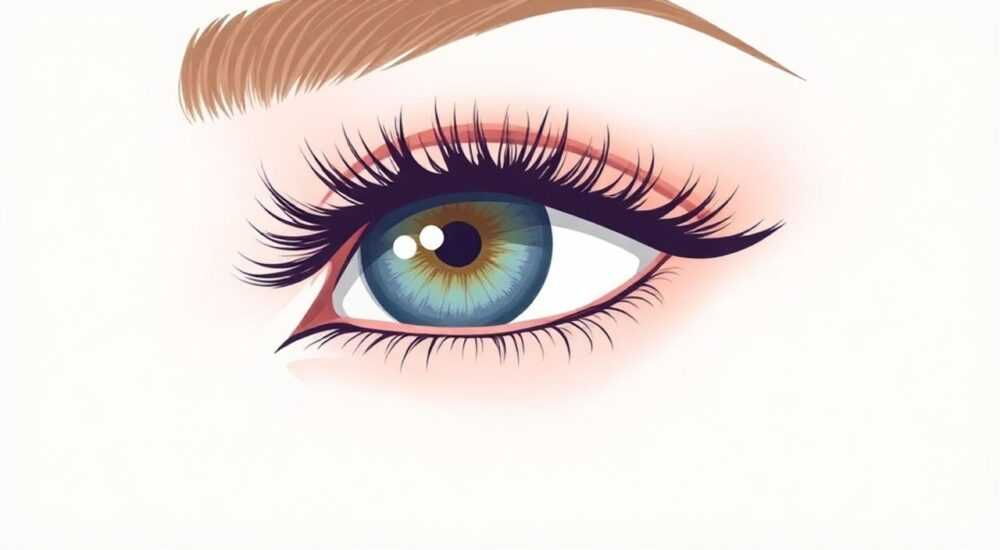
Качественные ресницы придают взгляду выразительность, глубину и эмоциональную насыщенность. В профессиональной фотосъёмке не всегда удаётся добиться идеального эффекта: ресницы могут быть короткими, тонкими или плохо видны из-за макияжа, освещения или угла съёмки. Фоторетушь в Adobe Photoshop — мощный инструмент для решения этих задач. С её помощью можно естественно увеличить густоту, длину и изгиб ресниц, скорректировать их форму и создать эффект ламинирования или накладных ресниц без физического вмешательства.
Чтобы сделать ресницы в фотошопе, используйте комбинацию кистей, масок и техник клонирования. Главное — работать аккуратно, с малым размером кисти и высокой прозрачностью, чтобы избежать неестественного вида.
Содержание статьи:
- Основные инструменты Photoshop для работы с ресницами
- Альтернативные инструменты
- Пошаговая инструкция: как нарисовать и усилить ресницы
- Распространённые ошибки и как их избежать
- Продвинутые методы: объём, изгиб, 3D-эффект
- Техника «группового наращивания»
- Имитация изгиба с помощью трансформации
- Создание 3D-эффекта через тени и блики
- Экспертное мнение
- Вопросы и ответы
- Заключение
Основные инструменты Photoshop для работы с ресницами
Для качественной ретуши ресниц важно использовать правильные инструменты. Каждый из них решает свою задачу: от точечного восстановления до создания объёма. Работа начинается с анализа исходного изображения — определения плотности, направления роста и общего состояния ресниц.
Первый шаг — подготовка рабочего пространства. Откройте изображение в Photoshop и создайте новый слой (Ctrl+Shift+N). Это необходимо для сохранения оригинала и возможности коррекции изменений. Назовите слой «Ресницы» и установите режим наложения «Normal».
Основной инструмент — кисть (Brush Tool, B). Выберите мягкую чёрную кисть с жёсткими краями, диаметром 1–3 пикселя. Установите непрозрачность (Opacity) на 60–80% и поток (Flow) на 70%. Такие параметры позволяют постепенно наращивать толщину ресниц, избегая резких переходов.
Альтернативные инструменты
- Штамп (Clone Stamp Tool, S) — позволяет копировать участки реальных ресниц с одной части глаза на другую. Полезен при симметричной ретуши.
- Точечная восстанавливающая кисть (Spot Healing Brush) — быстро устраняет дефекты, но не подходит для добавления новых элементов.
- Маски (Layer Masks) — дают возможность скрывать/показывать части слоя, что критично при точной работе вокруг века и бровей.
- Пипетка (Eyedropper Tool, I) — помогает точно подобрать цвет ресниц, особенно если они не чёрные, а тёмно-коричневые.
Полезно знать: Всегда работайте на увеличении 200–300%, чтобы видеть каждый пиксель. Это снижает риск ошибок и делает линии более плавными.
Пошаговая инструкция: как нарисовать и усилить ресницы
Создание или улучшение ресниц — процесс, требующий терпения и внимания к деталям. Ниже представлена проверенная последовательность действий, подходящая как для новичков, так и для опытных ретушёров.
- Анализ исходного снимка. Оцените состояние ресниц: их длину, направление, наличие пробелов. Обратите внимание на свет и тень — это поможет понять, где должны быть блики и тени после ретуши.
- Создание нового слоя. Нажмите Ctrl+Shift+N, выберите «Новый слой», назовите его «Ресницы» и установите режим наложения «Normal».
- Настройка кисти. Выберите кисть с диаметром 2 px, жёсткостью 100%, непрозрачность 70%. Цвет — чёрный (#000000), но при необходимости подберите оттенок под натуральные ресницы.
- Рисование ресниц. Начните с верхнего века. Проведите тонкие линии от основания к кончику, повторяя естественный изгиб. Делайте это по одной, имитируя реальный рост. Кончики должны быть тоньше основания.
- Добавление густоты. На том же слое добавьте дополнительные ресницы между существующими. Избегайте симметрии — в реальности ресницы растут хаотично.
- Нижние ресницы. Их рисуют реже и короче. Используйте меньший размер кисти (1 px) и более низкую непрозрачность (50%).
- Смешивание с кожей. Примените ластик с мягкими краями (размер 5–10 px, непрозрачность 30%) для смягчения основания ресниц, чтобы они не выглядели «приклеенными».
- Добавление теней. Создайте ещё один слой, установите режим «Multiply». Лёгкой кистью нанесите тень под верхними ресницами для объёма.
- Финальная проверка. Уменьшите масштаб до 100% и оцените результат. При необходимости исправьте слишком яркие или неестественные участки.
«Всегда рисуйте ресницы в направлении их естественного изгиба. Если линия идёт против роста, эффект будет выглядеть фальшиво.» — Анна Петрова, профессиональный ретушёр, 12 лет опыта
Распространённые ошибки и как их избежать
Даже опытные пользователи Photoshop допускают типичные ошибки при ретуши ресниц. Они портят общий вид изображения и делают макияж неестественным. Ниже — основные проблемы и пути их решения.
- Идеальная симметрия. Ресницы в реальности никогда не растут симметрично. Избегайте копирования одного глаза на другой. Вместо этого рисуйте каждый глаз отдельно, с учётом перспективы и освещения.
- Одинаковая длина и толщина. Все ресницы разные. Чередуйте длинные и короткие, толстые и тонкие. Добавьте несколько «случайных» ресниц, выходящих за общий контур.
- Жёсткие края. Резкие линии сразу выдают ретушь. Используйте мягкий ластик и низкую непрозрачность, чтобы основание ресниц плавно переходило в кожу.
- Чрезмерная густота. Перебор с количеством ресниц создаёт эффект «вороньих лапок» или театрального макияжа. Оптимально — добавить 30–50% к исходной густоте.
- Игнорирование бликов. Натуральные ресницы отражают свет. Добавьте тонкие белые линии (1 px, непрозрачность 20%) на кончики нескольких ресниц для реализма.
Ошибка |
Последствие |
Как исправить |
|---|---|---|
Рисование под углом 90° |
Ресницы торчат, как иголки |
Следуйте естественному изгибу века |
Один цвет для всех ресниц |
Плоский, неестественный вид |
Используйте оттенки: чёрный, тёмно-серый, коричневый |
Отсутствие теней |
Ресницы «парят» над веком |
Добавьте лёгкую тень под верхними ресницами |
Работа на 100% масштабе |
Мелкие ошибки остаются незамеченными |
Увеличивайте до 200–300% |
Полезно знать: После завершения ретуши закройте глаза на 10 секунд, затем снова посмотрите на фото. Это помогает увидеть неестественные участки, которые «царапают» взгляд.
Продвинутые методы: объём, изгиб, 3D-эффект
Для достижения профессионального результата недостаточно просто нарисовать линии. Современная ретушь требует объёма, глубины и динамики. Вот как вывести ретушь ресниц на новый уровень.
Техника «группового наращивания»
Вместо того чтобы рисовать каждую ресницу отдельно, создавайте группы по 2–3 штуки. Это имитирует эффект накладных ресниц или ламинирования. Начните с основной «стеблевой» линии, затем добавьте параллельные рядом, немного короче. Кончики должны расходиться.
Имитация изгиба с помощью трансформации
Выделите группу нарисованных ресниц (Ctrl+выделение слоя), вызовите Free Transform (Ctrl+T), щёлкните правой кнопкой и выберите «Warp». Используйте инструмент «Arc» с небольшим значением (5–10%), чтобы придать естественный изгиб. Особенно эффективно для нижних ресниц.
Создание 3D-эффекта через тени и блики
- Создайте слой под ресницами, режим «Multiply», цвет — тёмно-серый.
- Лёгкой кистью нарисуйте тень вдоль верхнего века — это создаст ощущение объёма.
- На новом слое сверху (режим «Screen») добавьте блики на кончиках 3–5 ресниц.
- Используйте Motion Blur (Filter → Blur → Motion Blur) с углом 0° и расстоянием 1–2 пикселя для имитации блестящей поверхности.
«Добавляйте блики только на те ресницы, которые попадают в источник света. Если свет спереди — блики будут на верхней части. Если сбоку — на боковых кончиках.» — Мария Смирнова, визажист и цифровой художник
Экспертное мнение
«Сегодня клиенты ожидают не просто красивых фото, а максимально естественных. Ретушь ресниц — одна из самых деликатных операций. Я всегда начинаю с вопроса: “Что хотим подчеркнуть?” Глаза? Взгляд? Эмоцию? Если ресницы становятся центром композиции — значит, переборщили.”» — Дмитрий Ковалёв, фотограф-портретист, автор курсов по ретуши
По словам эксперта, ключ к успеху — в ограничении. Даже если модель хочет «эффект накладных ресниц», лучше смягчить результат. Реалистичная ретушь работает на доверие к образу, а не на демонстрацию технических навыков.
Ковалёв также отмечает важность согласованности: если вы увеличили ресницы, возможно, стоит слегка подправить брови, тени и контур глаза, чтобы сохранить баланс. «Глаз — это система. Меняешь один элемент — проверяй всю цепочку.»
Вопросы и ответы
Можно ли автоматически сделать ресницы в Photoshop?
Прямого инструмента «увеличить ресницы» нет. Однако плагины вроде Portraiture или AI-based Retouch4me могут частично автоматизировать процесс, особенно при работе с множеством снимков. Но для точной ретуши ручная работа остаётся стандартом.
Как сделать ресницы длиннее без рисования?
Используйте штамп (Clone Stamp Tool), чтобы продлить кончики существующих ресниц. Удерживайте Alt, кликните по середине ресницы, затем проведите линию дальше. Это сохранит текстуру и толщину оригинала.
Подходят ли эти методы для мужских портретов?
Да, особенно при работе с моделями или актёрами. У мужчин ресницы короче и тоньше, но их усиление может добавить выразительности взгляду. Главное — не переусердствовать: достаточно 10–20% увеличения.
Как проверить, не переборщил ли я с ретушью?
Покажите фото другому человеку на 3 секунды. Если он сразу замечает «что-то с ресницами» — значит, эффект неестественный. Цель — чтобы никто не понял, что было вмешательство.
Можно ли использовать кисти для ресниц из интернета?
Да, существуют готовые наборы кистей (lashes brushes), имитирующие пучки ресниц. Они удобны для быстрой ретуши, но требуют коррекции: масштабирования, поворота и смешивания с кожей. Не используйте «как есть» — адаптируйте под каждый случай.
Заключение
Работа с ресницами в Photoshop — это сочетание технического мастерства и художественного чутья. Главная цель — не просто сделать ресницы длиннее или гуще, а подчеркнуть естественную красоту взгляда. Успешная ретушь незаметна: она усиливает, но не искажает.
Качественная ретушь ресниц строится на внимании к деталям: изгибе, тенях, бликах и хаотичности роста. Используйте правильные инструменты, избегайте типичных ошибок и помните: меньше — значит больше. Естественность всегда в цене.
- Работайте на отдельном слое с низкой непрозрачностью кисти.
- Следите за направлением роста и изгибом ресниц.
- Избегайте симметрии и одинаковой длины.
- Добавляйте тени и блики для объёма.
- Проверяйте результат на разных масштабах и при взгляде «с первого раза».
⚠️ Дисклеймер — нажмите, чтобы развернуть
Материалы, опубликованные в разделе «Блог» на сайте RU DESIGN SHOP (rudesignshop.ru), носят исключительно информационный и ознакомительный характер и не являются руководством к действию, финансовой рекомендацией, медицинской услугой, ветеринарным назначением либо рекламой товаров и услуг, включая азартные игры. Публикации не содержат призывов к участию в азартных играх и не направлены на продвижение соответствующих операторов.
Безопасность применения товаров и веществ: при использовании строительных материалов, бытовой химии, пестицидов и агрохимикатов необходимо строго следовать инструкциям производителя и действующему законодательству Российской Федерации, включая Федеральный закон РФ от 19.07.1997 № 109-ФЗ «О безопасном обращении с пестицидами и агрохимикатами».
Упоминание товарных знаков, брендов и организаций носит исключительно информационный характер и не означает наличие партнёрских отношений или одобрения со стороны правообладателей.
Материалы, содержащие сведения о медицинских, ветеринарных или косметических средствах, представлены в справочных целях и не являются медицинской консультацией или назначением. Перед применением рекомендуется обратиться к врачу, ветеринарному специалисту или иному сертифицированному профессионалу.
Возрастные ограничения: материалы, содержащие сведения о продукции категории 18+, включая алкоголь или азартные игры, предназначены исключительно для совершеннолетней аудитории и публикуются в информационных целях.
Правовая ответственность: решения, принятые на основе опубликованной информации, пользователь принимает самостоятельно и на свой риск; редакция и авторы несут ответственность в пределах, установленных законодательством Российской Федерации.
Редакция не допускает публикаций, содержащих пропаганду экстремизма, терроризма, наркотических средств или суицида; подобные материалы подлежат немедленному удалению.
Упоминание организаций с ограниченным статусом: компания Meta Platforms Inc. (социальные сети Facebook и Instagram) признана экстремистской организацией решением суда РФ, её деятельность запрещена на территории Российской Федерации; любые упоминания приводятся исключительно в информационных целях.
Авторские права и источники: информация собирается из открытых источников; её актуальность указывается на дату публикации и может изменяться.
Изображения и иллюстрации используются на условиях, разрешённых правообладателями. При возникновении претензий редакция готова оперативно рассмотреть обращение и внести необходимые изменения.
Персональные данные и cookies: сайт использует cookies и обрабатывает персональные данные пользователей в соответствии с Федеральным законом № 152-ФЗ «О персональных данных» и Политикой конфиденциальности RU DESIGN SHOP.
Мнения авторов могут не совпадать с позицией государственных органов или коммерческих организаций, упомянутых в материалах.
РЕКОМЕНДУЕМ
Товары от российских производителей



-6%
Светильник потолочный гексагон металл фиолетовый ARCHPOLE
Первоначальная цена составляла 22703 руб..21340 руб.Текущая цена: 21340 руб..
