Скидка 5% на первый заказ — RDS5




Как сделать ретро эффект в фотошопе
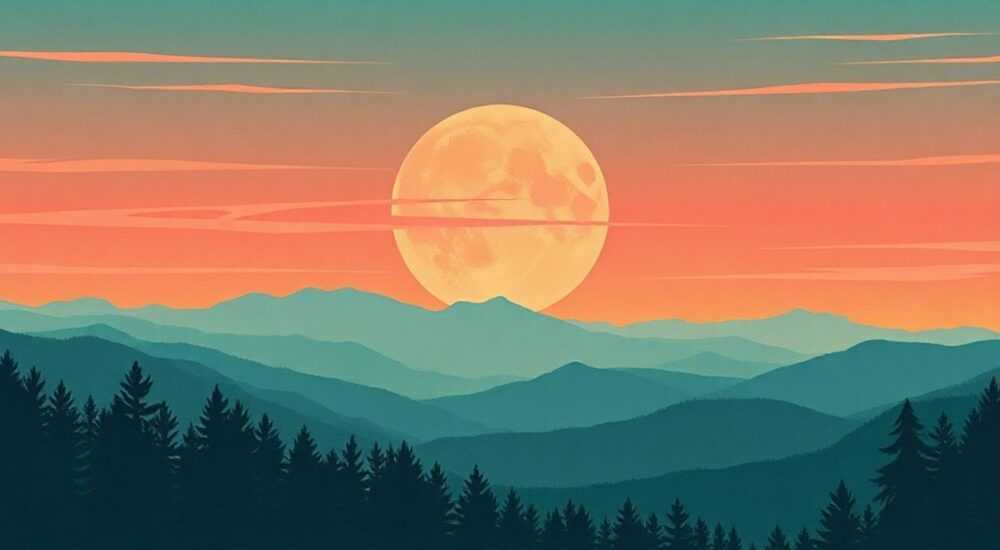
Создание ретро эффекта в Photoshop — это популярный способ придать современным фотографиям атмосферу прошлых десятилетий, будь то ностальгическая пленочная зернистость 70-х, сочная сепия 90-х или холодные оттенки старых слайдов. Добиться такого вида можно как с помощью базовых коррекций цвета и света, так и с использованием сложных настроек смешивания и текстур. Главное — понимать, какие элементы составляют визуальный язык каждой эпохи и как их точно воссоздать в цифровой среде.
Чтобы сделать ретро эффект в фотошопе, начните с коррекции цветового баланса и контраста, затем добавьте зернистость и легкую деградацию изображения. Ключевая рекомендация — использовать Adjustment Layers и Smart Filters для нелинейного редактирования.
Содержание статьи:
- Основные компоненты ретро эффекта
- Цветовая гамма и баланс
- Пошаговое создание ретро стиля
- Примеры для разных десятилетий
- Цветовые схемы под десятилетия
- Инструменты для тонирования
- Работа с зернистостью и дефектами
- Дополнительные дефекты
- Использование лайтов и пресетов
- Создание собственного пресета
- Экспертное мнение
- Вопросы и ответы
- Заключение
Основные компоненты ретро эффекта
Ретро эффект — это не просто один фильтр, а совокупность визуальных особенностей, характерных для определённой эпохи. Чтобы результат выглядел убедительно, важно учитывать несколько ключевых параметров: цветовую температуру, насыщенность, контраст, градации теней и светов, а также текстурные элементы, такие как зерно, царапины, виньетирование.
Каждое десятилетие имеет свою «визуальную ДНК». Например, 60-е отличаются высокой насыщенностью и теплыми тонами, тогда как 80-е — яркими неоновыми акцентами и плоской передачей глубины. Понимание этих особенностей позволяет точнее настраивать изображение и избежать шаблонного «ретро-фильтра».
Цифровые камеры дают чистые, детализированные снимки, что часто делает их слишком «современными» на вид. Задача ретушёра — намеренно «испортить» изображение, добавив артефакты аналоговой фотографии. Это может быть снижение резкости краёв, добавление хроматических аберраций или имитация выцветания красного канала, как у старых Kodachrome.
Полезно знать: Всегда работайте с копией оригинального изображения и используйте корректирующие слои (Adjustment Layers), чтобы сохранить возможность изменения настроек на любом этапе.
Цветовая гамма и баланс
Один из самых важных этапов — настройка цветовой гаммы. Ретро стиль часто предполагает смещение цветового баланса в сторону теплых или холодных оттенков, в зависимости от целевой эпохи. Для этого используются инструменты:
- Color Balance — позволяет регулировать оттенки в тенях, средних тонах и светах;
- Hue/Saturation — помогает сузить диапазон цветов и приглушить современные оттенки;
- Selective Color — даёт точный контроль над конкретными цветовыми каналами (например, снижение красного в белом).
Типичная ошибка новичков — перебор с насыщенностью. Настоящие пленочные снимки редко бывают яркими во всех каналах одновременно. Часто один цвет доминирует, а другие приглушены. Например, в 70-х годах преобладали оранжево-коричневые тона, а синий и зелёный были бледными.
Пошаговое создание ретро стиля
Для достижения реалистичного ретро эффекта рекомендуется следовать системному подходу. Ниже — пошаговый алгоритм, который можно адаптировать под разные эпохи.
- Подготовка изображения: Откройте фото в Photoshop, продублируйте фоновый слой (Ctrl+J) и работайте с копией. Это защитит оригинал.
- Настройка экспозиции: Используйте Levels или Curves, чтобы скорректировать контраст. Добавьте легкий S-образный изгиб кривой для усиления глубины.
- Цветовой баланс: Примените корректирующий слой Color Balance. Для 70-х добавьте красное и желтое в тени и средние тона, для 90-х — немного голубого в светах.
- Снижение насыщенности: Через Hue/Saturation уменьшите общую насыщенность на 15–30%. Особое внимание — синему и зелёному каналам.
- Добавление виньетирования: Создайте новый слой, залейте его черным, примените Gaussian Blur, измените режим наложение на Multiply и снизьте непрозрачность до 20–40%.
«Не стремитесь к идеальной чистоте. Настоящее ретро — это небрежность: легкая дрожь камеры, неравномерное освещение, неоднородный цвет. Добавляйте эти элементы сознательно.» — Алексей Миронов, ретушёр, 12 лет опыта
Примеры для разных десятилетий
- 1960-е: Теплый оранжевый оттенок, высокая контрастность, яркие красные и желтые цвета. Добавьте легкое размытие по Гауссу (0.5–1 px) для имитации старой оптики.
- 1970-е: Преобладание коричневых и бежевых тонов, выцветшие цвета, выраженная зернистость. Сместите баланс в сторону желтого и красного.
- 1980-е: Яркие неоновые цвета, высокая насыщенность, но с «пластиковым» качеством. Увеличьте синий и магенту, добавьте легкий светодиодный эффект через Screen-слои.
- 1990-е: Холодные оттенки, сепия в тенях, легкое выцветание. Используйте пресеты типа «Teal & Orange» с акцентом на голубое в тенях.
Полезно знать: Перед началом работы найдите референсные фотографии из нужной эпохи. Это поможет точнее настроить цвет и свет.
Цветовые схемы под десятилетия
Чтобы ретро эффект выглядел достоверно, важно использовать исторически точные цветовые схемы. Они зависят от доступных в ту эпоху фотоматериалов, типов плёнки и даже моды на макияж и одежду.
Десятилетие |
Характерные цвета |
Типичная плёнка |
Рекомендации по настройке |
|---|---|---|---|
1960-е |
Ярко-красный, желтый, бирюзовый |
Kodak Ektachrome |
Увеличьте красный и желтый каналы, добавьте контраст |
1970-е |
Оранжевый, коричневый, бежевый |
Fuji Velvia, Agfacolor |
Сместите баланс в сторону теплых тонов, уменьшите насыщенность синего |
1980-е |
Неоново-розовый, электрик, фуксия |
Kodak Gold, Fujicolor |
Увеличьте насыщенность, добавьте холодные света, используйте High Pass для резкости |
1990-е |
Серо-голубой, сепия, выцветший красный |
Kodak Portra |
Добавьте голубое в тени, приглушите средние тона, имитируйте выцветание |
Использование правильной цветовой схемы — половина успеха. Но не менее важно правильно распределить эти цвета по тонам. Например, в 90-е годы тени часто имели синеватый оттенок, а света — теплые, почти сепию. Такой контраст создавал характерный «двухтоновый» эффект.
Инструменты для тонирования
Photoshop предлагает несколько мощных инструментов для точного управления цветом:
- Gradient Map: Наложите градиент от темно-коричневого к светло-оранжевому, установите режим наложения Soft Light (непрозрачность 20–30%).
- Photo Filter: Используйте фильтр Warming Filter (85) для 60–70-х или Cooling Filter (80) для 90-х.
- Channel Mixer: Подменяйте каналы — например, добавьте часть красного канала в синий для имитации деградации пленки.
Полезно знать: Сохраняйте настройки в виде Action, чтобы быстро применять их к другим фотографиям.
Работа с зернистостью и дефектами
Зернистость — один из главных маркеров аналоговой фотографии. Цифровые снимки, особенно сделанные на хорошую камеру, часто выглядят «слишком чистыми». Добавление зерна делает изображение более органичным.
В Photoshop есть два основных способа добавить зерно:
- Add Noise: Фильтр > Шум > Добавить шум. Выберите «Распределение: Гауссово», поставьте галочку «Монохромный» и установите значение 2–5% в зависимости от размера изображения.
- Grain (Texture): Фильтр > Текстура > Зерно. Здесь можно выбрать тип зерна (Regular, Sprinkles, Contrast) и регулировать интенсивность и контраст.
Для большей реалистичности рекомендуется использовать зерно через отдельный слой:
- Создайте новый слой, залейте его серым (50% gray).
- Примените Filter > Noise > Add Noise (3–4%, Gaussian, Monochrome).
- Измените режим наложения на Overlay или Soft Light.
- Снимите галочку с канала Luminosity, чтобы зерно не влияло на цвет.
Дополнительные дефекты
Для полного погружения можно добавить:
- Царапины: Используйте кисть с текстурой или наложите текстуру пленки в режиме Multiply.
- Пятна пыли: Найдите free-текстуры film dust, наложите поверх, режим наложения Screen, непрозрачность 10–20%.
- Хроматические аберрации: Скопируйте каналы R и B, сместите их на 1–2 пикселя в противоположные стороны, примените к ним размытие.
«Ретро — это не только цвет и зерно. Обратите внимание на края кадра: там часто есть виньетирование, неравномерное освещение и микродефекты. Эти детали делают эффект невероятно живым.» — Екатерина Лебедева, колорист, Adobe Certified Expert
Использование лайтов и пресетов
Для ускорения работы можно использовать готовые решения — Lightroom-пресеты или Photoshop Actions. Они позволяют применить комплексную коррекцию одним кликом.
Популярные источники:
- VSCO Film Presets: Реалистичные имитации пленок Kodak, Fuji, Agfa.
- Portraiture by Imagenomic: Хотя это плагин для смягчения кожи, он включает пресеты с ретро-фильтрами.
- Free Photoshop Actions: На сайтах вроде Brusheezy или DeviantArt можно найти бесплатные Actions для 60s, 70s, 90s эффектов.
Однако важно помнить: пресеты — это отправная точка, а не конечный результат. Всегда адаптируйте настройки под конкретное фото, учитывая освещение, цвет одежды и фон.
Создание собственного пресета
Если вы часто работаете в ретро-стиле, создайте свой Action:
- Откройте панель Actions (F9).
- Нажмите «Создать новый Action», назовите, например, «Retro 70s».
- Запишите все шаги: Color Balance, Hue/Saturation, добавление шума, виньетирование.
- Остановите запись. Теперь вы можете применить этот набор одним кликом.
Полезно знать: Сохраняйте свои Actions в .ATN-файл и делитесь ими или используйте на других компьютерах.
Экспертное мнение
«Сегодня многие думают, что ретро — это просто наложить фильтр Instagram. Но настоящая работа требует исследования. Я всегда начинаю с анализа реальных снимков из архивов LIFE, National Geographic или личных семейных альбомов. Только так можно понять, как свет падал на лицо, как выцветала пленка, где появлялись царапины.» — Дмитрий Костин, фотограф-документалист, автор проекта «Советская память»
Он также отмечает, что важно не переусердствовать: «Перебор с эффектами делает фото искусственным. Лучше добавить чуть меньше зерна, чем больше. Пусть зритель чувствует эпоху, но не замечает технику.»
Вопросы и ответы
Какой плагин лучше всего подходит для ретро эффектов?
Среди профессионалов популярны Alien Skin Exposure и ON1 Photo RAW. Они предлагают точные модели старых плёнок и камер, включая зернистость, искажения и цветопередачу. Однако стандартных инструментов Photoshop достаточно для 90% задач.
Можно ли сделать ретро эффект на телефоне, а потом доработать в Photoshop?
Да, но с осторожностью. Приложения вроде VSCO или Snapseed могут испортить исходник. Лучше обрабатывать чистое RAW-фото в Photoshop, а не импортировать уже отфильтрованное JPEG.
Почему мои ретро-фото выглядят неестественно?
Частая причина — отсутствие согласованности между элементами. Если вы добавили зерно, но оставили идеальную резкость и яркие цвета, эффект будет конфликтовать. Все параметры должны работать вместе: цвет → контраст → текстура → свет.
Как избежать перекраса кожи?
Используйте маски на корректирующих слоях. Особенно на Color Balance и Gradient Map. Защитите области лица, чтобы кожа не стала слишком желтой или синей.
Заключение
Создание ретро эффекта в Photoshop — это не просто применение фильтров, а осознанная стилизация под визуальные нормы прошлых десятилетий. Успешный результат зависит от понимания цветовых схем, текстур и особенностей аналоговой фотографии. Используя Adjustment Layers, Smart Filters и текстуры, можно добиться максимально реалистичного и выразительного образа.
Главное — не стремиться к идеалу, а передать атмосферу. Ретро эффект должен вызывать ностальгию, а не демонстрировать техническое мастерство. Пусть фотография дышит, пусть в ней будут маленькие дефекты — именно они делают её живой.
- Ретро стиль строится на сочетании цвета, контраста, зернистости и дефектов.
- Всегда работайте с корректирующими слоями и сохраняйте нелинейность редактирования.
- Используйте референсы из нужной эпохи для точной настройки.
- Добавляйте зерно, виньетирование и легкие артефакты для реализма.
- Готовые пресеты — хороший старт, но требуют адаптации под каждый снимок.
⚠️ Дисклеймер — нажмите, чтобы развернуть
Материалы, опубликованные в разделе «Блог» на сайте RU DESIGN SHOP (rudesignshop.ru), носят исключительно информационный и ознакомительный характер и не являются руководством к действию, финансовой рекомендацией, медицинской услугой, ветеринарным назначением либо рекламой товаров и услуг, включая азартные игры. Публикации не содержат призывов к участию в азартных играх и не направлены на продвижение соответствующих операторов.
Безопасность применения товаров и веществ: при использовании строительных материалов, бытовой химии, пестицидов и агрохимикатов необходимо строго следовать инструкциям производителя и действующему законодательству Российской Федерации, включая Федеральный закон РФ от 19.07.1997 № 109-ФЗ «О безопасном обращении с пестицидами и агрохимикатами».
Упоминание товарных знаков, брендов и организаций носит исключительно информационный характер и не означает наличие партнёрских отношений или одобрения со стороны правообладателей.
Материалы, содержащие сведения о медицинских, ветеринарных или косметических средствах, представлены в справочных целях и не являются медицинской консультацией или назначением. Перед применением рекомендуется обратиться к врачу, ветеринарному специалисту или иному сертифицированному профессионалу.
Возрастные ограничения: материалы, содержащие сведения о продукции категории 18+, включая алкоголь или азартные игры, предназначены исключительно для совершеннолетней аудитории и публикуются в информационных целях.
Правовая ответственность: решения, принятые на основе опубликованной информации, пользователь принимает самостоятельно и на свой риск; редакция и авторы несут ответственность в пределах, установленных законодательством Российской Федерации.
Редакция не допускает публикаций, содержащих пропаганду экстремизма, терроризма, наркотических средств или суицида; подобные материалы подлежат немедленному удалению.
Упоминание организаций с ограниченным статусом: компания Meta Platforms Inc. (социальные сети Facebook и Instagram) признана экстремистской организацией решением суда РФ, её деятельность запрещена на территории Российской Федерации; любые упоминания приводятся исключительно в информационных целях.
Авторские права и источники: информация собирается из открытых источников; её актуальность указывается на дату публикации и может изменяться.
Изображения и иллюстрации используются на условиях, разрешённых правообладателями. При возникновении претензий редакция готова оперативно рассмотреть обращение и внести необходимые изменения.
Персональные данные и cookies: сайт использует cookies и обрабатывает персональные данные пользователей в соответствии с Федеральным законом № 152-ФЗ «О персональных данных» и Политикой конфиденциальности RU DESIGN SHOP.
Мнения авторов могут не совпадать с позицией государственных органов или коммерческих организаций, упомянутых в материалах.
РЕКОМЕНДУЕМ
Товары от российских производителей

Светильник СИН 5 ABSOLUT SKANDIC
98000 руб.


