Скидка 5% на первый заказ — RDS5




Как сделать ретушь фото в фотошопе
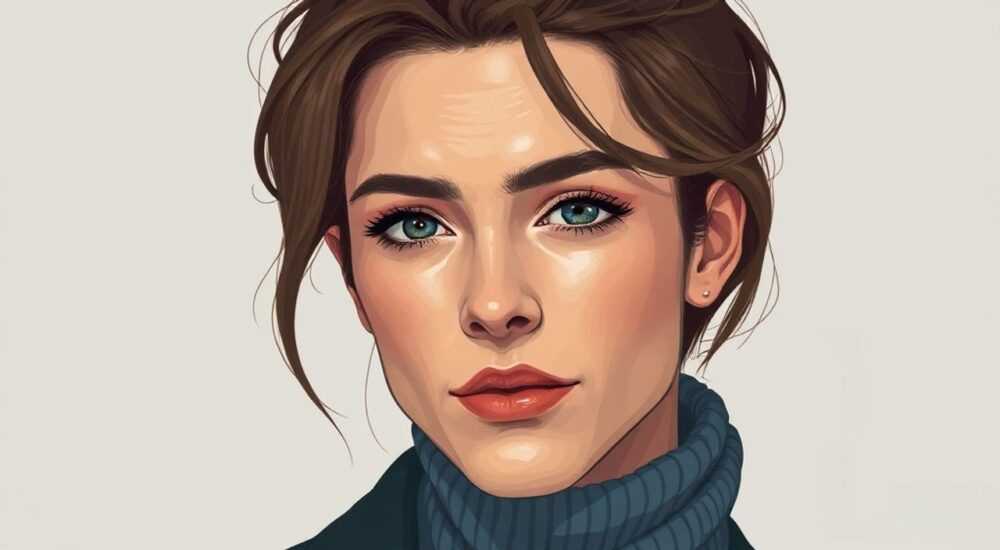
Ретушь фотографий в Photoshop — это мощный инструмент для улучшения внешнего вида снимков, от коррекции кожи до восстановления старых изображений. Освоив базовые и продвинутые техники, вы сможете добиться профессионального результата, сохраняя естественность. Главное — работать аккуратно, используя слои и маски, чтобы не потерять исходные данные.
Качественная ретушь начинается с правильной подготовки: используйте дублированные слои и работайте не разрушающе. Начинайте с базовых инструментов — штамп, заплатка, кисть для осветления/затемнения — и постепенно переходите к частотному разложению и цветокоррекции.
Содержание статьи:
- Подготовка к ретуши
- Анализ исходного изображения
- Основные инструменты для ретуши
- Штамп (Clone Stamp Tool)
- Заплатка (Healing Brush и Patch Tool)
- Кисть для осветления/затемнения (Dodge и Burn Tools)
- Blur Tool и Smudge
- Spot Healing Brush
- Поэтапная ретушь лица
- Работа с глазами и губами
- Частотное разложение: технология и применение
- Современные альтернативы
- Цветокоррекция и тонирование
- Баланс белого
- Типичные ошибки в ретуши и как их избежать
- Экспертное мнение
- Екатерина Швец, независимый ретушёр, преподаватель курсов по Photoshop
- Практический пример
- Вопросы и ответы
- Заключение
Подготовка к ретуши
Перед тем как начать ретушь, важно правильно организовать рабочее пространство в Adobe Photoshop. Это обеспечит гибкость, возможность отката изменений и сохранение качества изображения. Первое, что нужно сделать — открыть файл в режиме 16 бит на канал (Edit → Mode → 16 Bits/Channel). Это предотвратит появление полос при цветокоррекции и градиентах.
Далее создайте копию фонового слоя (Ctrl+J или Cmd+J), чтобы никогда не редактировать оригинал напрямую. Работа на дублированном слое — основа не разрушающего редактирования. Также рекомендуется использовать группы слоёв для структурирования процесса: например, «Ретушь кожи», «Цветокоррекция», «Осветление».
Настройте цветовой профиль. Для ретуши лучше всего подходит sRGB или Adobe RGB, в зависимости от цели использования фото. Если снимок предназначен для печати — выбирайте Adobe RGB; для веба — sRGB. Проверьте баланс белого: он должен быть нейтральным, иначе цветовая коррекция пойдёт с искажениями.
Полезно знать: Всегда сохраняйте оригинальный файл в формате PSD с группами и слоями. Финальную версию экспортируйте через «Сохранить для веба» (Save for Web) в JPEG или PNG.
Анализ исходного изображения
Прежде чем браться за инструменты, внимательно оцените снимок. Обратите внимание на освещение, тени, блики, текстуру кожи, наличие дефектов. Зумируйтесь на 100%, чтобы увидеть детали. Часто проблемные зоны — пересвеченные участки, тёмные круги под глазами, прыщи, морщины, неравномерный тон.
Используйте палитру «Гистограмма» (Window → Histogram), чтобы понять распределение тонов. Пик на левом крае — недостаток света, на правом — пересвет. Это поможет принять решение о необходимости глобальной коррекции экспозиции перед локальной ретушью.
- Оцените композицию и фокус — всё ли в центре внимания?
- Проверьте резкость — если фото размыто, можно частично компенсировать это через High Pass или Smart Sharpen.
- Убедитесь, что нет аберраций (особенно на портретах с длинным фокусным расстоянием).
Основные инструменты для ретуши
Photoshop предлагает широкий набор инструментов для ретуши. Каждый решает свою задачу, и мастерство заключается в умении их комбинировать.
Штамп (Clone Stamp Tool)
Инструмент «Штамп» (S) позволяет копировать один участок изображения на другой. Удерживая Alt, вы указываете источник копирования. Идеально подходит для удаления прыщей, волосков, пятен. Важно: работайте с непрозрачностью 50–70% и мягким краем кисти, чтобы не было резких переходов.
«Всегда обновляйте точку отбора штампа по ходу работы — это предотвращает повторяющиеся текстуры.» — Марина Костина, ретушёр, 12 лет опыта
Заплатка (Healing Brush и Patch Tool)
«Лечащая кисть» (J) и «Заплатка» объединяют текстуру исходного участка с цветом целевого. Healing Brush хорош для мелких дефектов, Patch — для крупных областей. Современная версия (Content-Aware Patch) особенно эффективна благодаря алгоритмам ИИ.
Кисть для осветления/затемнения (Dodge и Burn Tools)
Dodge (O) осветляет, Burn затемняет. Используются для объёмности: например, затемнение висков и осветление скул. Работайте на отдельном слое в режиме наложения «Overlay» или «Soft Light» с заполнением 50%. Непрозрачность кисти — не более 10–15%.
Blur Tool и Smudge
Размытие помогает сгладить текстуру кожи, но злоупотребление делает лицо пластиковым. Лучше использовать его точечно, в сочетании с масками. Smudge — для коррекции формы, например, бровей.
Spot Healing Brush
Автоматически удаляет мелкие дефекты без выбора источника. Подходит для быстрой чистки, но не всегда даёт точный результат. Используйте как первый шаг, затем дорабатывайте вручную.
Инструмент |
Горячая клавиша |
Назначение |
Особенности |
|---|---|---|---|
Clone Stamp |
S |
Копирование участков |
Требует выбора источника (Alt+клик) |
Healing Brush |
J |
Удаление дефектов |
Смешивает текстуру и цвет |
Patch Tool |
J (удерживать) |
Коррекция больших зон |
Content-Aware улучшает результат |
Dodge/Burn |
O |
Создание объёма |
Работать с низкой непрозрачностью |
Blur Tool |
R |
Смягчение кожи |
Не переусердствовать — риск «пластика» |
Поэтапная ретушь лица
Профессиональная ретушь лица — это многоступенчатый процесс. Следуя чёткому алгоритму, вы минимизируете ошибки и получите естественный результат.
- Общая очистка: Удалите прыщи, родинки, волосы с помощью Spot Healing и Healing Brush. Работайте на отдельном слое.
- Выравнивание тона: Устраните покраснения, тёмные круги. Используйте кисть с режимом наложения «Color» и цветом, взятым с соседнего участка кожи (Eyedropper).
- Смягчение кожи: Примените Gaussian Blur на дублированном слое, затем добавьте маску и прорисуйте лицо, оставив открытой текстуру глаз, губ, бровей.
- Dodge & Burn: Создайте новый слой (50% серый), режим «Overlay». Осветлите зоны, где падает свет (скулы, лоб), затемните тени (виски, подбородок).
- Финальная резкость: Добавьте слой High Pass (Filter → Other → High Pass), радиус 1–2 пикселя, режим наложения «Hard Light».
Полезно знать: На этапе смягчения кожи избегайте размытия носа, глаз и контура лица — это делает черты нечёткими.
Работа с глазами и губами
Глаза — центр внимания. Увеличьте яркость белков (Dodge), подчеркните радужку (цветокоррекция через Hue/Saturation). Блики в глазах можно усилить вручную белой кистью малого размера.
Губы: увеличьте насыщенность (Vibrance), мягко подкрасьте тень под нижней губой (Burn). Не увеличивайте объём искусственно — это выглядит неестественно.
Частотное разложение: технология и применение
Частотное разложение (Frequency Separation) — профессиональный метод, позволяющий отделить текстуру кожи от её тона. Это даёт максимальный контроль: можно сгладить прыщи, не затрагивая цвет, и исправить пигментацию, сохранив детализацию.
Создайте два слоя:
— Нижний (Low Frequency) — содержит цвет и тон. Размойте его Gaussian Blur (радиус 3–10 пикселей, зависит от разрешения).
— Верхний (High Frequency) — содержит текстуру. Вычтите нижний слой через Apply Image (Image → Apply Image → Subtract, Offset 128, Scale 2).
Работайте:
— На нижнем слое — корректируйте тон (красноту, пигментные пятна).
— На верхнем — удаляйте морщины, прыщи, используя штамп или заплатку.
«Частотное разложение — стандарт в fashion-ретуши. Оно позволяет делать безупречную кожу без потери естественности.»
Современные альтернативы
С выходом Photoshop 2024 появились новые функции на основе ИИ:
— Neural Filters → Skin Smoothing — автоматическое сглаживание с настройкой интенсивности.
— Generative Fill — удаление объектов с восстановлением фона.
— Super Zoom — увеличение без потерь, полезно при ретуши крупных планов.
Эти инструменты экономят время, но требуют контроля: ИИ может исказить черты лица.
Цветокоррекция и тонирование
После ретуши кожи важно привести цвета к гармонии. Используйте корректирующие слои:
— Curves — для экспозиции и контраста.
— Color Balance — для смещения тона (например, убрать желтизну).
— Hue/Saturation — для насыщенности отдельных цветов (например, сделать губы ярче).
Тонирование (Toning) — приём из киноиндустрии. Добавьте два слоя:
— Один с тёплым оттенком (оранжевый, режим Overlay, непрозрачность 10%).
— Второй — холодный (синий, в тенях, режим Soft Light).
Это создаёт эффект cinematic look.
Баланс белого
Используйте инструмент «Пипетка» в корректирующем слое Levels или Curves. Кликните по нейтральному серому участку на фото — Photoshop скорректирует цветовой баланс. Если такого участка нет, создайте прозрачный слой, закрасьте область белым, установите режим «Color» и подберите оттенок вручную.
Типичные ошибки в ретуши и как их избежать
Даже опытные ретушеры допускают просчёты. Вот самые распространённые:
- Переретушь: чрезмерное сглаживание кожи делает лицо пластиковым. Решение: оставляйте микротекстуру, особенно на лбу и щеках.
- Нарушение пропорций: использование Liquify для увеличения губ или уменьшения носа без учёта антропометрии. Совет: сверяйтесь с канонами пропорций лица.
- Цветовые артефакты: появление зелёного или серого оттенка на коже. Причина — агрессивная цветокоррекция. Исправляйте через Selective Color или Masking.
- Отсутствие масок: работа без слоёв и масок делает невозможным возврат к предыдущему состоянию. Всегда используйте не разрушающее редактирование.
- Игнорирование контекста: ретушь свадебного портрета отличается от beauty-фото. В первом важна естественность, во втором — идеальность.
Полезно знать: Перед финальным сохранением просмотрите фото на другом мониторе или распечатайте — так легче заметить перекосы цвета и деталей.
Экспертное мнение
Екатерина Швец, независимый ретушёр, преподаватель курсов по Photoshop
«Главная ошибка новичков — стремление всё «стереть». Ретушь — не про удаление, а про баланс. Да, мы скрываем прыщ, но оставляем веснушки, потому что они часть характера. Я всегда спрашиваю клиента: «Какой образ вы хотите?» Иногда достаточно 20% правок, чтобы фото заиграло.
Сейчас многие бросаются в Neural Filters, но не понимают, что ИИ может испортить структуру лица. Мой совет: используйте ИИ как черновик, а финальную работу делайте вручную. Особенно это касается глаз и рта — там каждая линия имеет значение.»
Практический пример
Екатерина демонстрирует ретушь модели 40+ лет. Вместо тотального сглаживания она акцентировала внимание на взгляде: усилила блики в глазах, мягко подкорректировала тени под ними, но оставила морщинки у глаз — они добавляют выразительности. Результат — ухоженное, но живое лицо.
Вопросы и ответы
Можно ли делать ретушь на смартфоне?
Да, есть приложения (Snapseed, Facetune), но они ограничены. Для профессионального результата нужен Photoshop с полным контролем над слоями и масками.
Сколько времени занимает ретушь одного портрета?
От 15 минут (лёгкая чистка) до 2 часов (полная ретушь с частотным разложением). Опыт и шаблоны (Actions) сокращают время.
Как избежать «эффекта пластика»?
Работайте с низкой непрозрачностью, оставляйте текстуру на коже, не удаляйте все поры. Используйте zoom 100% — на меньшем масштабе легко переборщить.
Нужно ли учить ретушь, если есть ИИ?
Обязательно. ИИ — помощник, но он не заменит понимание света, теней, цвета. Без базы вы не сможете исправить ошибки алгоритма.
Какой плагин лучше: Portraiture или Imagenomic?
Imagenomic (Retouch4me) предлагает больше контроля. Portraiture удобен для массовой обработки, но может давать неестественные оттенки.
Заключение
Ретушь в Photoshop — это не просто набор инструментов, а процесс, сочетающий технические навыки и художественное чутьё. От правильной подготовки до финальной цветокоррекции каждый этап влияет на итоговый результат. Главное — помнить, что цель ретуши не в создании идеала, а в раскрытии лучшего в человеке.
Работайте не разрушающе, используйте слои, маски и корректирующие слои. Освойте частотное разложение и Dodge/Burn — это основа профессиональной ретуши. И никогда не забывайте: естественность ценнее безупречности.
- Всегда начинайте с дублирования слоя и настройки цветового профиля.
- Используйте комбинацию инструментов: штамп, заплатка, осветление/затемнение.
- Частотное разложение даёт максимальный контроль над тоном и текстурой.
- ИИ-инструменты ускоряют работу, но требуют ручной доводки.
- Главный принцип — меньше значит больше: избегайте переретуши.
⚠️ Дисклеймер — нажмите, чтобы развернуть
Материалы, опубликованные в разделе «Блог» на сайте RU DESIGN SHOP (rudesignshop.ru), носят исключительно информационный и ознакомительный характер и не являются руководством к действию, финансовой рекомендацией, медицинской услугой, ветеринарным назначением либо рекламой товаров и услуг, включая азартные игры. Публикации не содержат призывов к участию в азартных играх и не направлены на продвижение соответствующих операторов.
Безопасность применения товаров и веществ: при использовании строительных материалов, бытовой химии, пестицидов и агрохимикатов необходимо строго следовать инструкциям производителя и действующему законодательству Российской Федерации, включая Федеральный закон РФ от 19.07.1997 № 109-ФЗ «О безопасном обращении с пестицидами и агрохимикатами».
Упоминание товарных знаков, брендов и организаций носит исключительно информационный характер и не означает наличие партнёрских отношений или одобрения со стороны правообладателей.
Материалы, содержащие сведения о медицинских, ветеринарных или косметических средствах, представлены в справочных целях и не являются медицинской консультацией или назначением. Перед применением рекомендуется обратиться к врачу, ветеринарному специалисту или иному сертифицированному профессионалу.
Возрастные ограничения: материалы, содержащие сведения о продукции категории 18+, включая алкоголь или азартные игры, предназначены исключительно для совершеннолетней аудитории и публикуются в информационных целях.
Правовая ответственность: решения, принятые на основе опубликованной информации, пользователь принимает самостоятельно и на свой риск; редакция и авторы несут ответственность в пределах, установленных законодательством Российской Федерации.
Редакция не допускает публикаций, содержащих пропаганду экстремизма, терроризма, наркотических средств или суицида; подобные материалы подлежат немедленному удалению.
Упоминание организаций с ограниченным статусом: компания Meta Platforms Inc. (социальные сети Facebook и Instagram) признана экстремистской организацией решением суда РФ, её деятельность запрещена на территории Российской Федерации; любые упоминания приводятся исключительно в информационных целях.
Авторские права и источники: информация собирается из открытых источников; её актуальность указывается на дату публикации и может изменяться.
Изображения и иллюстрации используются на условиях, разрешённых правообладателями. При возникновении претензий редакция готова оперативно рассмотреть обращение и внести необходимые изменения.
Персональные данные и cookies: сайт использует cookies и обрабатывает персональные данные пользователей в соответствии с Федеральным законом № 152-ФЗ «О персональных данных» и Политикой конфиденциальности RU DESIGN SHOP.
Мнения авторов могут не совпадать с позицией государственных органов или коммерческих организаций, упомянутых в материалах.
РЕКОМЕНДУЕМ
Товары от российских производителей




