Скидка 5% на первый заказ — RDS5




Как сделать ретушь в фотошопе пошаговая инструкция
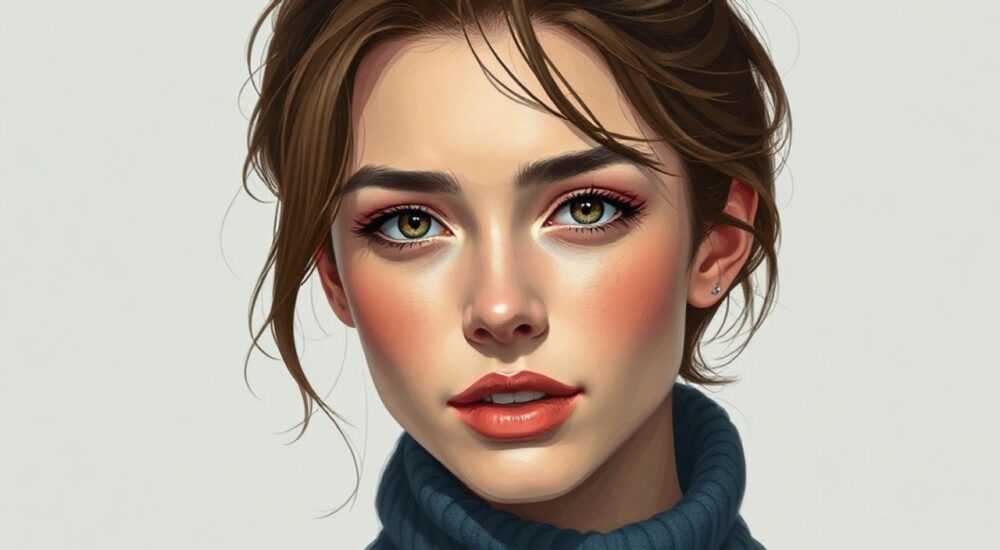
Ретушь фотографий — это не просто удаление прыщиков или осветление теней. Это искусство точной коррекции, которое превращает обычный снимок в профессиональный портрет, коммерческий образ или идеальный кадр для соцсетей. В Adobe Photoshop ретушь становится управляемым процессом, где каждый инструмент — инструмент намерения. Независимо от того, работаете ли вы с портретами для студии, рекламными фото или личными архивами, правильная ретушь сохраняет естественность, подчёркивает достоинства и устраняет отвлекающие детали без следов «переработки». Главное — не переусердствовать. Лучшая ретушь остаётся незаметной.
Самый эффективный способ ретуши в Photoshop — комбинировать инструменты «Штамп» и «Заплатка» для локальных исправлений, а затем использовать «Гладкость» и «Кривые» для глобальной тональной коррекции. Всегда работайте на отдельных слоях и не забывайте о частотном разделении для детализированного контроля.
Содержание статьи:
- Зачем нужна ретушь в Photoshop
- Подготовка изображения к ретуши
- Основные инструменты ретуши: штамп, заплатка, исцеление
- Частотное разделение: секрет профессионалов
- Коррекция тона кожи и цвета
- Ретушь глаз, волос и мелких деталей
- Частые ошибки и как их избежать
- Экспертное мнение: что скрывают профессионалы
- Вопросы и ответы
- Заключение
Зачем нужна ретушь в Photoshop
Ретушь — это не манипуляция, а визуальная редактура. В современной фотографии она применяется повсеместно: от модных журналов до Instagram-профилей. Согласно исследованию Adobe, более 87% профессиональных фотографов используют ретушь в своей рабочей цепочке, причём 63% считают её обязательной для коммерческих работ. Без неё даже идеально снятый кадр может выглядеть неестественно из-за неравномерного освещения, мелких дефектов кожи или неудачных теней. Ретушь помогает сфокусировать внимание зрителя на выражении лица, а не на пятнах или бликах.
Важно понимать: цель ретуши — не создать «идеального» человека, а усилить его естественную привлекательность. Перегруженная ретушь превращает лицо в восковую маску, что вызывает недоверие. Современные тренды в фотостиле — естественность, текстура, живые глаза. Поэтому даже в модной индустрии ретушь становится всё более деликатной. Работа с Photoshop позволяет контролировать каждый пиксель, не разрушая исходную структуру изображения.
Полезно знать: В профессиональной фотостудии ретушь обычно делается после цветокоррекции и кадрирования. Порядок важен: сначала исправляется свет, потом — текстура.
Подготовка изображения к ретуши
Перед тем как браться за инструменты, изображение нужно подготовить. Это этап, который многие начинающие игнорируют — и потом удивляются, почему результат выглядит неестественно. Первым делом откройте файл в Photoshop и сохраните его как копию. Работайте всегда на дубликате слоя — это ваша страховка.
Затем проверьте разрешение. Для печати — не менее 300 PPI, для веба — 72–150 PPI. Если изображение слишком маленькое, увеличивать его не стоит: это усилит пикселизацию. Убедитесь, что цветовая модель — RGB (не CMYK), и профиль цвета соответствует вашему монитору (sRGB для веба, Adobe RGB для печати).
Теперь сделайте копию основного слоя (Ctrl+J). На этом слое вы будете работать. Основной слой оставьте нетронутым — он станет вашим «исходником» для сравнения и отката. Не забудьте активировать панель «История» (Окно → История), чтобы можно было легко вернуться к предыдущему состоянию.
Полезно знать: Перед ретушью отключите все фильтры и эффекты, если они были применены. Они могут мешать точной работе с текстурой.
Основные инструменты ретуши: штамп, заплатка, исцеление
Три ключевых инструмента для локальной ретуши — «Штамп» (Clone Stamp), «Заплатка» (Patch Tool) и «Исцеление» (Healing Brush). Каждый из них решает свою задачу.
«Штамп» копирует пиксели из одного участка в другой. Идеален для повторяющихся текстур — например, удаления пятен на фоне или мелких морщин. Держите клавишу Alt, чтобы выбрать источник, затем кликните на проблемную зону. Важно: используйте мягкие кисти (10–40% жёсткость) и меняйте прозрачность на 20–50%. Это предотвратит резкие границы.
«Заплатка» работает по принципу «выдели — потяни — соедини». Выделяете область с дефектом, перетаскиваете её на близкий участок с подходящей текстурой — Photoshop автоматически сливает края. Отлично подходит для больших участков кожи, одежды или фона. В настройках выбирайте «Содержимое» (Content-Aware), чтобы инструмент сам подбирал подходящие пиксели.
«Исцеление»
Полезно знать: Для точной работы с «Штампом» используйте режим «Нормальный» с прозрачностью 30–60%. Не перекрывайте одни участки другими — это создаёт «эффект калейдоскопа».
Частотное разделение: секрет профессионалов
Частотное разделение — это метод, который разделяет изображение на две слоя: один отвечает за текстуру (мелкие детали — поры, волоски), второй — за тон и цвет (широкие переходы, тени, свет). Это позволяет работать с кожей как с отдельной поверхностью, не затрагивая её структуру.
Создайте два дубликата основного слоя. Верхний назовите «Высокая частота», нижний — «Низкая частота». На слое «Высокая частота» примените фильтр «Фильтр → Другие → Высокочастотная фильтрация» с радиусом 1–3 пикселя. Затем измените режим наложения этого слоя на «Линейный свет». На слое «Низкая частота» размойте изображение фильтром «Гауссовское размытие» с радиусом 10–20 пикселей — в зависимости от размера кадра.
Теперь вы можете разглаживать тон на нижнем слое (с помощью «Заплатки» или «Кривых»), не трогая поры и волосы. А на верхнем — аккуратно удалять только мелкие дефекты, не сглаживая всю текстуру. Это единственный способ добиться «фотографического» результата без эффекта «пластиковой кожи».
«Частотное разделение — это как хирургия: вы не удаляете кожу, вы устраняете только её неровности. Без него даже лучшие инструменты превращают портрет в восковую маску.» — Анна Козлова, фотостилист, 12 лет в рекламной индустрии
Коррекция тона кожи и цвета
После локальной ретуши приходит время глобальной цветокоррекции. Кожа не должна быть однородной — это unnatural. Даже у идеальной модели есть лёгкие переходы от света к тени, розоватые участки на щеках, тёплые оттенки на носу. Задача — выровнять их, не убивая естественность.
Используйте корректирующие слои: «Кривые» (Curves) и «Цветовой баланс» (Color Balance). На «Кривых» поднимите лёгкий свет в средних тонах (для свежести) и немного уменьшите тени (чтобы не сделать кожу «мокрой»). На «Цветовом балансе» добавьте немного красного и жёлтого в средние тона — это придаст здоровый оттенок. Не трогайте тени — они должны оставаться тёплыми, но не оранжевыми.
Для точной коррекции используйте маску корректирующего слоя. Кистью чёрного цвета скройте коррекцию там, где она не нужна — например, на губах, веках, волосах. Это сохранит естественные контрасты и детали.
Полезно знать: Не используйте «Сглаживание» (Smooth) или «Резкость» (Sharpen) для кожи — они усиливают шум и делают кожу «пластиковой». Лучше работайте с «Кривыми» и «Шумоподавлением».
Ретушь глаз, волос и мелких деталей
Глаза — это зеркало души. Даже небольшая коррекция может кардинально изменить восприятие портрета. Для осветления белков используйте «Кривые» на отдельном слое, выделяя только область вокруг глаз. Добавьте лёгкую резкость (фильтр «Умная резкость» с радиусом 0,5–1 пиксель) — это сделает зрачки более выразительными. Не забудьте подчеркнуть блики на радужке — они создают эффект «жизни».
Волосы требуют деликатности. Используйте «Ластик» с низкой прозрачностью (10–20%) на слое с размытием, чтобы убрать «разлетающиеся» пряди. Для удаления пыли на волосах — «Штамп» с маленькой кистью и режимом «Нормальный» на 30% прозрачности. Не пытайтесь сделать волосы «идеально гладкими» — это выдаст ретушь. Вместо этого — уберите только мешающие элементы.
Мелкие детали: тени под глазами, капли пота, блики на носу — обрабатывайте только тогда, когда они отвлекают. Часто достаточно лёгкого осветления или затемнения с помощью «Кривых» и маски. Главное — не трогать естественные тени, создающие объём.
«Порой достаточно просто подсветить блик в глазах — и портрет становится живым. Это работает лучше, чем любая ретушь кожи.» — Дмитрий Соколов, портретный фотограф, лауреат премии «Фотограф года»
Частые ошибки и как их избежать
Даже опытные пользователи допускают одни и те же ошибки. Вот основные:
- Переусердствование с размытием. Слишком сильное размытие кожи превращает лицо в воск. Решение: используйте частотное разделение и работайте с тоном отдельно от текстуры.
- Одинаковая текстура по всему лицу. Если кожа на лбу, щеках и подбородке выглядит одинаково — это неестественно. Решение: добавьте лёгкие вариации с помощью кисти «Нормальный» с прозрачностью 5–10% на слое с текстурой.
- Игнорирование теней. Тени — это объём. Удаление всех теней делает лицо плоским. Решение: укрепляйте только лишние тени, не удаляйте естественные.
- Работа на основном слое. Это катастрофа. Если что-то пошло не так — восстановить невозможно. Решение: всегда работайте на дубликатах и используйте корректирующие слои.
- Не проверка на разных устройствах. То, что выглядит идеально на мониторе, может быть слишком тусклым на телефоне. Решение: проверяйте результат на смартфоне и планшете перед финальным экспортом.
Ошибка |
Последствия |
Как исправить |
|---|---|---|
Слишком сильное размытие |
Плоскость, «пластик», потеря деталей |
Частотное разделение + маски |
Одинаковая текстура кожи |
Искусственность, «фотошоп-эффект» |
Добавьте лёгкие вариации кистью |
Удаление всех теней |
Потеря объёма, лицо выглядит как плакат |
Сохраняйте естественные тени |
Работа на основном слое |
Невозможно откатить |
Всегда дублируйте слой |
Проверка только на мониторе |
Цвета искажаются на мобильных |
Проверяйте на 2–3 устройствах |
Экспертное мнение: что скрывают профессионалы
«Я не удаляю прыщи — я перераспределяю свет.»
Профессионалы также используют «маски» как инструмент управления. Они не применяют коррекции ко всему лицу — только к тем зонам, где это действительно нужно. Например, свет на щеках — усилить, тени под глазами — осветлить, но не убирать. Брови — не «дорисовывать», а чуть подчеркнуть резкостью. Глаза — не «увеличивать», а добавить блик в правильном месте.
«Самая большая ошибка — думать, что ретушь — это исправление. Это — усиление.»
Вопросы и ответы
Можно ли делать ретушь без частотного разделения?
Да, но результат будет менее профессиональным. Для соцсетей и быстрых задач — достаточно «Исцеления» и «Заплатки». Для коммерческих работ — частотное разделение не просто рекомендуется, а обязательно.
Как не перепутать цвет кожи с фоном?
Используйте инструмент «Пипетка» (I) и проверяйте цвет в палитре «Цвета» (Window → Color). Включите режим «Цветовой профиль» и убедитесь, что вы не работаете в CMYK. Если фон слишком яркий — временно затемните его с помощью корректирующего слоя «Тон/насыщенность».
Сколько времени занимает ретушь одного портрета?
Базовая ретушь — 15–25 минут. Полная, с частотным разделением и цветокоррекцией — 45–90 минут. Профессионалы делают 2–3 портрета в день — это оптимальный темп без потери качества.
Как сохранить результат без потери качества?
Экспортируйте в TIFF (для печати) или JPEG с качеством 90–95%. Не сжимайте ниже 80%. Всегда сохраняйте PSD-файл с раздельными слоями — это ваша «исходная версия».
Есть ли альтернатива Photoshop?
Да — Capture One, Affinity Photo, Luminar Neo. Но Photoshop остаётся стандартом индустрии благодаря гибкости, маскам, слоям и совместимости с другими инструментами. Для новичка — подойдёт и Luminar, но для профессионала — только Photoshop.
Заключение
Ретушь в Photoshop — это не волшебство, а система. Она требует терпения, понимания света, текстуры и человеческой природы. Не стремитесь к идеалу — стремитесь к естественности. Каждый шаг — от подготовки до экспорта — должен быть осознанным. Используйте слои, маски, частотное разделение и проверяйте результат на разных устройствах. Ретушь — это не про то, чтобы скрыть недостатки. Это про то, чтобы показать лучшую версию человека, не лишая его идентичности.
Лучшая ретушь — та, которую не замечают. Её задача — не привлекать внимание к себе, а позволить зрителю сосредоточиться на эмоции, взгляде, улыбке. Сделайте шаг назад — если изображение кажется «переработанным» — вы перешли границу. Остановитесь. Иногда меньше — значит, лучше.
- Всегда работайте на дубликатах слоёв и используйте корректирующие слои.
- Частотное разделение — ключ к естественной ретуши кожи.
- Не удаляйте тени — они создают объём и глубину.
- Проверяйте результат на мобильных устройствах — это реальный мир, где люди смотрят фото.
- Сохраняйте PSD-файл — он ваша страховка на будущие редакции.
⚠️ Дисклеймер — нажмите, чтобы развернуть
Материалы, опубликованные в разделе «Блог» на сайте RU DESIGN SHOP (rudesignshop.ru), носят исключительно информационный и ознакомительный характер и не являются руководством к действию, финансовой рекомендацией, медицинской услугой, ветеринарным назначением либо рекламой товаров и услуг, включая азартные игры. Публикации не содержат призывов к участию в азартных играх и не направлены на продвижение соответствующих операторов.
Безопасность применения товаров и веществ: при использовании строительных материалов, бытовой химии, пестицидов и агрохимикатов необходимо строго следовать инструкциям производителя и действующему законодательству Российской Федерации, включая Федеральный закон РФ от 19.07.1997 № 109-ФЗ «О безопасном обращении с пестицидами и агрохимикатами».
Упоминание товарных знаков, брендов и организаций носит исключительно информационный характер и не означает наличие партнёрских отношений или одобрения со стороны правообладателей.
Материалы, содержащие сведения о медицинских, ветеринарных или косметических средствах, представлены в справочных целях и не являются медицинской консультацией или назначением. Перед применением рекомендуется обратиться к врачу, ветеринарному специалисту или иному сертифицированному профессионалу.
Возрастные ограничения: материалы, содержащие сведения о продукции категории 18+, включая алкоголь или азартные игры, предназначены исключительно для совершеннолетней аудитории и публикуются в информационных целях.
Правовая ответственность: решения, принятые на основе опубликованной информации, пользователь принимает самостоятельно и на свой риск; редакция и авторы несут ответственность в пределах, установленных законодательством Российской Федерации.
Редакция не допускает публикаций, содержащих пропаганду экстремизма, терроризма, наркотических средств или суицида; подобные материалы подлежат немедленному удалению.
Упоминание организаций с ограниченным статусом: компания Meta Platforms Inc. (социальные сети Facebook и Instagram) признана экстремистской организацией решением суда РФ, её деятельность запрещена на территории Российской Федерации; любые упоминания приводятся исключительно в информационных целях.
Авторские права и источники: информация собирается из открытых источников; её актуальность указывается на дату публикации и может изменяться.
Изображения и иллюстрации используются на условиях, разрешённых правообладателями. При возникновении претензий редакция готова оперативно рассмотреть обращение и внести необходимые изменения.
Персональные данные и cookies: сайт использует cookies и обрабатывает персональные данные пользователей в соответствии с Федеральным законом № 152-ФЗ «О персональных данных» и Политикой конфиденциальности RU DESIGN SHOP.
Мнения авторов могут не совпадать с позицией государственных органов или коммерческих организаций, упомянутых в материалах.
РЕКОМЕНДУЕМ
Товары от российских производителей




