Скидка 5% на первый заказ — RDS5




Как сделать реверс в фотошопе
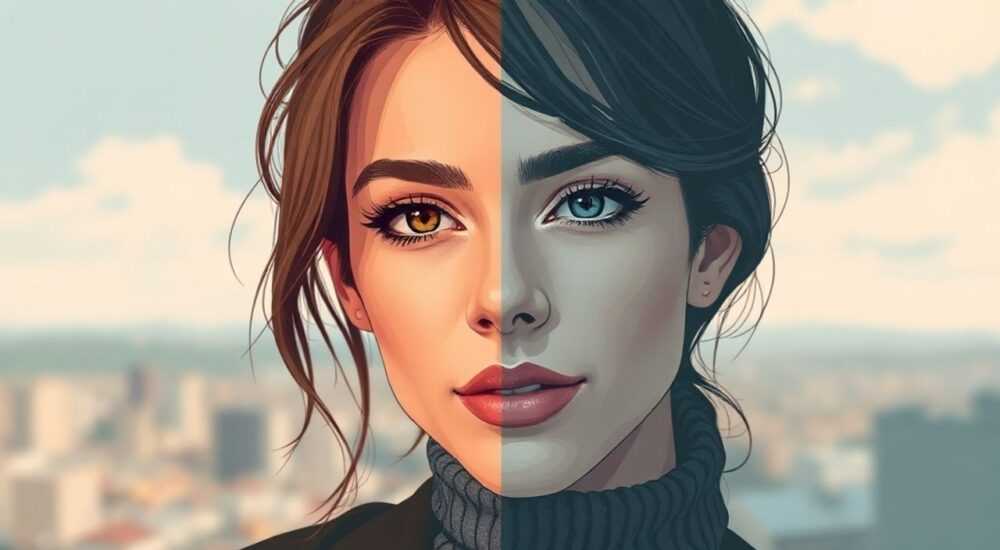
Преобразование изображения в зеркальное отражение — одна из базовых, но важных операций в графическом редактировании. В Adobe Photoshop это можно сделать несколькими способами, в зависимости от задачи: нужно ли перевернуть весь слой, выделенную область или создать эффект симметрии. Главное — правильно выбрать инструмент и не потерять качество изображения при трансформации.
Чтобы сделать реверс (зеркальное отражение) в Photoshop, используйте команду «Трансформирование» — горячие клавиши Ctrl+T (Cmd+T на Mac), затем щёлкните правой кнопкой по изображению и выберите «Отразить по горизонтали» или «Отразить по вертикали». Убедитесь, что работаете со слоем, а не фоном, и сохраняйте копию оригинала.
Содержание статьи:
- Что такое реверс в Фотошопе
- Основные способы зеркального отражения
- Способ 1: Через меню «Редактирование»
- Способ 2: Горячие клавиши и контекстное меню
- Способ 3: Использование панели «Свободное трансформирование»
- Как отразить часть изображения
- Создание эффекта симметрии
- Ошибки и как их избежать
- Экспорт и сохранение результата
- Экспертное мнение
- Вопросы и ответы
- Заключение
Что такое реверс в Фотошопе
Реверс в контексте работы с изображениями означает зеркальное отражение — горизонтальное или вертикальное. Это может потребоваться для коррекции фотографий, создания симметричных композиций, дизайна упаковки, где текст должен быть читаемым с обеих сторон, или при работе с портретами, когда модель смотрит не в ту сторону.
Технически, реверс — это поворот пикселей относительно оси. При горизонтальном отражении левая сторона становится правой, а правая — левой. Вертикальный реверс «переворачивает» изображение вверх ногами. Оба варианта легко реализуются в Photoshop без потери качества, так как операция не изменяет разрешение и цветовую глубину.
Важно понимать, что реверс — не то же самое, что поворот на 180 градусов. Поворот меняет ориентацию изображения целиком, а реверс создаёт симметрию относительно оси. Например, если на фото человек держит чашку в правой руке, после горизонтального реверса она окажется в левой.
Полезно знать: Реверс особенно полезен при подготовке изображений для печати на прозрачных материалах, таких как наклейки или витражи, где важно контролировать направление объектов.
Основные способы зеркального отражения
В Photoshop существует несколько методов выполнения реверса. Выбор зависит от типа слоя, масштаба задачи и дальнейших действий с изображением.
Способ 1: Через меню «Редактирование»
Это самый простой и надёжный способ, подходящий для новичков.
- Откройте изображение в Photoshop.
- Убедитесь, что слой разблокирован. Если видите надпись «Фон», дважды щёлкните по нему и нажмите «ОК», чтобы преобразовать в обычный слой.
- Перейдите в меню Редактирование → Трансформирование.
- Выберите «Отразить по горизонтали» или «Отразить по вертикали».
Изображение мгновенно отразится. Нажмите Enter, чтобы применить изменения.
Способ 2: Горячие клавиши и контекстное меню
Более быстрый способ, идеален для профессионалов.
- Выделите нужный слой.
- Нажмите Ctrl+T (или Cmd+T на Mac), чтобы активировать режим свободной трансформации.
- Щёлкните правой кнопкой мыши по изображению.
- В контекстном меню выберите «Отразить по горизонтали».
Этот метод даёт больше контроля: вы можете комбинировать отражение с масштабированием и перемещением до подтверждения действия.
Способ 3: Использование панели «Свободное трансформирование»
Для точного управления параметрами трансформации:
- Активируйте инструмент «Свободное трансформирование» (Ctrl+T).
- На верхней панели найдите поля «Ширина» и «Высота».
- Чтобы отразить по горизонтали, введите значение ширины -100%.
- Для вертикального реверса установите высоту -100%.
«Использование отрицательных значений в полях ширины и высоты — это скрытый, но мощный приём. Он позволяет точно контролировать степень отражения и сочетать его с другими трансформациями.» — Алексей Миронов, цифровой художник, 12 лет опыта в Photoshop
Метод |
Скорость |
Гибкость |
Подходит для |
|---|---|---|---|
Через меню «Редактирование» |
Средняя |
Низкая |
Новичков, однократных действий |
Через контекстное меню (Ctrl+T + ПКМ) |
Высокая |
Средняя |
Профессионалов, частых операций |
Через поля ширины/высоты |
Низкая |
Высокая |
Точных проектов, анимации, дизайна |
Как отразить часть изображения
Иногда нужно отразить не всё изображение, а только фрагмент — например, лицо на портрете или элемент интерьера. Это требует аккуратности и знания выделений.
- Выберите инструмент «Прямоугольная марquee» (M) или «Лассо» (L), чтобы выделить нужную область.
- Скопируйте выделение через Ctrl+C, затем вставьте Ctrl+V. Это создаст новый слой с фрагментом.
- Примените к новому слою один из способов реверса — например, через Ctrl+T и выбор «Отразить по горизонтали».
- Переместите отражённый фрагмент на нужное место.
Для естественного вида используйте инструмент «Перо» или «Быстрое выделение», чтобы точно захватить границы объекта. После вставки отражённого фрагмента можно использовать маску слоя и мягкую кисть, чтобы плавно смешать края.
Полезно знать: Перед тем как отражать часть изображения, сделайте дубликат слоя (Ctrl+J). Это позволит экспериментировать без риска испортить оригинал.
Если вы работаете с лицом, помните: зеркальное отражение может сделать черты менее симметричными, потому что настоящие лица асимметричны. Иногда это даже улучшает восприятие — например, делает взгляд более выразительным.
Создание эффекта симметрии
Реверс — ключевой инструмент для создания симметричных композиций. Такой приём часто используется в цифровом искусстве, абстрактной графике и дизайне логотипов.
Допустим, вы хотите создать полноценное симметричное изображение на основе половины оригинала:
- Откройте изображение и обрежьте его пополам — например, оставьте только левую половину.
- Скопируйте этот слой (Ctrl+J).
- К дубликату примените «Отразить по горизонтали».
- Переместите отражённый слой так, чтобы он стыковался с первой половиной.
- Объедините слои (Ctrl+E) или оставьте отдельно для дальнейшей коррекции.
Для вертикальной симметрии — например, при создании отражения в воде — проделайте те же шаги, но отразите по вертикали и разместите ниже исходного изображения.
«Симметрия вызывает чувство гармонии, но полная симметрия может выглядеть неестественно. Добавьте небольшие различия — например, чуть измените яркость одной половины — и композиция станет живее.» — Екатерина Соколова, UX-дизайнер, специалист по визуальной перцепции
Ошибки и как их избежать
Несмотря на простоту операции, пользователи часто допускают типичные ошибки при выполнении реверса.
- Попытка отразить заблокированный фон. Если слой называется «Фон», его нельзя трансформировать напрямую. Дважды щёлкните по нему и нажмите «ОК», чтобы разблокировать.
- Отсутствие резервной копии. Всегда дублируйте слой перед трансформацией (Ctrl+J). Это спасёт, если результат окажется неожиданным.
- Неправильное выравнивание при создании симметрии. Используйте направляющие (Ctrl+R, чтобы показать линейки) и включите «Привязку» (Ctrl+U), чтобы точно совмещать края.
- Потеря качества при масштабировании. При использовании свободного трансформирования не растягивайте изображение сверх исходного размера — это вызовет пикселизацию.
Полезно знать: Если вы случайно применили реверс, используйте отмену действия (Ctrl+Z). Photoshop позволяет отменить до 50 шагов (настройка в «Редактирование → Предпочтения → История»).
Экспорт и сохранение результата
После выполнения реверса важно правильно сохранить результат. Выбор формата зависит от цели использования.
- JPEG — подходит для фотографий, отправки в интернет, печати. Сжатие уменьшает размер файла, но может снизить качество при многократном сохранении.
- PNG — рекомендуется, если нужно сохранить прозрачность или работать с графикой. Не теряет качество при сохранении.
- PSD — родной формат Photoshop. Сохраняйте в нём, если планируете дальнейшую работу: все слои и маски останутся нетронутыми.
Для экспорта: перейдите в Файл → Экспорт → Экспорт как. Здесь можно выбрать формат, качество, размер и даже выгрузить сразу в облачное хранилище.
«Всегда сохраняйте исходный PSD-файл отдельно. Даже если вы уже экспортировали JPEG, оставьте проект для возможных правок.» — Дмитрий Костин, преподаватель графических технологий
Экспертное мнение
Мы поговорили с Анастасией Волковой, профессиональным ретушером и автором курсов по Photoshop, чтобы узнать, как правильно использовать реверс в реальных проектах.
«Реверс — это не просто технический приём, а инструмент визуального повествования. Например, в рекламе одежды мы часто отражаем модели, чтобы они смотрели в сторону текста. В портретной ретуши — корректируем асимметрию, создавая идеализированный образ.
Один из интересных кейсов: клиент прислал фото с текстом на футболке, который читался задом наперёд. Мы не могли переснимать — модель была в другой стране. Просто выделили футболку, отразили, немного подправили тень — и проблема решена за 10 минут.
Главное — не бояться экспериментировать. Но всегда работайте с копией слоя. Я видела, как люди теряли часы работы, случайно сохранив отражённое изображение поверх оригинала.»
Вопросы и ответы
Можно ли отразить только текст в Photoshop?
Да. Выделите текстовый слой, активируйте свободное трансформирование (Ctrl+T), щёлкните ПКМ и выберите «Отразить по горизонтали». Учтите: текст тоже отразится зеркально и станет нечитаемым. Чтобы исправить, создайте растрированную копию или вводите текст заново в нужной ориентации.
Почему после отражения изображение выглядит размытым?
Это может происходить, если вы случайно масштабировали изображение во время трансформации. Убедитесь, что ширина и высота остаются 100%. Также проверьте, не включён ли режим интерполяции, который снижает качество при изменении размера (настройка в «Редактирование → Предпочтения → Интерполяция»).
Как отразить изображение по диагонали?
Photoshop не имеет прямой команды для диагонального отражения. Но вы можете добиться этого вручную: поверните изображение на 45°, отразите по горизонтали, затем поверните обратно на -45°. Создайте действие (Action), чтобы автоматизировать процесс.
Можно ли сделать реверс без потери качества?
Да, операция отражения не влияет на качество изображения, так как пиксели просто меняют положение. Главное — не сочетать её с масштабированием сверх 100% и сохранять в несжатых форматах (PSD, TIFF, PNG).
Заключение
Зеркальное отражение в Photoshop — простая, но мощная функция, которая открывает широкие возможности для редактирования изображений. Будь то коррекция направления взгляда, создание симметричной композиции или исправление текста на одежде, реверс помогает решить задачу быстро и эффективно.
Главное — понимать, какой метод использовать в каждом случае, и всегда работать с копиями слоёв. Современные версии Photoshop (2020–2026) поддерживают все описанные функции, включая тонкую настройку через панель трансформации и автоматизацию через действия.
- Реверс выполняется через меню «Трансформирование» или горячие клавиши Ctrl+T.
- Всегда разблокируйте слой «Фон» перед трансформацией.
- Используйте отрицательные значения ширины (-100%) для точного отражения.
- Сохраняйте PSD-файл для дальнейшей работы.
- Комбинируйте реверс с масками и направляющими для профессиональных результатов.
⚠️ Дисклеймер — нажмите, чтобы развернуть
Материалы, опубликованные в разделе «Блог» на сайте RU DESIGN SHOP (rudesignshop.ru), носят исключительно информационный и ознакомительный характер и не являются руководством к действию, финансовой рекомендацией, медицинской услугой, ветеринарным назначением либо рекламой товаров и услуг, включая азартные игры. Публикации не содержат призывов к участию в азартных играх и не направлены на продвижение соответствующих операторов.
Безопасность применения товаров и веществ: при использовании строительных материалов, бытовой химии, пестицидов и агрохимикатов необходимо строго следовать инструкциям производителя и действующему законодательству Российской Федерации, включая Федеральный закон РФ от 19.07.1997 № 109-ФЗ «О безопасном обращении с пестицидами и агрохимикатами».
Упоминание товарных знаков, брендов и организаций носит исключительно информационный характер и не означает наличие партнёрских отношений или одобрения со стороны правообладателей.
Материалы, содержащие сведения о медицинских, ветеринарных или косметических средствах, представлены в справочных целях и не являются медицинской консультацией или назначением. Перед применением рекомендуется обратиться к врачу, ветеринарному специалисту или иному сертифицированному профессионалу.
Возрастные ограничения: материалы, содержащие сведения о продукции категории 18+, включая алкоголь или азартные игры, предназначены исключительно для совершеннолетней аудитории и публикуются в информационных целях.
Правовая ответственность: решения, принятые на основе опубликованной информации, пользователь принимает самостоятельно и на свой риск; редакция и авторы несут ответственность в пределах, установленных законодательством Российской Федерации.
Редакция не допускает публикаций, содержащих пропаганду экстремизма, терроризма, наркотических средств или суицида; подобные материалы подлежат немедленному удалению.
Упоминание организаций с ограниченным статусом: компания Meta Platforms Inc. (социальные сети Facebook и Instagram) признана экстремистской организацией решением суда РФ, её деятельность запрещена на территории Российской Федерации; любые упоминания приводятся исключительно в информационных целях.
Авторские права и источники: информация собирается из открытых источников; её актуальность указывается на дату публикации и может изменяться.
Изображения и иллюстрации используются на условиях, разрешённых правообладателями. При возникновении претензий редакция готова оперативно рассмотреть обращение и внести необходимые изменения.
Персональные данные и cookies: сайт использует cookies и обрабатывает персональные данные пользователей в соответствии с Федеральным законом № 152-ФЗ «О персональных данных» и Политикой конфиденциальности RU DESIGN SHOP.
Мнения авторов могут не совпадать с позицией государственных органов или коммерческих организаций, упомянутых в материалах.
РЕКОМЕНДУЕМ
Товары от российских производителей


Светильник из войлока KR006.05
Первоначальная цена составляла 50836 руб..48290 руб.Текущая цена: 48290 руб..

