Скидка 5% на первый заказ — RDS5




Как сделать резьбу в солид воркс
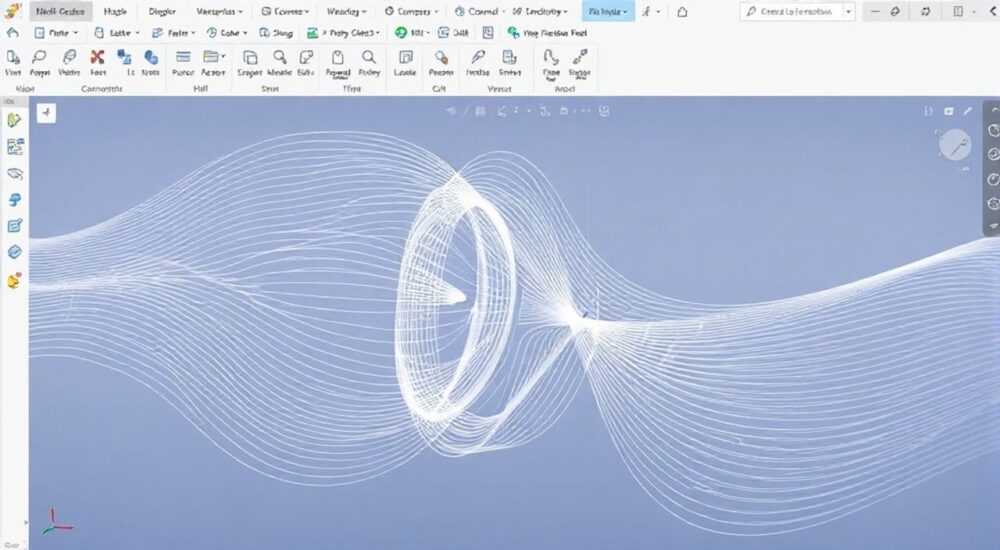
Создание резьбы в SolidWorks — важный этап при проектировании соединительных элементов, таких как болты, гайки, шпильки и другие детали с метрической или дюймовой резьбой. Программа предлагает два основных подхода: моделирование реальной геометрии (визуализированная резьба) и использование упрощённого представления по стандартам ГОСТ, ISO и ANSI. Выбор метода зависит от цели — техническая документация, 3D-печать, имитация сборки или передача данных в CAM-системы.
Для быстрого создания резьбы в SolidWorks используйте функцию «Упрощённая резьба» через меню «Вставить» → «Аннотации» → «Резьба». Это соответствует чертёжным стандартам и не нагружает модель. Для точной 3D-геометрии применяйте вырезание по спирали и выдавливание эскиза профиля.
Содержание статьи:
- Типы резьбы в SolidWorks: визуализированная и упрощённая
- Когда использовать каждый тип?
- Как создать упрощённую резьбу в SolidWorks
- Настройка параметров упрощённой резьбы
- Моделирование реальной резьбы: пошаговое руководство
- Советы по точности моделирования
- Стандарты резьбы: ГОСТ, ISO, метрическая и дюймовая
- Распространённые ошибки и как их избежать
- Чек-лист: перед тем как отправить модель
- Экспертное мнение
- Интервью с Дмитрием Лебедевым, ведущим конструктором машиностроительного завода
- Вопросы и ответы
- Заключение
Типы резьбы в SolidWorks: визуализированная и упрощённая
В SolidWorks существует два принципиально разных способа отображения резьбы: упрощённая (аннотационная) и моделированная (геометрическая). Упрощённая резьба — это условное графическое обозначение, добавляемое к цилиндрической поверхности. Она не изменяет 3D-геометрию детали, а лишь указывает на наличие резьбового участка. Этот метод используется в большинстве случаев, особенно при подготовке конструкторской документации.
Моделированная резьба представляет собой реальную 3D-форму с винтовой нарезкой. Её создают путём выдавливания по спирали, что позволяет точно воспроизвести профиль резьбы. Такой подход необходим для 3D-печати, анализа прочности, интерференционных проверок и демонстрации детали в презентационных целях. Однако он значительно увеличивает нагрузку на систему и может замедлить работу сборок.
Выбор между типами зависит от назначения модели. Если деталь нужна только для чертежа, достаточно упрощённой резьбы. Если же требуется физическая копия или имитация взаимодействия с другой деталью, лучше использовать полную 3D-модель.
Полезно знать: Упрощённая резьба автоматически отображается на чертежах согласно выбранному стандарту (ГОСТ, ISO), что экономит время при оформлении документации.
Когда использовать каждый тип?
- Упрощённая резьба — подходит для рабочих чертежей, спецификаций, крупных сборок, где важно сохранить производительность системы.
- Моделированная резьба — нужна при расчётах напряжений, 3D-печати, анимации сборки и в учебных целях.
Как создать упрощённую резьбу в SolidWorks
Упрощённая резьба — самый быстрый и стандартный способ обозначения резьбовых соединений в SolidWorks. Она соответствует требованиям ГОСТ 2.311–68 и ISO 6410 и не требует сложных построений. Процесс состоит из нескольких шагов, доступных через панель аннотаций.
Первым делом необходимо выделить цилиндрическую поверхность, на которую будет нанесена резьба. Затем перейдите в меню Вставить → Аннотации → Резьба. Откроется диалоговое окно, где нужно выбрать тип резьбы (например, М10×1.5), стандарт (ISO, Metric, UNC и др.) и направление (правая/левая).
SolidWorks автоматически определит диаметр и длину резьбового участка, но вы можете задать их вручную. Также можно указать, является ли резьба сквозной или глухой. После подтверждения параметров на модели появится условное обозначение в виде тонкой линии, параллельной оси, и усечённого торца.
На чертеже эта резьба будет отображаться корректно, с указанием типа, диаметра и поля допуска. При этом масса детали рассчитывается без учёта резьбы, так как она не влияет на объём.
Настройка параметров упрощённой резьбы
- Выберите стандарт: ГОСТ, ISO, ANSI, JIS и др.
- Укажите шаг: крупный или мелкий.
- Задайте длину резьбы, если она отличается от стандартной.
- Определите тип отверстия: сквозное или глухое.
- Добавьте обозначение на чертёж: оно появится автоматически при создании вида.
«Упрощённая резьба — не просто графическое дополнение. Она интегрирована в систему BOM (Bill of Materials) и может использоваться для автоматического заполнения спецификаций.» — Алексей Петров, инженер-конструктор, 12 лет опыта в CAD
Моделирование реальной резьбы: пошаговое руководство
Если вам нужна физически точная резьба, придётся построить её вручную. Этот процесс требует больше времени, но даёт полный контроль над геометрией. Ниже приведён алгоритм создания метрической резьбы M10 с шагом 1.5 мм.
- Создайте цилиндр диаметром 10 мм и длиной, достаточной для размещения резьбы.
- На торце цилиндра постройте эскиз профиля резьбы. Для метрической резьбы это равнобедренный треугольник с углом 60°. Основание — около 0.54 мм (по формулам ГОСТ), вершина срезана.
- Выход из эскиза. Перейдите в Вставить → Специальные виды выдавливания → По спирали.
- Выберите профиль, ось вращения (ось цилиндра) и задайте параметры спирали: шаг — 1.5 мм, количество витков — например, 10 (длина 15 мм).
- Направление выдавливания — «вырезать», чтобы создать нарезку.
- Подтвердите операцию. На цилиндре появится реальная винтовая резьба.
Для внутренней резьбы (в отверстии) сначала просверлите отверстие диаметром, соответствующим внутреннему диаметру резьбы (например, для М10 — 8.5 мм), затем повторите те же шаги, но с выдавливанием «наружу» из материала.
Советы по точности моделирования
- Используйте точные значения углов и размеров из ГОСТ 24767–81 или ISO 724.
- Применяйте параметрические зависимости: свяжите шаг резьбы с переменной, чтобы легко менять типоразмер.
- Убедитесь, что спираль начинается строго с торца, иначе первый виток будет неполным.
- Для уменьшения нагрузки на систему ограничьте количество витков только необходимыми.
Полезно знать: Реальную резьбу можно сохранить как библиотечную функцию (Library Feature), чтобы быстро вставлять в другие детали.
Стандарты резьбы: ГОСТ, ISO, метрическая и дюймовая
SolidWorks поддерживает множество стандартов резьбы, что позволяет адаптировать проекты под разные рынки и требования. Наиболее распространённые:
Тип резьбы |
Стандарт |
Применение |
Особенности в SolidWorks |
|---|---|---|---|
Метрическая (M) |
ГОСТ 24767, ISO 724 |
Россия, Европа, общепромышленное оборудование |
Автоматическое определение шага, поддержка мелкой и крупной резьбы |
Дюймовая (UNC, UNF) |
ANSI/ASME B1.1 |
США, Канада, авиация, нефтехимия |
Выбор из списка: 1/4″-20 UNC, 1/2″-13 UNF и др. |
Трубная цилиндрическая (G) |
ГОСТ 6357, ISO 228 |
Сантехника, газовые системы |
Обозначается как G1/2″, G3/4″ |
Трубная коническая (R) |
ГОСТ 6111, ISO 7 |
Высоконапорные соединения |
Требует конической предварительной обработки |
При выборе стандарта в настройках документа SolidWorks автоматически подставляет правильные обозначения на чертежах. Это особенно важно при работе в международных командах или при экспорте моделей.
Полезно знать: В свойствах документа можно задать язык и стандарт по умолчанию, чтобы все новые детали использовали нужную систему обозначений.
Распространённые ошибки и как их избежать
Даже опытные пользователи допускают типичные ошибки при работе с резьбой в SolidWorks. Их можно разделить на три категории: проектировочные, технические и документационные.
Первая ошибка — смешивание упрощённой и моделированной резьбы в одной сборке. Это может привести к ложным интерференциям: система будет считать, что детали «задевают» друг друга, хотя на деле резьба условная. Решение — использовать один подход во всей сборке.
Вторая ошибка — неправильный выбор шага резьбы. Например, указание крупного шага там, где требуется мелкий. Это влияет на совместимость деталей. SolidWorks помогает избежать этого, предлагая только допустимые сочетания диаметр/шаг из справочника.
Третья ошибка — игнорирование технологических уступов (канавок) и фасок. В реальном производстве они обязательны, но часто забываются в модели. Добавляйте канавку для выхода резьбы по ГОСТ 10549, особенно при ЧПУ-обработке.
Чек-лист: перед тем как отправить модель
- Проверьте соответствие резьбы выбранному стандарту.
- Убедитесь, что упрощённая резьба отображается на чертеже.
- Проверьте интерференцию в сборке, временно скрыв упрощённые резьбы.
- Добавьте технические требования: класс точности, покрытие, степень герметичности.
- Убедитесь, что масса и центр тяжести рассчитаны корректно (особенно при моделированной резьбе).
«Один из частых сбоев — попытка применить упрощённую резьбу к конической поверхности. Это невозможно. Только цилиндрические поверхности поддерживают аннотацию резьбы.» — Марина Соколова, технический специалист SolidWorks, Dassault Systèmes
Экспертное мнение
Интервью с Дмитрием Лебедевым, ведущим конструктором машиностроительного завода
— В наших проектах мы почти всегда используем упрощённую резьбу. Это экономит до 30% времени при создании сборок из 500+ деталей. Мы работаем по ГОСТ, и клиенты принимают чертежи без вопросов.
— Но есть исключения. Например, при разработке нового крепёжного элемента для 3D-печати мы моделируем полную геометрию. Это позволяет протестировать соединение на стенде и внести правки до запуска в производство.
— Совет новичкам: не стремитесь делать всё «реально». Иногда достаточно указать «М12» на чертеже. А вот для анализа контактных напряжений в резьбе — обязательно стройте 3D-профиль и используйте Simulation.
— Также рекомендую настроить шаблоны деталей: заранее прописать стандарты, единицы измерения и стили аннотаций. Тогда каждая новая деталь будет создаваться в едином стиле.
Вопросы и ответы
Можно ли сделать левую резьбу в SolidWorks?
Да, при создании упрощённой резьбы в диалоговом окне есть опция «Левая резьба». При моделировании — измените направление спирали на «против часовой стрелки».
Почему резьба не отображается на чертеже?
Проверьте, включено ли отображение аннотаций в настройках вида. Также убедитесь, что слой «Аннотации» не скрыт. Иногда проблема в масштабе вида — слишком мелкий масштаб может скрыть мелкие детали.
Как изменить стандарт резьбы после создания?
Щёлкните правой кнопкой по функции резьбы в дереве построения, выберите «Редактировать определение» и измените стандарт в диалоговом окне.
Можно ли экспортировать модель с резьбой в STEP или IGES?
Да, но только геометрическая резьба экспортируется как 3D-форма. Упрощённая резьба теряется, так как это аннотация. Для передачи информации о резьбе используйте PDF с чертежом.
Как автоматизировать создание резьбы?
Используйте библиотечные функции (Library Features) или макросы. Можно записать макрос для часто используемых типоразмеров и привязать его к кнопке.
Заключение
Создание резьбы в SolidWorks — это не просто техническая операция, а осознанный выбор между эффективностью и точностью. Упрощённая резьба идеально подходит для повседневной работы, подготовки чертежей и управления сборками. Моделированная резьба необходима там, где важна физическая достоверность — при испытаниях, печати и анализе.
Главное — понимать цель модели. Не перегружайте проекты излишней геометрией, но и не жертвуйте точностью, когда она критична. Используйте стандарты, настройте шаблоны и автоматизируйте рутинные операции.
- Упрощённая резьба — стандарт для чертежей, не влияет на производительность.
- Моделированная резьба нужна для анализа, печати и демонстрации.
- Выбирайте правильный стандарт (ГОСТ, ISO, ANSI) в зависимости от рынка.
- Избегайте смешивания типов резьбы в одной сборке.
- Автоматизируйте процесс с помощью библиотечных функций и макросов.
⚠️ Дисклеймер — нажмите, чтобы развернуть
Материалы, опубликованные в разделе «Блог» на сайте RU DESIGN SHOP (rudesignshop.ru), носят исключительно информационный и ознакомительный характер и не являются руководством к действию, финансовой рекомендацией, медицинской услугой, ветеринарным назначением либо рекламой товаров и услуг, включая азартные игры. Публикации не содержат призывов к участию в азартных играх и не направлены на продвижение соответствующих операторов.
Безопасность применения товаров и веществ: при использовании строительных материалов, бытовой химии, пестицидов и агрохимикатов необходимо строго следовать инструкциям производителя и действующему законодательству Российской Федерации, включая Федеральный закон РФ от 19.07.1997 № 109-ФЗ «О безопасном обращении с пестицидами и агрохимикатами».
Упоминание товарных знаков, брендов и организаций носит исключительно информационный характер и не означает наличие партнёрских отношений или одобрения со стороны правообладателей.
Материалы, содержащие сведения о медицинских, ветеринарных или косметических средствах, представлены в справочных целях и не являются медицинской консультацией или назначением. Перед применением рекомендуется обратиться к врачу, ветеринарному специалисту или иному сертифицированному профессионалу.
Возрастные ограничения: материалы, содержащие сведения о продукции категории 18+, включая алкоголь или азартные игры, предназначены исключительно для совершеннолетней аудитории и публикуются в информационных целях.
Правовая ответственность: решения, принятые на основе опубликованной информации, пользователь принимает самостоятельно и на свой риск; редакция и авторы несут ответственность в пределах, установленных законодательством Российской Федерации.
Редакция не допускает публикаций, содержащих пропаганду экстремизма, терроризма, наркотических средств или суицида; подобные материалы подлежат немедленному удалению.
Упоминание организаций с ограниченным статусом: компания Meta Platforms Inc. (социальные сети Facebook и Instagram) признана экстремистской организацией решением суда РФ, её деятельность запрещена на территории Российской Федерации; любые упоминания приводятся исключительно в информационных целях.
Авторские права и источники: информация собирается из открытых источников; её актуальность указывается на дату публикации и может изменяться.
Изображения и иллюстрации используются на условиях, разрешённых правообладателями. При возникновении претензий редакция готова оперативно рассмотреть обращение и внести необходимые изменения.
Персональные данные и cookies: сайт использует cookies и обрабатывает персональные данные пользователей в соответствии с Федеральным законом № 152-ФЗ «О персональных данных» и Политикой конфиденциальности RU DESIGN SHOP.
Мнения авторов могут не совпадать с позицией государственных органов или коммерческих организаций, упомянутых в материалах.
РЕКОМЕНДУЕМ
Товары от российских производителей




