Скидка 5% на первый заказ — RDS5




Как сделать резьбу в solidworks
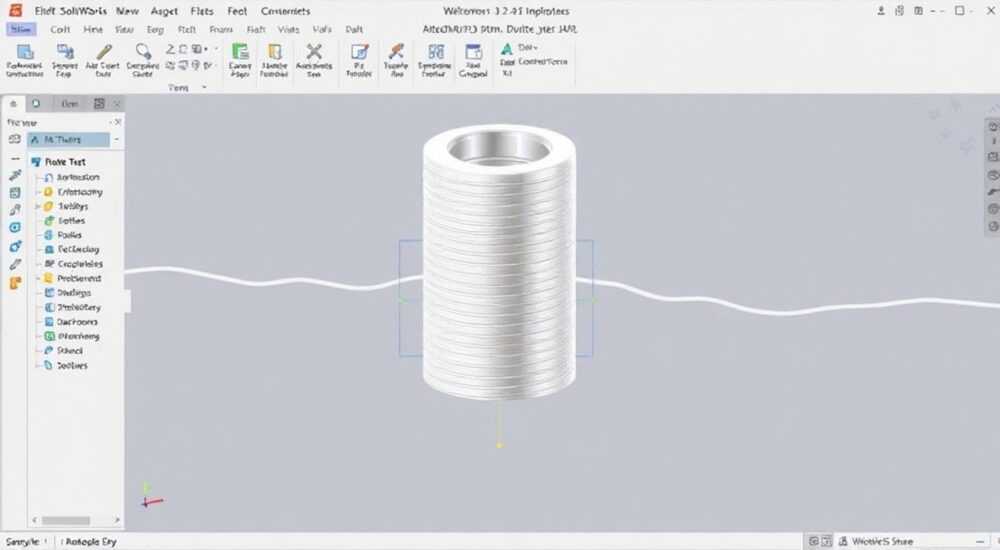
Создание резьбы в SolidWorks — важный этап при проектировании деталей, предназначенных для соединения с другими элементами. Программа предлагает несколько способов моделирования резьбы: от реалистичного 3D-моделирования до условного обозначения по стандартам ГОСТ и ISO. Выбор метода зависит от цели — нужна ли вам точная геометрия для 3D-печати или импорта в CAM-системы, или достаточно условного обозначения для чертежной документации.
Для создания резьбы в SolidWorks используйте инструмент «Отверстие» с параметрами резьбы или добавьте резьбу через «Аннотации». Выбор между модельной и условной резьбой зависит от назначения детали: для сборок и симуляций — модельная, для чертежей — условная.
Содержание статьи:
- Типы резьбы в SolidWorks: модельная и условная
- Как сделать модельную резьбу в SolidWorks
- Оптимизация производительности
- Добавление условной (аннотационной) резьбы
- Работа с ГОСТ и международными стандартами
- Библиотека стандартных изделий (Toolbox)
- Частые ошибки и как их избежать
- Ошибка 1: Резьба не отображается на чертеже
- Ошибка 2: Неправильный диаметр отверстия под резьбу
- Ошибка 3: Резьба «проваливается» внутрь детали
- Ошибка 4: Использование модельной резьбы в сборках
- Экспертное мнение
- Вопросы и ответы
- Заключение
Типы резьбы в SolidWorks: модельная и условная
В SolidWorks существует два принципиально разных подхода к созданию резьбы: модельная (геометрическая) и условная (аннотационная). Первый тип представляет собой реальную 3D-поверхность, повторяющую форму витков, второй — просто графическое обозначение на чертеже, соответствующее требованиям ГОСТ или ISO.
Модельная резьба создаётся путём выдавливания, вращения или спиральной вырезки. Она физически присутствует в 3D-модели и может участвовать в интерференционных проверках, а также использоваться в CAM-системах для программирования станков. Однако такая резьба увеличивает нагрузку на процессор и замедляет работу с файлом.
Условная резьба не влияет на геометрию детали. Она добавляется в виде аннотаций на чертеже и автоматически формируется по заданным параметрам: диаметр, шаг, направление, класс точности. Этот метод легче, быстрее и соответствует требованиям конструкторской документации.
Полезно знать: В 90% случаев в машиностроительном проектировании используется условная резьба — она соответствует стандартам оформления чертежей и не перегружает модель.
Выбор между типами зависит от задачи. Если вы готовите модель для 3D-печати, литья или механической обработки, где важна точная форма, — выбирайте модельную резьбу. Если же нужен чертёж для производства, где резьба будет нарезаться метчиком или плашкой, — достаточно условного обозначения.
Как сделать модельную резьбу в SolidWorks
Создание реальной резьбы требует точного построения профиля и его перемещения по спирали. Рассмотрим пошаговый алгоритм для наружной метрической резьбы М10 с шагом 1.5 мм.
- Создайте цилиндрическую заготовку диаметром 10 мм и длиной, достаточной для размещения резьбы.
- На торце постройте эскиз профиля резьбы. Для метрической резьбы угол профиля составляет 60°. Нарисуйте треугольник с высотой, равной ~0.65*шаг = 0.975 мм.
- Обрежьте вершину треугольника — в реальной резьбе она не доходит до полного острия. Ширина плоской части — около 1/8 шага.
- Выход из эскиза. Перейдите в раздел «Features» → «Swept Cut» (Вырезание по траектории).
- Постройте спиральную траекторию: используйте инструмент «Helix and Spiral» на боковой поверхности цилиндра. Укажите высоту резьбы и шаг 1.5 мм. Направление — правое (по умолчанию).
- Назначьте профиль и траекторию. Подтвердите операцию.
В результате получится одна канавка. Чтобы создать полную резьбу, используйте круговой массив (Circular Pattern), указав количество витков: например, для длины 10 мм потребуется около 6–7 витков.
Для внутренней резьбы последовательность аналогична, но начинается с просверленного отверстия меньшего диаметра (например, Ø8.5 мм для М10). Профиль вырезается внутрь по спирали.
«При создании модельной резьбы всегда проверяйте толщину стенки после вырезки — особенно в тонкостенных деталях. Используйте анализ минимального радиуса, чтобы избежать сквозных разрывов.» — Алексей Ковалёв, инженер-конструктор, 12 лет опыта в CAD
Оптимизация производительности
Модельная резьба сильно нагружает систему. Чтобы снизить нагрузку:
- Используйте упрощённый профиль — например, прямоугольный вместо треугольного.
- Ограничьте количество витков — 4–5 достаточно для визуализации.
- Применяйте подавление (suppress) резьбы при работе с крупными сборками.
- Рассмотрите использование блоков (Blocks) или вставок из библиотеки.
Добавление условной (аннотационной) резьбы
Наиболее распространённый и рекомендованный способ — использование инструмента «Smart Fasteners» или «Thread Callout» в чертежах. Он позволяет быстро нанести обозначение резьбы по ГОСТ 2.311-68 или ISO 6410.
Процесс прост:
- Перейдите в режим чертежа (Drawing).
- Выберите инструмент «Insert Annotations» → «Thread Callout».
- Щёлкните по линии, обозначающей резьбовую поверхность.
- В открывшемся окне задайте параметры: тип резьбы (метрическая, трубная, упорная), диаметр, шаг, направление, класс точности.
- Подтвердите. SolidWorks автоматически нарисует упрощённое изображение: сплошную линию по наружному диаметру и штриховую — по внутреннему.
Для отверстий программа сама определяет тип и корректно отображает выход резьбы за торец.
Параметр |
Описание |
Пример значения |
|---|---|---|
Тип резьбы |
Стандарт и форма профиля |
M (метрическая), G (трубная цилиндрическая) |
Номинальный диаметр |
Основной размер резьбы |
10, 16, M20 |
Шаг |
Расстояние между витками |
1.5, 2.0, мелкий/грубый |
Направление |
Правое / левое |
По умолчанию — правое |
Класс точности |
Степень допуска |
6g, 6H |
Полезно знать: Условная резьба автоматически масштабируется при изменении масштаба чертежа и остаётся читаемой при печати.
Работа с ГОСТ и международными стандартами
SolidWorks поддерживает несколько стандартов оформления резьбы. При создании чертежа важно выбрать правильный стандарт в настройках документа: Tools → Options → Document Properties → Detailing.
Для России и стран СНГ основным является ГОСТ 2.311-68, который предписывает:
- Упрощённое изображение: сплошная тонкая линия по наружному диаметру, штриховая — по внутреннему.
- Обозначение на полке: М10×1.5, при этом если шаг стандартный — только М10.
- Левая резьба дополнительно маркируется надписью «LH».
Для работы с международными заказчиками применяются ISO, ANSI, DIN. Например, в стандарте ISO 6410 предусмотрено аналогичное упрощённое представление, но с небольшими отличиями в оформлении полок и стрелок.
«При смене стандарта в настройках документа все аннотации резьбы автоматически перестраиваются под новый стиль. Это удобно при подготовке документов для разных рынков.» — Анна Петрова, технический специалист SolidWorks, VARUM Group
Библиотека стандартных изделий (Toolbox)
SolidWorks Toolbox — мощный инструмент для вставки готовых резьбовых деталей: болтов, винтов, гаек, шпилек. Он содержит миллионы компонентов по ГОСТ, ISO, DIN и другим стандартам.
Чтобы использовать:
- Откройте сборку.
- В менеджере DesignTree найдите папку «Design Library» → «Toolbox».
- Выберите категорию (например, «Bolts and Screws»).
- Укажите стандарт (ГОСТ), тип, размер (М10), класс прочности.
- Перетащите деталь в область сборки.
Программа автоматически вставит 3D-модель с учётом резьбы и возможностью редактирования параметров.
Частые ошибки и как их избежать
Новички часто сталкиваются с проблемами при создании резьбы. Разберём самые распространённые.
Ошибка 1: Резьба не отображается на чертеже
Причина — аннотация не привязана к правильной грани или отключена в настройках слоя. Решение: проверьте, включён ли слой «Annotations», и пересоздайте обозначение, кликнув по боковой линии отверстия.
Ошибка 2: Неправильный диаметр отверстия под резьбу
Если вы сверлите отверстие перед нарезанием резьбы, важно использовать правильный диаметр. Для метрической резьбы: D_сверла = D_резьбы – шаг. Например, для М10×1.5 — сверло Ø8.5 мм.
Ошибка 3: Резьба «проваливается» внутрь детали
При использовании выдавливания по спирали легко ошибиться с направлением вращения или начальной точкой. Всегда проверяйте ориентацию профиля относительно траектории.
Ошибка 4: Использование модельной резьбы в сборках
Модельная резьба замедляет работу, особенно при наличии множества крепёжных элементов. Лучше использовать Toolbox с подавлением геометрии резьбы.
Полезно знать: В настройках Toolbox можно отключить отображение реальной резьбы — тогда будут показываться только упрощённые цилиндры, что ускоряет работу в 5–10 раз.
Экспертное мнение
«За 15 лет работы в авиастроении я видел, как десятки инженеров теряли часы на моделирование каждой винтовой канавки. Сегодня это не нужно. Современные CAD-системы, включая SolidWorks, предлагают интеллектуальные инструменты, которые экономят время и снижают риск ошибок. Используйте аннотации и библиотеки — они сертифицированы и соответствуют стандартам. Реальную геометрию моделируйте только при необходимости: для CFD, FEA или 3D-печати.» — Дмитрий Смирнов, главный конструктор, авиастроительное предприятие, стаж 18 лет
Вопросы и ответы
Можно ли автоматически проставить резьбу на всех отверстиях сборки?
Да, если вы используете FeatureManager и шаблоны, можно создать макрос, который распознаёт отверстия определённого диаметра и шага и проставляет аннотации. Также в SolidWorks PDM можно настроить автоматическую маршрутизацию.
Как изменить стандарт резьбы с ISO на ГОСТ?
Зайдите в Tools → Options → Document Properties → ANSI → выберите ГОСТ. Все новые аннотации будут создаваться по российскому стандарту. Для уже существующих — переопределите вручную или используйте Batch Edit в чертежах.
Почему резьба не появляется при экспорте в PDF?
Проверьте, не находится ли слой с аннотациями в состоянии «скрыто» или «не печатать». Также убедитесь, что при экспорте включена опция «Print layer contents».
Можно ли использовать модельную резьбу в 3D-печати?
Да, но с оговорками. Мелкие шаги (менее 0.8 мм) могут не воспроизвестись на FDM-принтерах. Для таких случаев лучше делать чуть больший диаметр и использовать постобработку (например, развёртку).
Как быстро вставить болт М8 в сборку?
Откройте Toolbox, выберите «Bolts», укажите ГОСТ 7798-70, размер М8×20, перетащите в сборку. SolidWorks запросит точку установки и ориентацию. Геометрия вставится мгновенно.
Заключение
Создание резьбы в SolidWorks — это не просто техническая операция, а осознанный выбор между функциональностью и эффективностью. Понимание различий между модельной и условной резьбой позволяет проектировщику принимать правильные решения на каждом этапе разработки.
Главное — не усложнять то, что можно упростить. В 95% случаев условного обозначения более чем достаточно. Используйте мощь SolidWorks: библиотеки, аннотации, стандарты — и сосредоточьтесь на том, что действительно важно — на конструкции.
- Для чертежей используйте условную резьбу — она соответствует ГОСТ и не нагружает модель.
- Модельная резьба нужна только при импорте в CAM или для 3D-печати.
- Инструмент Thread Callout позволяет быстро проставить обозначения по стандарту.
- SolidWorks Toolbox — лучший способ вставки готовых крепёжных изделий.
- Избегайте частых ошибок: проверяйте диаметры, слои и стандарты оформления.
⚠️ Дисклеймер — нажмите, чтобы развернуть
Материалы, опубликованные в разделе «Блог» на сайте RU DESIGN SHOP (rudesignshop.ru), носят исключительно информационный и ознакомительный характер и не являются руководством к действию, финансовой рекомендацией, медицинской услугой, ветеринарным назначением либо рекламой товаров и услуг, включая азартные игры. Публикации не содержат призывов к участию в азартных играх и не направлены на продвижение соответствующих операторов.
Безопасность применения товаров и веществ: при использовании строительных материалов, бытовой химии, пестицидов и агрохимикатов необходимо строго следовать инструкциям производителя и действующему законодательству Российской Федерации, включая Федеральный закон РФ от 19.07.1997 № 109-ФЗ «О безопасном обращении с пестицидами и агрохимикатами».
Упоминание товарных знаков, брендов и организаций носит исключительно информационный характер и не означает наличие партнёрских отношений или одобрения со стороны правообладателей.
Материалы, содержащие сведения о медицинских, ветеринарных или косметических средствах, представлены в справочных целях и не являются медицинской консультацией или назначением. Перед применением рекомендуется обратиться к врачу, ветеринарному специалисту или иному сертифицированному профессионалу.
Возрастные ограничения: материалы, содержащие сведения о продукции категории 18+, включая алкоголь или азартные игры, предназначены исключительно для совершеннолетней аудитории и публикуются в информационных целях.
Правовая ответственность: решения, принятые на основе опубликованной информации, пользователь принимает самостоятельно и на свой риск; редакция и авторы несут ответственность в пределах, установленных законодательством Российской Федерации.
Редакция не допускает публикаций, содержащих пропаганду экстремизма, терроризма, наркотических средств или суицида; подобные материалы подлежат немедленному удалению.
Упоминание организаций с ограниченным статусом: компания Meta Platforms Inc. (социальные сети Facebook и Instagram) признана экстремистской организацией решением суда РФ, её деятельность запрещена на территории Российской Федерации; любые упоминания приводятся исключительно в информационных целях.
Авторские права и источники: информация собирается из открытых источников; её актуальность указывается на дату публикации и может изменяться.
Изображения и иллюстрации используются на условиях, разрешённых правообладателями. При возникновении претензий редакция готова оперативно рассмотреть обращение и внести необходимые изменения.
Персональные данные и cookies: сайт использует cookies и обрабатывает персональные данные пользователей в соответствии с Федеральным законом № 152-ФЗ «О персональных данных» и Политикой конфиденциальности RU DESIGN SHOP.
Мнения авторов могут не совпадать с позицией государственных органов или коммерческих организаций, упомянутых в материалах.
РЕКОМЕНДУЕМ
Товары от российских производителей

Настенный светильник JooWall GLODE
43263 руб.
Люстра Nebula Two GLODE
Диапазон цен: 61000 руб. – 62500 руб.

