Скидка 5% на первый заказ — RDS5




Как сделать риг в blender
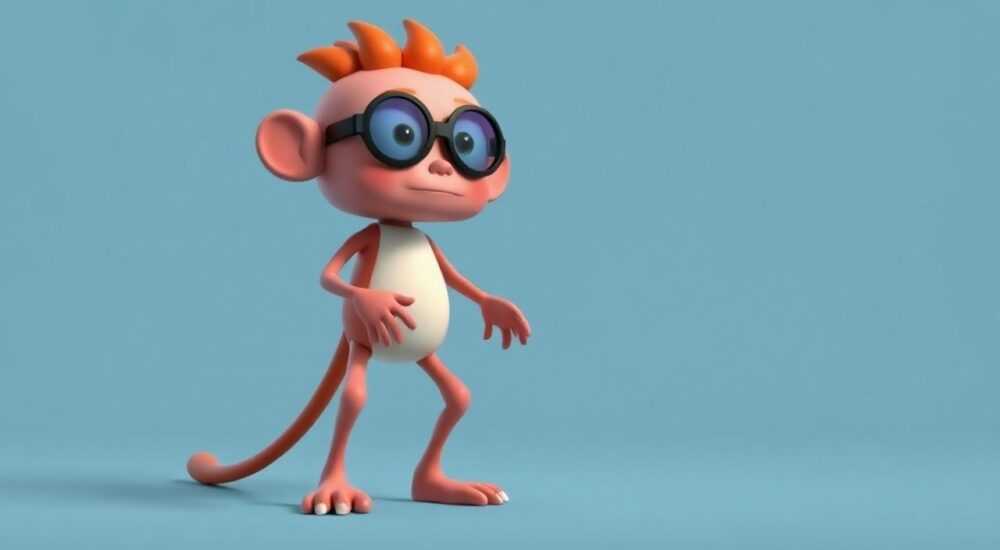
Создание рига в Blender — это процесс построения скелета и системы управления для 3D-модели, позволяющий анимировать её так, будто она живая. Риг (от англ. rig — оснастка) состоит из костей, контроллеров, ограничений и весовых групп, которые определяют, как модель деформируется при движении. Без качественного рига даже самая детализированная модель будет выглядеть неестественно в анимации.
Чтобы сделать риг в Blender, начните с правильной подготовки модели, затем создайте арматуру (Armature), настройте кости, привяжите их к мешу и распределите веса. Используйте автоматическое взвешивание с последующей ручной корректировкой для точного контроля деформаций.
Содержание статьи:
- Подготовка модели к риггингу
- Шаги подготовки модели
- Создание арматуры: основы и принципы
- Рекомендуемая структура костей для персонажа
- Родительство, взвешивание и привязка костей
- Создание контроллеров и пользовательских свойств
- Типы контроллеров
- Ограничения и драйверы: продвинутый контроль
- Тестирование и отладка рига
- Чек-лист тестирования рига
- Экспертное мнение
- Интервью с Дмитрием Федоровым, старшим риггером в Wētā FX
- Вопросы и ответы
- Заключение
Подготовка модели к риггингу
Перед тем как приступать к созданию рига, необходимо убедиться, что 3D-модель находится в идеальном состоянии. Это означает, что сетка должна быть чистой, топология — логичной, а центр масс и масштаб — корректными. Неподготовленная модель может вызвать проблемы с деформациями, особенно в сложных областях вроде коленей, локтей или лица.
Начните с применения всех трансформаций: выберите модель, нажмите Ctrl+A и примените масштаб, поворот и позицию. Это предотвратит неожиданные искажения при привязке к арматуре. Убедитесь, что модель симметрична, если это необходимо, и что её центр (origin) расположен правильно — например, в области таза для персонажа.
Проверьте плотность полигонов. Слишком разрежённая сетка не сможет адекватно реагировать на движения костей, а избыточная — замедлит работу. Оптимально использовать среднюю детализацию с уплотнением в зонах сгибов. Также важно, чтобы модель была объединена в один объект (если это единый персонаж) и находилась в режиме покоя (T-pose или A-pose).
Полезно знать: Всегда сохраняйте копию модели до привязки — это защитит вас от ошибок, требующих полного переделывания.
Шаги подготовки модели
- Примените все трансформации (Ctrl+A → All Transforms).
- Убедитесь, что центр объекта находится в логичной точке (например, между ног персонажа).
- Проверьте симметрию и исправьте асимметричные элементы.
- Упростите или добавьте геометрию в ключевых зонах (локти, плечи, колени).
- Удалите лишние модификаторы или примените их.
Создание арматуры: основы и принципы
Арматура (Armature) — это скелет вашей модели, состоящий из костей (bones). Каждая кость представляет собой объект, способный двигаться, вращаться и влиять на часть меша. Создание арматуры начинается с добавления нового объекта типа Armature через Shift+A → Armature.
В режиме Edit Mode вы можете добавлять, перемещать и соединять кости. Начинайте с центральной линии: позвоночник, шея, голова. Затем добавьте конечности — плечи, руки, бёдра, ноги. Кости должны быть выровнены по оси модели и соответствовать анатомии. Используйте привязку (Snap) и симметрию (X-Axis Mirror) для точности.
Каждая кость имеет начало (head) и конец (tail). Tail должен указывать в направлении следующей кости, чтобы обеспечить правильную иерархию. Например, кость бедра должна переходить в кость голени. При соединении костей автоматически создаётся родительская связь, что позволяет передавать движения «сверху вниз».
«Всегда стройте арматуру в T-pose — это даёт максимальный контроль над вращением плеч и минимизирует проблемы с IK/FK blending.» — Алексей Миронов, риггер, 12 лет опыта в студийной анимации
Рекомендуемая структура костей для персонажа
- Root (корневая кость для всей арматуры)
- Pelvis (таз — начало спины)
- Spine (позвоночник — можно разделить на Spine1, Spine2, Chest)
- Neck и Head
- UpperArm → LowerArm → Hand
- Thigh → Shin → Foot → Toes
- Пальцы — отдельные кости для каждого сустава
Родительство, взвешивание и привязка костей
После создания костей необходимо установить правильные связи между ними. В режиме Pose Mode вы можете назначить родителя для каждой кости через панель Bone Constraints или вкладку Relations в Bone Properties. Например, кость LowerArm должна быть дочерней по отношению к UpperArm.
Самый быстрый способ привязать модель к арматуре — использовать автоматическое взвешивание. Выделите сначала меш, затем арматуру, нажмите Ctrl+P и выберите «With Automatic Weights». Blender автоматически создаст группы вершин (vertex groups) и распределит влияние костей.
Однако автоматика не идеальна. Часто возникают артефакты в местах сгиба — например, кожа проваливается внутрь при сгибании локтя. Для исправления используйте Weight Paint режим. Здесь вы можете вручную корректировать веса: красный — полное влияние, синий — отсутствие. Инструменты Smooth, Blur и Gradient помогут добиться плавных переходов.
Область модели |
Типичные проблемы |
Решение |
|---|---|---|
Локти / колени |
Скручивание, провалы |
Добавить дополнительные кости (twist bones), скорректировать веса |
Плечи |
Искажение подмышек |
Настроить веса груди и торса, использовать corrective shape keys |
Пальцы |
Неравномерное движение |
Разделить веса по фалангам, проверить длину костей |
Создание контроллеров и пользовательских свойств
Чистые кости неудобны для анимации. Поэтому профессионалы используют контроллеры — пустые объекты или кастомные формы, которые управляют костями. Контроллеры делают риг интуитивным и безопасным: аниматор не видит «внутренности» системы.
Создайте контроллер как отдельный объект (например, круг или куб). Привяжите его к кости через Constraint — Copy Rotation или IK Constraint. Затем измените форму кости: в Bone Properties → Viewport Display → Custom Shape выберите ваш объект. Теперь при перемещении контроллера будет двигаться кость.
Для сложных систем используйте Custom Properties. Например, добавьте слайдер «IK/FK Switch» на контроллер руки. Через драйверы свяжите это свойство с влиянием IK и FK костей. Так аниматор сможет переключаться между режимами одним движением.
Полезно знать: Называйте контроллеры понятно: «ctrl_hand_R», «ik_foot_L» — это упростит работу команде.
Типы контроллеров
- FK (Forward Kinematics) — контроллеры для последовательного вращения костей (например, поворот плеча → локтя → кисти).
- IK (Inverse Kinematics) — контроллеры для позиционирования конечности по конечной точке (например, перемещение руки за запястье).
- Global Control — общий контроллер (обычно «root»), управляющий позицией всего персонажа.
- Facial Controls — набор слайдеров и поворотов для анимации выражений лица.
Ограничения и драйверы: продвинутый контроль
Ограничения (Constraints) — это инструменты, задающие правила поведения костей. Они позволяют создавать сложные взаимодействия без ручного вмешательства. Например, ограничение Copy Location делает кость, которая следует за другой, а Limit Rotation блокирует вращение в определённых осях.
IK Constraint — один из самых важных. Он позволяет управлять цепочкой костей с помощью одного контроллера. Настройте количество повторений (iterations) и цели (target и pole target) для точного позиционирования. Pole target нужен, чтобы колено или локоть сгибались в правильную сторону.
Драйверы (Drivers) — это скрипты, реагирующие на изменения. Например, при повороте головы вверх, глаза могут автоматически опускаться. Драйверы создаются в Graph Editor → Drivers. Они работают на основе математических выражений и могут использовать любые свойства (положение, вращение, кастомные параметры).
«Используйте драйверы для создания secondary motion — например, покачивание хвоста при ходьбе или дрожание ушей при повороте головы. Это добавляет жизни персонажу.» — Анна Ковалёва, технический директор анимационной студии «MotionLab»
Тестирование и отладка рига
После сборки рига обязательно протестируйте его во всех режимах. Попробуйте экстремальные позы: полностью согните руки, заведите ногу за спину, поверните голову на 180 градусов. Ищите артефакты — растяжение, скручивание, провалы.
Используйте слои (Bone Layers) или коллекции, чтобы организовать кости. Скройте технические кости от аниматора, оставив только контроллеры. Это снижает риск случайного повреждения рига.
Если вы работаете в команде, создайте документацию: схему контроллеров, описание функций, инструкцию по использованию IK/FK. Это экономит время и предотвращает ошибки.
Чек-лист тестирования рига
- Все контроллеры отвечают на действия?
- Нет ли артефактов деформации при экстремальных позах?
- Работает ли переключение IK/FK без скачков?
- Сохраняется ли масштаб и положение при экспорте?
- Легко ли использовать риг новичку?
Экспертное мнение
Интервью с Дмитрием Федоровым, старшим риггером в Wētā FX
— Что для вас главное в хорошем риге?
«Главное — стабильность и простота. Риг должен работать без сбоев в течение тысяч кадров. Я всегда начинаю с минимальной системы: базовые кости, чёткие контроллеры, понятная логика. Только потом добавляю сложные фичи.»
— Какие инструменты в Blender вы считаете наиболее мощными для риггинга?
«Bone Constraints и Drivers — это основа. Но настоящий прорыв — Rigify. Он позволяет генерировать сложные риги за минуты. Мы используем его как основу, а затем кастомизируем под задачу.»
— Есть ли типичные ошибки новичков?
«Да. Первая — слишком много костей. Вторая — игнорирование тестирования. Третья — отсутствие иерархии. Помните: риг — это не только для вас, но и для аниматора. Делайте его удобным.»
Вопросы и ответы
Можно ли использовать один риг для разных моделей?
Теоретически — да, если модели имеют одинаковую топологию и пропорции. Однако на практике лучше адаптировать риг под каждую модель. Различия в строении тела приводят к плохому взвешиванию и деформациям.
Как экспортировать риг в игровые движки?
Blender поддерживает экспорт в FBX и glTF. Перед экспортом убедитесь, что арматура применялась, нет лишних объектов, а кости имеют правильные имена. В Unity и Unreal Engine проверьте, корректно ли загружаются анимации и веса.
Что такое Rigify и стоит ли его использовать?
Rigify — это официальный аддон Blender для автоматического создания ригов. Он генерирует мета-риг, который вы настраиваете под персонажа, а затем превращаете в полноценный. Отлично подходит для новичков и стандартных персонажей. Для уникальных форм — потребуется доработка.
Почему при движении руки двигается вся модель?
Скорее всего, проблема в весах. Возможно, кость руки влияет на слишком большую область. Проверьте Vertex Groups и откорректируйте веса в Weight Paint режиме. Также убедитесь, что Root-кость не связана напрямую с конечностями.
Как сделать риг для животного с хвостом?
Хвост — это цепочка костей с FK-контроллерами. Добавьте несколько костей (5–10), свяжите их последовательно. Для реалистичного движения используйте драйверы, имитирующие волновое движение. Можно также добавить IK для кончика хвоста.
Заключение
Создание рига в Blender — это сочетание технического мастерства и художественного чутья. Хороший риг должен быть стабильным, гибким и интуитивно понятным. От качества риггинга зависит, насколько живым будет выглядеть персонаж в анимации.
Не спешите. Риггинг — это процесс, требующий внимания к деталям. Тестируйте каждый этап, корректируйте веса, используйте лучшие практики. Со временем вы сможете создавать сложные системы с драйверами, IK/FK switching и facial animation.
- Всегда начинайте с подготовки модели и применения трансформаций.
- Стройте арматуру по анатомическим принципам, используя T-pose.
- Применяйте автоматическое взвешивание, но обязательно корректируйте веса вручную.
- Используйте контроллеры и ограничения для удобства анимации.
- Тестируйте риг в экстремальных позах и документируйте его использование.
⚠️ Дисклеймер — нажмите, чтобы развернуть
Материалы, опубликованные в разделе «Блог» на сайте RU DESIGN SHOP (rudesignshop.ru), носят исключительно информационный и ознакомительный характер и не являются руководством к действию, финансовой рекомендацией, медицинской услугой, ветеринарным назначением либо рекламой товаров и услуг, включая азартные игры. Публикации не содержат призывов к участию в азартных играх и не направлены на продвижение соответствующих операторов.
Безопасность применения товаров и веществ: при использовании строительных материалов, бытовой химии, пестицидов и агрохимикатов необходимо строго следовать инструкциям производителя и действующему законодательству Российской Федерации, включая Федеральный закон РФ от 19.07.1997 № 109-ФЗ «О безопасном обращении с пестицидами и агрохимикатами».
Упоминание товарных знаков, брендов и организаций носит исключительно информационный характер и не означает наличие партнёрских отношений или одобрения со стороны правообладателей.
Материалы, содержащие сведения о медицинских, ветеринарных или косметических средствах, представлены в справочных целях и не являются медицинской консультацией или назначением. Перед применением рекомендуется обратиться к врачу, ветеринарному специалисту или иному сертифицированному профессионалу.
Возрастные ограничения: материалы, содержащие сведения о продукции категории 18+, включая алкоголь или азартные игры, предназначены исключительно для совершеннолетней аудитории и публикуются в информационных целях.
Правовая ответственность: решения, принятые на основе опубликованной информации, пользователь принимает самостоятельно и на свой риск; редакция и авторы несут ответственность в пределах, установленных законодательством Российской Федерации.
Редакция не допускает публикаций, содержащих пропаганду экстремизма, терроризма, наркотических средств или суицида; подобные материалы подлежат немедленному удалению.
Упоминание организаций с ограниченным статусом: компания Meta Platforms Inc. (социальные сети Facebook и Instagram) признана экстремистской организацией решением суда РФ, её деятельность запрещена на территории Российской Федерации; любые упоминания приводятся исключительно в информационных целях.
Авторские права и источники: информация собирается из открытых источников; её актуальность указывается на дату публикации и может изменяться.
Изображения и иллюстрации используются на условиях, разрешённых правообладателями. При возникновении претензий редакция готова оперативно рассмотреть обращение и внести необходимые изменения.
Персональные данные и cookies: сайт использует cookies и обрабатывает персональные данные пользователей в соответствии с Федеральным законом № 152-ФЗ «О персональных данных» и Политикой конфиденциальности RU DESIGN SHOP.
Мнения авторов могут не совпадать с позицией государственных органов или коммерческих организаций, упомянутых в материалах.
РЕКОМЕНДУЕМ
Товары от российских производителей




