Скидка 5% на первый заказ — RDS5




Как сделать рисованное фото в фотошопе
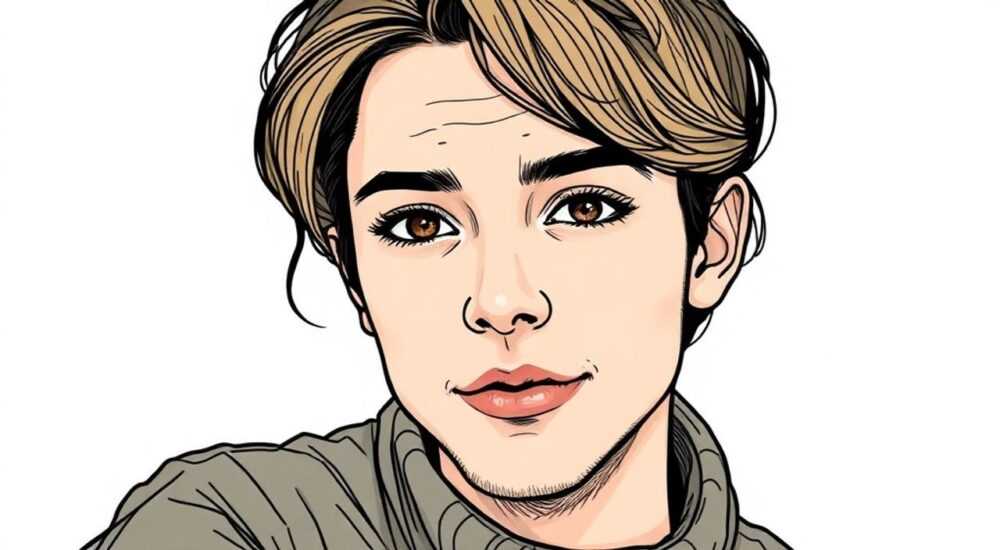
Превратить фотографию в рисованное изображение в Photoshop — реальная задача, доступная даже новичку. С помощью правильных инструментов и настроек можно добиться эффекта акварели, карандашного эскиза, гравюры или цифровой живописи. Главное — использовать комбинацию фильтров, корректирующих слоёв и масок.
Чтобы сделать рисованное фото в Photoshop, используйте фильтр «Фотореалистичный эффект» (или аналоги: «Карандаш», «Акварель») вместе с дублированием слоёв и масками. Оптимальный путь — начать с упрощения деталей через размытие и контраст, затем имитировать мазки кистью.
Создание художественного эффекта на фотографии — это не просто применение одного фильтра. Это многоэтапный процесс, требующий понимания работы со слоями, прозрачностью и текстурами. В зависимости от желаемого стиля — будь то скетч, масло или графика — подходы будут отличаться. Однако основные принципы остаются неизменными: контроль над детализацией, работа с цветом и имитация ручной техники. Современные версии Photoshop предлагают расширенные возможности благодаря искусственному интеллекту, но ручная настройка всё ещё даёт лучший результат.
Содержание статьи:
- Основные стили рисованных фото: от скетча до акварели
- Как выбрать подходящий стиль?
- Подготовка фотографии для обработки
- Настройка цветового баланса
- Пошаговая инструкция: как превратить фото в рисунок
- Добавление текстуры бумаги
- Расширенная ретушь и тонкая настройка
- Работа с кистями для имитации ручного рисунка
- Распространённые ошибки и как их избежать
- Как проверить качество обработки?
- Экспорт и сохранение результата
- Настройки для разных платформ
- Экспертное мнение
- Вопросы и ответы
- Заключение
Основные стили рисованных фото: от скетча до акварели
Photoshop позволяет имитировать множество художественных техник. Выбор стиля зависит от исходного изображения и цели использования. Например, портрет лучше всего смотрится в стиле карандашного рисунка, а пейзаж — в акварели или масле.
Популярные эффекты включают:
- Карандашный набросок — чёрно-белый или сепия, с имитацией штриховки;
- Акварель — мягкие разводы, прозрачность, зернистость бумаги;
- Масляная живопись — плотные мазки, текстура холста;
- Гравюра — высокий контраст, линейная графика;
- Цифровая живопись — стилизованный рендер с яркими цветами.
Каждый стиль требует своей последовательности действий. Так, для карандашного рисунка важна работа с контрастом и негативным слоем, а для акварели — управление прозрачностью и наложением текстур.
Полезно знать: Эффект «акварель» лучше работает с изображениями, где есть крупные объекты и пространство для размывания цветов.
Как выбрать подходящий стиль?
Ориентируйтесь на тип фото. Портреты, особенно с выразительной мимикой, хорошо передаются в карандаше или угле. Детские фотографии — в акварели. Абстрактные или городские сцены — в стиле цифровой живописи.
Таблица ниже поможет определиться:
Тип фотографии |
Рекомендуемый стиль |
Особенности обработки |
|---|---|---|
Портрет |
Карандаш, уголь |
Высокий контраст, чёткие линии, акцент на глазах и контурах |
Пейзаж |
Акварель, масло |
Мягкие переходы, текстура холста, снижение резкости |
Архитектура |
Гравюра, линогравюра |
Чёткие контуры, монохром, абстракция |
Животные / дети |
Акварель, цифровая живопись |
Тёплые тона, мягкость, игрушечная стилизация |
Подготовка фотографии для обработки
Перед тем как начать стилизацию, важно правильно подготовить исходное изображение. Несколько простых шагов помогут избежать артефактов и получить качественный результат.
Начните с дублирования фонового слоя. Это необходимо для сохранения оригинала. Нажмите Ctrl+J (Cmd+J на Mac), чтобы создать копию. Затем оцените качество фото: резкость, освещение, шум. Размытые или пересвеченные участки могут исказить конечный эффект.
Если на фото есть шум, особенно в тенях, примените фильтр «Уменьшение шума» (Фильтр → Шум → Уменьшение шума). Настройте параметры так, чтобы сохранить детали, но убрать зернистость. Также полезно немного поднять чёткость через «Усиление резкости» (Фильтр → Резкость → Усиление резкости).
«Всегда работайте с копией слоя. Это базовый принцип безопасной ретуши.» — Алексей Миронов, цифровой художник, 12 лет опыта
Настройка цветового баланса
Для некоторых стилей (например, акварели) важно, чтобы цвета были гармоничны. Используйте корректирующий слой «Цветовой баланс» (Ctrl+B), чтобы убрать холодные или тёплые оттенки, если они мешают восприятию. Особенно это актуально для фото, сделанных при смешанном освещении.
Также можно временно перевести изображение в чёрно-белое (Ctrl+Shift+U), чтобы оценить светотень. Хороший рисунок строится на контрасте, поэтому если на ЧБ-версии фото кажется плоским — стоит поработать с экспозицией.
Полезно знать: Перед началом обработки увеличьте размер холста на 5–10%, если планируете печать. Это позволит избежать обрезки краёв после применения фильтров.
Пошаговая инструкция: как превратить фото в рисунок
Рассмотрим универсальный алгоритм создания рисованного эффекта. Мы возьмём за основу карандашный стиль — один из самых популярных и простых для освоения.
- Дублируйте фоновый слой. Это ваш рабочий слой. Назовите его «Рисунок».
- Инвертируйте слой. Выделите его и нажмите Ctrl+I. Изображение станет негативным.
- Примените размытие по Гауссу. Фильтр → Размытие → Размытие по Гауссу. Радиус — 3–5 пикселей, в зависимости от размера фото.
- Измените режим наложения. В выпадающем меню режимов выберите «Цветовой прожектор» (Color Dodge). Фото станет очень светлым, почти белым — это нормально.
- Автоматическая коррекция. Нажмите Ctrl+Shift+L (Автоуровни). Photoshop сам выровняет контраст, и появятся штрихи, напоминающие карандашный рисунок.
Если результат слишком резкий, добавьте корректирующий слой «Яркость/Контраст» сверху. Уменьшите контраст на 10–20 единиц, чтобы смягчить эффект.
Добавление текстуры бумаги
Чтобы рисунок выглядел естественнее, добавьте текстуру бумаги. Найдите в интернете изображение фактурной бумаги (например, водяной знак или старые страницы). Поместите её на новый слой под рисунком.
Измените режим наложения этого слоя на «Умножение» или «Затемнение». При необходимости уменьшите непрозрачность до 30–50%. Это создаст ощущение, что рисунок выполнена на настоящем листе.
«Текстура бумаги — ключевой элемент реализма. Без неё рисунок выглядит «плавающим» в воздухе.» — Екатерина Лебедева, иллюстратор, Adobe Certified Expert
Расширенная ретушь и тонкая настройка
После базовой обработки можно улучшить результат с помощью дополнительных приёмов. Это особенно важно, если вы готовите изображение для публикации или печати.
Добавьте корректирующий слой «Кривые» (Ctrl+M). С его помощью можно точнее контролировать градации серого. Поднимите тени, немного опустите света — это придаст объём. Для карандашного рисунка подойдёт S-образная кривая, но с небольшим наклоном.
Также можно использовать фильтр «Шум» (Фильтр → Шум → Добавить шум). Выберите 1–2% шума, распределение — гауссово, установите галочку «Монохромный». Это имитирует зернистость карандаша.
Работа с кистями для имитации ручного рисунка
Для большего реализма можно вручную прорисовать отдельные участки. Создайте новый слой поверх всех, выберите мягкую кисть с низкой непрозрачностью (10–20%).
Цвет — серый (не чёрный). Пройдитесь по контурам лица, волосам, одежде, добавляя штрихи. Это особенно эффективно для портретов. Можно использовать кисти с текстурой — например, «Charcoal» или «Dry Media» из стандартного набора Photoshop.
Полезно знать: Сохраняйте файл в формате PSD, чтобы сохранить все слои. Это позволит вносить правки позже без потери качества.
Распространённые ошибки и как их избежать
Даже опытные пользователи допускают типичные ошибки при создании рисованных фото. Знание этих проблем поможет сэкономить время и получить лучший результат.
- Слишком сильный контраст. После автоуровней изображение может стать перегруженным. Всегда проверяйте, не исчезли ли детали в светах и тенях.
- Отсутствие текстуры. Гладкий рисунок выглядит неестественно. Добавляйте хотя бы лёгкую зернистость или имитацию бумаги.
- Использование только фильтров. Полагаться исключительно на автоматические эффекты — путь к шаблонному результату. Комбинируйте фильтры с ручной доработкой.
- Обработка на малом разрешении. Если фото будет использоваться в печати, работайте с высоким DPI (300 и выше).
Как проверить качество обработки?
Увеличьте изображение до 100–200%. Осмотрите границы объектов, переходы тонов, наличие артефактов. Если штрихи выглядят пиксельно или есть паразитные линии — вернитесь к этапу размытия и скорректируйте радиус.
Также полезно временно отключить верхние слои и посмотреть на оригинал. Сравнение покажет, насколько сильно изменилось изображение и сохранились ли ключевые детали.
Экспорт и сохранение результата
После завершения обработки важно правильно сохранить файл. Есть два варианта: архивный и публикационный.
Для архива сохраните проект в формате PSD. Это позволит в будущем внести изменения, изменить слои или повторить эффект с другими настройками. Назовите файл с указанием стиля, например: «Портрет_Анны_Карандаш.psd».
Для публикации (сайт, соцсети, печать) экспортируйте в JPEG или PNG. Используйте команду «Сохранить для веб» (Файл → Экспорт → Сохранить для веб). Выберите качество 80–90%, чтобы сбалансировать размер и чёткость.
Настройки для разных платформ
- Для Instagram — JPEG, 1080×1080 пикселей, RGB, 72 DPI.
- Для печати — TIFF или PNG, 300 DPI, CMYK (если требуется).
- Для сайта — WebP или JPEG, сжатие 80%, ширина до 1920 пикселей.
Полезно знать: Перед печатью всегда делайте пробный вывод на принтер. Цветопередача на экране и бумаге может отличаться.
Экспертное мнение
«Многие думают, что фильтр — это конец пути. На самом деле, он лишь отправная точка. Настоящий рисунок рождается в деталях: в том, как вы ведёте кисть по краю глаза, как оставляете пробелы в тенях. Photoshop — инструмент, но рука художника решает всё.» — Дмитрий Костин, цифровой иллюстратор, автор курсов по ретуши в Skillbox
По его словам, лучшие результаты получаются у тех, кто сочетает автоматику и ручную работу. «Даже 10 минут ручной штриховки могут превратить шаблонный фильтр в уникальное произведение.»
Он также рекомендует использовать функцию «Генеративное заполнение» (в новых версиях Photoshop с AI), чтобы удалять лишние элементы или добавлять художественные пятна. «Это как цифровой мольберт — вы задаёте направление, а ИИ помогает воплотить идею.»
Вопросы и ответы
Можно ли сделать рисунок из фото на телефоне?
Да, есть мобильные приложения (Snapseed, PicsArt), но они дают ограниченный контроль. Photoshop на iPad — лучший выбор для серьёзной работы.
Почему после применения фильтра изображение стало белым?
Это происходит при использовании режима наложения «Цветовой прожектор». Обязательно применяйте автоуровни (Ctrl+Shift+L), чтобы восстановить контраст.
Как сделать цветной рисунок?
Повторите процесс, но не инвертируйте слой полностью. Используйте корректирующие слои «Оттенок/Насыщенность» и режимы наложения, такие как «Наложение» или «Мягкий свет».
Нужно ли иметь графический планшет?
Не обязательно, но крайне желательно для ручной доработки. Даже недорогой Wacom Intuos значительно улучшит качество штрихов.
Как быстро применить эффект к нескольким фото?
Запишите экшен (действие) в Photoshop. Выполните все шаги один раз, запишите их, затем примените к другим изображениям через палитру «Действия».
Заключение
Превращение фотографии в рисунок — это не волшебство, а комбинация техники, понимания света и терпения. Photoshop предоставляет мощные инструменты, но именно пользователь решает, насколько живым будет результат. От выбора стиля до финальной штриховки — каждый этап влияет на итог.
Главное — не бояться экспериментировать. Пробуйте разные фильтры, наслаивайте текстуры, рисуйте вручную. Со временем вы разработаете свой уникальный подход.
- Всегда работайте с копией слоя, чтобы сохранить оригинал.
- Комбинируйте автоматические фильтры и ручную доработку для лучшего результата.
- Добавляйте текстуру бумаги для реализма.
- Правильно настраивайте экспорт в зависимости от цели использования.
- Используйте действия (экшены) для массовой обработки фото.
⚠️ Дисклеймер — нажмите, чтобы развернуть
Материалы, опубликованные в разделе «Блог» на сайте RU DESIGN SHOP (rudesignshop.ru), носят исключительно информационный и ознакомительный характер и не являются руководством к действию, финансовой рекомендацией, медицинской услугой, ветеринарным назначением либо рекламой товаров и услуг, включая азартные игры. Публикации не содержат призывов к участию в азартных играх и не направлены на продвижение соответствующих операторов.
Безопасность применения товаров и веществ: при использовании строительных материалов, бытовой химии, пестицидов и агрохимикатов необходимо строго следовать инструкциям производителя и действующему законодательству Российской Федерации, включая Федеральный закон РФ от 19.07.1997 № 109-ФЗ «О безопасном обращении с пестицидами и агрохимикатами».
Упоминание товарных знаков, брендов и организаций носит исключительно информационный характер и не означает наличие партнёрских отношений или одобрения со стороны правообладателей.
Материалы, содержащие сведения о медицинских, ветеринарных или косметических средствах, представлены в справочных целях и не являются медицинской консультацией или назначением. Перед применением рекомендуется обратиться к врачу, ветеринарному специалисту или иному сертифицированному профессионалу.
Возрастные ограничения: материалы, содержащие сведения о продукции категории 18+, включая алкоголь или азартные игры, предназначены исключительно для совершеннолетней аудитории и публикуются в информационных целях.
Правовая ответственность: решения, принятые на основе опубликованной информации, пользователь принимает самостоятельно и на свой риск; редакция и авторы несут ответственность в пределах, установленных законодательством Российской Федерации.
Редакция не допускает публикаций, содержащих пропаганду экстремизма, терроризма, наркотических средств или суицида; подобные материалы подлежат немедленному удалению.
Упоминание организаций с ограниченным статусом: компания Meta Platforms Inc. (социальные сети Facebook и Instagram) признана экстремистской организацией решением суда РФ, её деятельность запрещена на территории Российской Федерации; любые упоминания приводятся исключительно в информационных целях.
Авторские права и источники: информация собирается из открытых источников; её актуальность указывается на дату публикации и может изменяться.
Изображения и иллюстрации используются на условиях, разрешённых правообладателями. При возникновении претензий редакция готова оперативно рассмотреть обращение и внести необходимые изменения.
Персональные данные и cookies: сайт использует cookies и обрабатывает персональные данные пользователей в соответствии с Федеральным законом № 152-ФЗ «О персональных данных» и Политикой конфиденциальности RU DESIGN SHOP.
Мнения авторов могут не совпадать с позицией государственных органов или коммерческих организаций, упомянутых в материалах.
РЕКОМЕНДУЕМ
Товары от российских производителей




