Скидка 5% на первый заказ — RDS5




Как сделать рисунок из фотографии в фотошопе
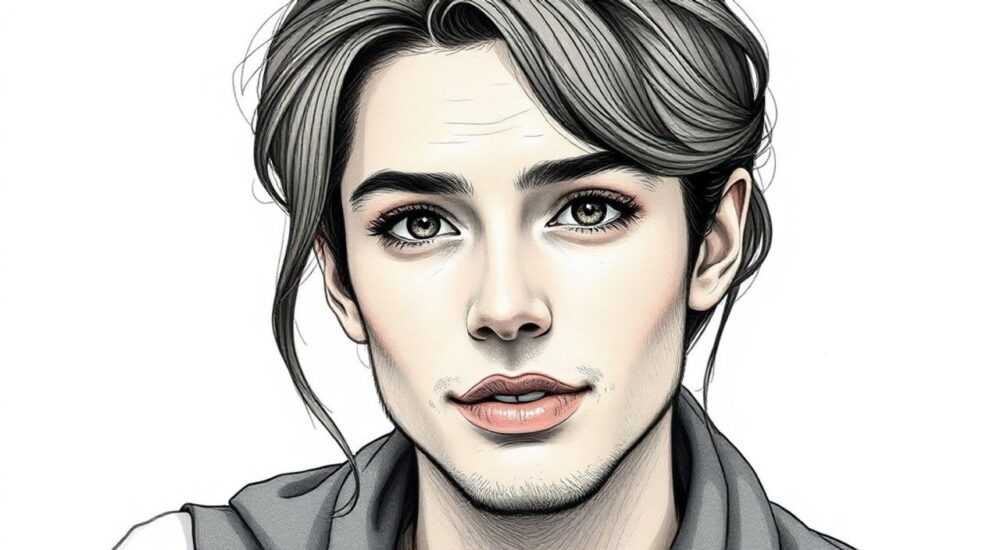
Превратить фотографию в рисунок с помощью Adobe Photoshop — задача, доступная как профессионалам, так и новичкам. Существует несколько проверенных методов: от простого применения фильтров до сложных техник наложения и использования масок. Главное — правильно выбрать подход в зависимости от желаемого стиля (карандашный набросок, акварель, штриховка) и уровня детализации. Ключевой совет — работать со скопированными слоями и использовать корректирующие слои, чтобы сохранить возможность внесения изменений.
Чтобы превратить фото в рисунок, используйте комбинацию дублирования слоёв, инверсии, режимов наложения (например, «Осветление основы») и фильтра «Размытие по Гауссу». Для большей точности применяйте плагины или экшены. Всегда сохраняйте оригинальное изображение и экспериментируйте с параметрами.
Содержание статьи:
- Основные методы превращения фото в рисунок
- Метод 1: Инверсия и размытие (для карандашного эффекта)
- Метод 2: Фильтр «Набросок» и стили слоёв
- Метод 3: Использование плагинов и экшенов
- Как сделать карандашный рисунок из фото: пошаговая инструкция
- Настройка под разные типы изображений
- Добавление цвета к карандашному рисунку
- Продвинутые техники: акварель, штриховка, имитация живописи
- Акварельный эффект
- Штриховка (hatching)
- Масляная живопись
- Плагины и автоматизация: когда стоит использовать
- Topaz Simplify
- AKVIS Sketch
- Photoshop Actions (экшены)
- Типичные ошибки и как их избежать
- Экспертное мнение
- Вопросы и ответы
- Заключение
Основные методы превращения фото в рисунок
Преобразование фотографии в художественный рисунок — одна из самых востребованных задач в цифровой обработке изображений. Это может потребоваться для создания аватаров, оформления портфолио, дизайна открыток или подготовки материалов для печати. Adobe Photoshop предлагает широкий спектр инструментов, позволяющих достичь реалистичного эффекта рисунка без необходимости рисовать вручную.
Наиболее популярные стили включают карандашную штриховку, тоновую растушёвку, акварель и имитацию гравюры. Каждый стиль требует своей последовательности действий, но все они основаны на манипуляциях с контрастом, текстурой и цветом. Например, для карандашного эффекта важно подчеркнуть линии и тени, тогда как для акварели нужно сгладить переходы и добавить размытость.
Выбор метода зависит от исходного изображения. Фотографии с высоким контрастом и чёткими очертаниями лучше всего подходят для перевода в графический стиль. Портреты, пейзажи и архитектура — наиболее частые кандидаты на преобразование. При этом важно учитывать разрешение: чем выше DPI, тем детальнее будет результат.
Полезно знать: перед началом работы создайте резервную копию файла. Это позволит вернуться к исходнику, если результат окажется неудовлетворительным.
Метод 1: Инверсия и размытие (для карандашного эффекта)
Один из самых простых и эффективных способов — использование инвертированного слоя с размытием. Он идеально подходит для создания монохромного рисунка, напоминающего карандашный набросок. Процесс состоит из нескольких шагов, каждый из которых можно настроить под конкретное изображение.
Метод 2: Фильтр «Набросок» и стили слоёв
Photoshop включает встроенную группу фильтров под названием «Набросок» (Sketch), которая позволяет быстро придать фото вид рисунка. Среди них — «Базовый карандаш», «Фото кросса», «Гравюра» и другие. Эти фильтры особенно полезны при работе с большими пакетами изображений, где требуется единый стиль.
Метод 3: Использование плагинов и экшенов
Для достижения более сложных эффектов, таких как имитация масляной живописи или акварели, рекомендуется использовать сторонние плагины, например, Topaz Simplify, AKVIS Sketch или Photoshop Actions. Экшены позволяют автоматизировать процесс, применив заранее записанную последовательность команд за один клик.
Метод |
Сложность |
Время выполнения |
Результат |
|---|---|---|---|
Инверсия + размытие |
Низкая |
5–7 минут |
Карандашный рисунок, высокая детализация |
Фильтр «Набросок» |
Низкая |
2–3 минуты |
Художественный эффект, ограниченная настройка |
Плагины / экшены |
Средняя |
3–10 минут |
Профессиональный вид, множество стилей |
Ручная проработка кистями |
Высокая |
30+ минут |
Уникальный рисунок, максимальный контроль |
Полезно знать: если вы работаете с цветным фото, но хотите получить чёрно-белый рисунок, начните с конвертации в градации серого через Изображение → Коррекция → Оттенки серого.
Как сделать карандашный рисунок из фото: пошаговая инструкция
Этот метод считается классическим и используется тысячами дизайнеров по всему миру. Он не требует установки дополнительных инструментов и даёт отличный результат уже на первых попытках. Ниже — подробная последовательность действий.
- Откройте изображение в Photoshop и продублируйте фоновый слой (Ctrl+J).
- К новому слою примените инверсию: Изображение → Коррекция → Инверсия (или Ctrl+I). Изображение станет негативным.
- Перейдите в меню Фильтр → Размытие → Размытие по Гауссу. Установите радиус размытия 2–5 пикселей (зависит от размера изображения).
- Измените режим наложения этого слоя на «Осветление основы» (Color Dodge). После этого изображение станет очень ярким, почти белым — это нормально.
- Если эффект слишком сильный, уменьшите непрозрачность слоя до 50–80%.
- Для придания «бумажной» текстуры создайте новый слой с текстурой бумаги и установите его под рисунком. Режим наложения — «Умножение» или «Затемнение».
- При желании добавьте шум (Фильтр → Шум → Добавить шум) для имитации зернистости бумаги.
«Этот метод отлично работает с портретами. Чтобы усилить эффект, после всех шагов добавьте корректирующий слой “Уровни” и немного увеличьте контраст.” — Алексей Миронов, графический дизайнер, 12 лет опыта
Настройка под разные типы изображений
Не все фото реагируют на этот алгоритм одинаково. Например, портреты с мягким светом могут потерять детали. В таких случаях рекомендуется предварительно увеличить резкость через Фильтр → Резкость → Повышение резкости.
Для пейзажей и архитектуры важно сохранить чёткие линии. Здесь поможет увеличение радиуса размытия до 4–6 пикселей, что делает штриховку более выраженной. Также можно использовать маску слоя, чтобы локально усиливать или ослаблять эффект в ключевых зонах.
Добавление цвета к карандашному рисунку
Хотя базовый метод создаёт монохромное изображение, его можно адаптировать под цветной рисунок. Для этого:
- После завершения всех шагов создайте новый слой поверх рисунка.
- Установите режим наложения «Цветность» (Color).
- Возьмите мягкую кисть и аккуратно закрасьте нужные участки (например, глаза, губы, одежду).
- Регулируйте непрозрачность кисти, чтобы цвет выглядел естественно.
Полезно знать: цвет лучше наносить на отдельных слоях, чтобы можно было легко корректировать оттенки без перерисовки всего изображения.
Продвинутые техники: акварель, штриховка, имитация живописи
Когда базовых знаний недостаточно, можно перейти к более сложным методам, имитирующим различные художественные техники. Они требуют больше времени, но результат выглядит значительно профессиональнее.
Акварельный эффект
Для имитации акварели используются комбинации размытия, понижения непрозрачности и текстур. Алгоритм:
- Примените к изображению фильтр Фильтр → Размытие → Размытие в движении с углом 45° и расстоянием 5–10 пикселей.
- Добавьте корректирующий слой «Насыщенность» и немного увеличьте её (+10–15).
- Создайте слой с текстурой мокрой бумаги и наложите его в режиме «Мягкий свет» (Soft Light).
- Уменьшите непрозрачность общего изображения до 70%, чтобы добиться эффекта прозрачных слоёв краски.
Штриховка (hatching)
Этот стиль имитирует ручную штриховку карандашом или пером. Лучше всего подходит для портретов и иллюстраций. Используется фильтр Фильтр → Стилизация → Насыщенность в сочетании с текстурами.
Альтернатива — ручное создание штриховки с помощью кистей. Загрузите набор кистей, имитирующих графит или тушь, и наносите штрихи вручную на прозрачном слое. Режим «Умножение» помогает интегрировать штрихи в изображение.
Масляная живопись
Photoshop CS6 и более новые версии включают встроенный фильтр Фильтр → Стилизация → Масляная живопись. Он позволяет регулировать ширину мазка, очистку кисти, направление и масштаб. Этот фильтр особенно хорош для пейзажей и крупных композиций.
«Не переусердствуйте с параметрами масляной живописи. Лучше начать с малых значений (ширина мазка — 3, очистка — 0,2) и постепенно увеличивать, чтобы контролировать детализацию.” — Екатерина Соловьёва, цифровой художник, автор курсов по Photoshop
Плагины и автоматизация: когда стоит использовать
Несмотря на мощь Photoshop, встроенные инструменты не всегда обеспечивают нужный уровень качества. В таких случаях на помощь приходят сторонние решения.
Topaz Simplify
Этот плагин специализируется на упрощении изображений и создании художественных эффектов. Он предлагает десятки пресетов для карандаша, акварели, тушь и других стилей. Преимущество — глубокая настройка контуров, текстур и уровней детализации.
AKVIS Sketch
Один из самых популярных инструментов для превращения фото в рисунок. Работает как отдельное приложение и как плагин для Photoshop. Позволяет регулировать толщину линий, угол штриховки, имитацию левшей/правшей, а также создавать цветные эскизы.
Photoshop Actions (экшены)
Экшены — это записанные последовательности действий. Многие дизайнеры используют готовые наборы, такие как «Pencil Sketch Action» или «Watercolor Photoshop Action». Они позволяют получить качественный результат за пару кликов.
Полезно знать: бесплатные экшены можно найти на сайтах вроде Brusheezy, DeviantArt или PhotoshopKiller. Перед использованием проверяйте совместимость с вашей версией Photoshop.
Типичные ошибки и как их избежать
Даже опытные пользователи допускают ошибки при преобразовании фото в рисунок. Ниже — самые распространённые проблемы и пути их решения.
- Слишком много шума. Часто возникает при использовании фильтра «Осветление основы». Решение — уменьшить непрозрачность слоя или применить фильтр «Уменьшение шума».
- Потеря деталей. Происходит при чрезмерном размытии или неправильной инверсии. Рекомендуется работать с дубликатами и использовать маски для восстановления важных зон.
- Неестественные цвета. При добавлении цвета к черно-белому рисунку легко переборщить. Используйте режим «Цветность» и низкую непрозрачность кисти (10–20%).
- Плохое качество на выходе. Если изображение растянуто или сжато, эффект будет размытым. Всегда работайте с исходниками высокого разрешения (не менее 300 DPI).
«Сохраняйте проект в формате PSD до финального экспорта. Это позволит в любой момент вернуться к слоям и внести правки.” — Дмитрий Козлов, преподаватель цифровой графики
Экспертное мнение
«Сегодня многие полагаются на искусственный интеллект и нейросети для создания рисунков из фото. Однако Photoshop остаётся незаменимым инструментом, потому что даёт полный контроль над процессом. Вы можете точно настроить каждый параметр, сохранить слои и адаптировать результат под конкретную задачу. Нейросети хороши для идей, но Photoshop — для реализации.” — Анна Петрова, арт-директор студии «Visual Code», 15 лет в дизайне
Вопросы и ответы
Можно ли сделать рисунок из фото на мобильном устройстве?
Да, существуют мобильные приложения (например, Adobe Photoshop Express, PicsArt), которые предлагают похожие функции. Однако функционал ограничен по сравнению с десктопной версией.
Какой метод самый быстрый?
Самый быстрый способ — использование встроенного фильтра «Набросок» или готового экшена. Обработка занимает менее минуты.
Подойдёт ли этот метод для чёрно-белых фото?
Да, методы работают одинаково хорошо как с цветными, так и с монохромными изображениями. Однако для чёрно-белых фото может потребоваться предварительная коррекция контраста.
Нужно ли иметь художественное образование?
Нет. Все описанные техники можно освоить без навыков рисования. Достаточно следовать инструкциям и практиковаться.
Как сохранить результат для печати?
Экспортируйте изображение в формате TIFF или PNG с разрешением не менее 300 DPI. Избегайте JPEG при наличии чётких линий — возможна потеря качества.
Заключение
Превращение фотографии в рисунок в Photoshop — это сочетание технических навыков и творческого подхода. Благодаря разнообразию инструментов, каждый пользователь может найти подходящий метод: от простых фильтров до сложных ручных техник. Главное — экспериментировать, сохранять слои и не бояться пробовать новые стили.
Photoshop остаётся лидером в области цифровой обработки изображений. Даже при росте популярности нейросетей, его гибкость и контроль над деталями делают его незаменимым для профессионалов и любителей.
- Используйте метод инверсии и размытия для быстрого карандашного эффекта.
- Применяйте фильтры «Набросок» и «Масляная живопись» для стандартных стилей.
- Для сложных задач используйте плагины вроде Topaz или AKVIS.
- Всегда работайте с дубликатами слоёв и сохраняйте PSD-файлы.
- Добавляйте текстуры и шум, чтобы повысить реалистичность рисунка.
⚠️ Дисклеймер — нажмите, чтобы развернуть
Материалы, опубликованные в разделе «Блог» на сайте RU DESIGN SHOP (rudesignshop.ru), носят исключительно информационный и ознакомительный характер и не являются руководством к действию, финансовой рекомендацией, медицинской услугой, ветеринарным назначением либо рекламой товаров и услуг, включая азартные игры. Публикации не содержат призывов к участию в азартных играх и не направлены на продвижение соответствующих операторов.
Безопасность применения товаров и веществ: при использовании строительных материалов, бытовой химии, пестицидов и агрохимикатов необходимо строго следовать инструкциям производителя и действующему законодательству Российской Федерации, включая Федеральный закон РФ от 19.07.1997 № 109-ФЗ «О безопасном обращении с пестицидами и агрохимикатами».
Упоминание товарных знаков, брендов и организаций носит исключительно информационный характер и не означает наличие партнёрских отношений или одобрения со стороны правообладателей.
Материалы, содержащие сведения о медицинских, ветеринарных или косметических средствах, представлены в справочных целях и не являются медицинской консультацией или назначением. Перед применением рекомендуется обратиться к врачу, ветеринарному специалисту или иному сертифицированному профессионалу.
Возрастные ограничения: материалы, содержащие сведения о продукции категории 18+, включая алкоголь или азартные игры, предназначены исключительно для совершеннолетней аудитории и публикуются в информационных целях.
Правовая ответственность: решения, принятые на основе опубликованной информации, пользователь принимает самостоятельно и на свой риск; редакция и авторы несут ответственность в пределах, установленных законодательством Российской Федерации.
Редакция не допускает публикаций, содержащих пропаганду экстремизма, терроризма, наркотических средств или суицида; подобные материалы подлежат немедленному удалению.
Упоминание организаций с ограниченным статусом: компания Meta Platforms Inc. (социальные сети Facebook и Instagram) признана экстремистской организацией решением суда РФ, её деятельность запрещена на территории Российской Федерации; любые упоминания приводятся исключительно в информационных целях.
Авторские права и источники: информация собирается из открытых источников; её актуальность указывается на дату публикации и может изменяться.
Изображения и иллюстрации используются на условиях, разрешённых правообладателями. При возникновении претензий редакция готова оперативно рассмотреть обращение и внести необходимые изменения.
Персональные данные и cookies: сайт использует cookies и обрабатывает персональные данные пользователей в соответствии с Федеральным законом № 152-ФЗ «О персональных данных» и Политикой конфиденциальности RU DESIGN SHOP.
Мнения авторов могут не совпадать с позицией государственных органов или коммерческих организаций, упомянутых в материалах.
РЕКОМЕНДУЕМ
Товары от российских производителей




