Скидка 5% на первый заказ — RDS5




Как сделать рисунок карандашом из фотографии в фотошопе
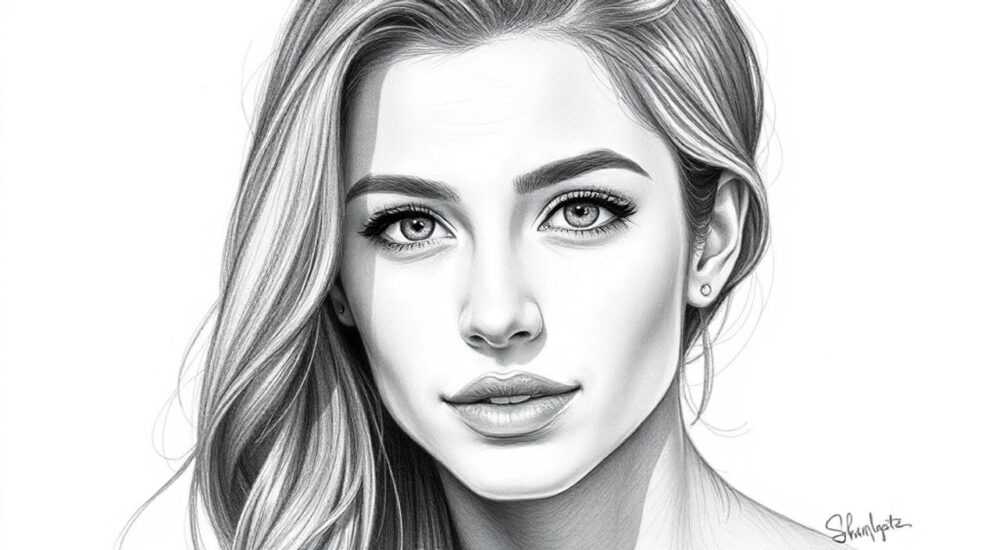
Превратить фотографию в рисунок карандашом в Photoshop — задача, которую сегодня может решить даже начинающий пользователь. Достаточно использовать комбинацию коррекции уровней, фильтров и наложения слоёв, чтобы добиться эффекта, напоминающего настоящий графический эскиз. Главное — не стремиться к мгновенному результату, а последовательно применять проверенные техники обработки.
Чтобы превратить фото в карандашный рисунок, продублируйте фоновый слой, инвертируйте один из них и установите режим наложения «Цветовой разностный» или «Умножение». Затем размойте и отрегулируйте контрастность. Это базовая, но эффективная методика.
Содержание статьи:
- Подготовка изображения и рабочей среды
- Шаги подготовки:
- Базовая техника преобразования фото в карандашный рисунок
- Алгоритм действий:
- Расширенные эффекты: штриховка, текстура бумаги, имитация мягкого карандаша
- Как усилить эффект мягкого карандаша:
- Типичные ошибки и как их избежать
- Список частых проблем:
- Экспертное мнение
- Вопросы и ответы
- Заключение
Подготовка изображения и рабочей среды
Перед началом работы важно правильно подготовить исходное изображение. Выбор фотографии играет ключевую роль: чем чётче светотеневой рисунок, тем лучше будет результат. Идеально подходят портреты с выраженной фактурой кожи, архитектурные снимки с контрастными линиями и крупные планы объектов.
Откройте файл в Photoshop (желательно версии CC 2019 или новее). Убедитесь, что цветовой режим установлен как RGB, а глубина цвета — 8 бит. Работа в 16-битном режиме возможна, но требует больше ресурсов и не всегда оправдана для графических стилизаций.
Создайте копию фонового слоя через Ctrl+J (Cmd+J на Mac). Это позволит сохранить оригинал и работать с дубликатами без риска потери данных. Названия слоёв также стоит менять по ходу процесса — например, «Фото», «Инвертированный», «Размытый» — чтобы не запутаться.
Полезно знать: Перед началом обработки рекомендуется выполнить базовую цветокоррекцию: выровнять экспозицию, убрать лишнюю зернистость и повысить чёткость через фильтр «Резкость» (Unsharp Mask).
Шаги подготовки:
- Выберите высококачественную фотографию с хорошим освещением.
- Обрежьте кадр, если необходимо, чтобы улучшить композицию.
- Дублируйте фоновый слой — это ваша страховка.
- Сохраните проект в формате PSD, чтобы сохранить слои для дальнейшей правки.
Настройка интерфейса тоже важна. Откройте палитры «Слои», «История» и «Кисти». Расположите их удобно, чтобы быстро переключаться между операциями. Если работаете на втором мониторе, вынесите туда панель инструментов — это ускорит процесс.
Базовая техника преобразования фото в карандашный рисунок
Самый популярный способ — использование инвертированного слоя и режима наложения. Эта техника основана на принципах аналоговой негативной плёнки и позволяет создать эффект графического наброска буквально за несколько кликов.
Начните с дублирования фонового слоя дважды. Верхний слой назовите «Инвертированный». Примените к нему инверсию: Изображение → Коррекция → Инверсия (или Ctrl+I). Теперь этот слой показывает фото в «негативе» — светлые участки стали тёмными, и наоборот.
Далее установите режим наложения этого слоя на «Цветовой разностный» (Color Dodge). Если результат слишком яркий или «выбитый», попробуйте альтернативу — «Умножение» (Multiply) после применения размытия. Но в большинстве случаев «Цветовой разностный» даёт нужную графическую основу.
Алгоритм действий:
- Дублируйте фоновый слой (Ctrl+J).
- Инвертируйте верхний слой (Ctrl+I).
- Установите режим наложения «Цветовой разностный».
- Примените фильтр «Размытие по Гауссу» (радиус 1–3 пикселя).
- Оцените результат: должны проявиться контуры, напоминающие карандашный набросок.
Если изображение слишком контрастное, добавьте корректирующий слой «Уровни» или «Кривые» поверх всех слоёв. С его помощью можно смягчить переходы и убрать «пересвет» в светлых зонах.
«Не бойтесь экспериментировать с режимами наложения. Например, «Экран» или «Мягкий свет» могут дать более мягкий, атмосферный результат, особенно для женских портретов.» — Алексей Миронов, цифровой художник, 12 лет опыта в графическом дизайне
Расширенные эффекты: штриховка, текстура бумаги, имитация мягкого карандаша
Чтобы приблизить результат к настоящему карандашному рисунку, нужно добавить текстуру и имитацию штриховки. Без этого изображение будет выглядеть «цифровым» и плоским.
Добавьте текстуру бумаги. Для этого найдите бесплатное изображение фактуры гладкой или зернистой бумаги (например, сканированный лист). Поместите его в ваш документ поверх всех слоёв. Измените режим наложения на «Умножение» или «Наложение», подберите непрозрачность 15–30%. Это сразу придаст работе «ручную» основу.
Для имитации штриховки используйте фильтр «Набросок» (Filter → Stylize → Find Edges). Примените его к отдельному дубликату оригинального слоя, затем установите режим наложения «Умножение» и понизьте непрозрачность до 20–40%. Так вы получите тонкие линии, напоминающие графические штрихи.
Как усилить эффект мягкого карандаша:
- Создайте новый слой и закрасьте его серым (50% grey).
- Установите режим наложения «Наложение» (Overlay).
- С помощью мягкой кисти чёрного и белого цвета добавьте объём: тени — чёрной кистью, блики — белой.
- Используйте инструмент «Растушевка» (Smudge) с низкой силой (10–20%), чтобы «размазать» линии, имитируя след карандаша.
Эффект |
Инструмент/фильтр |
Режим наложения |
Непрозрачность |
|---|---|---|---|
Текстура бумаги |
Импорт изображения |
Умножение / Наложение |
15–30% |
Контурная штриховка |
Фильтр «Найти границы» |
Умножение |
20–40% |
Объём через растушевку |
Инструмент «Растушевка» |
— |
100% |
Светотень |
Кисть + серый слой |
Наложение |
50–70% |
Полезно знать: Чтобы избежать «пластикового» вида, не применяйте фильтры слишком агрессивно. Лучше сделать несколько лёгких слоёв, чем один жёсткий эффект.
Типичные ошибки и как их избежать
Многие начинающие сталкиваются с тем, что рисунок выглядит «грязным», «переконтрастным» или просто неестественным. Причин несколько — и все они легко исправимы.
Первая ошибка — работа на оригинальном фоновом слое. Это нарушает принцип нелинейного редактирования. Всегда дублируйте слои и используйте корректирующие слои вместо прямых изменений.
Вторая — чрезмерное размытие или завышенный радиус Гаусса. Это «съедает» детали и делает изображение размытым. Оптимальный радиус — 1–2 пикселя для фото 2000–3000 пикселей в ширину.
Третья — игнорирование масок. Если вы хотите, чтобы эффект был только на определённых участках (например, только на лице), используйте маску слоя. Залейте её чёрным, затем мягкой белой кистью раскройте нужные зоны.
Список частых проблем:
- Изображение слишком светлое — проверьте режим наложения и попробуйте «Умножение» вместо «Цветового разностного».
- Появились артефакты по краям — уменьшите силу фильтра или добавьте уровень коррекции яркости.
- Результат выглядит «плоско» — добавьте текстуру и ручную штриховку.
- Цвета остались после обработки — перед началом конвертации переведите фото в чёрно-белое: Изображение → Режим → Оттенки серого.
«Если рисунок теряет детализацию, попробуйте использовать Smart Objects. Они позволяют редактировать фильтры в любой момент, не теряя качества.» — Ксения Лебедева, преподаватель цифровой иллюстрации, Школа дизайна ARTIS
Экспертное мнение
«Сегодня многие полагаются на автоматические фильтры и экшены, но настоящий рисунок — это живое взаимодействие с изображением. Я рекомендую после автоматической обработки обязательно внести ручные правки: добавить штрихи кистью, подчеркнуть глаза, проработать тени. Только так работа станет уникальной.» — Дмитрий Фролов, иллюстратор, автор курсов по цифровому скетчингу
По словам эксперта, современные технологии позволяют достичь 80% результата автоматически, но последние 20% — это ручная работа. Особенно важно это для портретов: зритель чувствует, где линия нарисована программой, а где — человеком.
Также Дмитрий отмечает рост популярности комбинированных техник: например, начать в Photoshop, а закончить в Procreate или Clip Studio Paint, где кисти ведут себя более естественно.
Вопросы и ответы
Можно ли сделать такой эффект на телефоне?
Да, приложения вроде Adobe Photoshop Express, PicsArt или Snapseed предлагают похожие фильтры. Однако контроль над процессом ограничен. Для точной работы лучше использовать десктопную версию Photoshop.
Как сохранить результат без потери качества?
Экспортируйте изображение через Файл → Экспорт → Сохранить для веба (Legacy). Выберите формат JPEG с качеством 80–90% или PNG-24, если нужна прозрачность. Для печати используйте TIFF или PSD.
Почему после инверсии изображение становится белым?
Это происходит, если режим наложения не изменён. После инверсии обязательно установите «Цветовой разностный» или другой подходящий режим. Также проверьте, не перекрыт ли слой другими.
Можно ли использовать эту технику для цветных рисунков?
Да, но с оговорками. Цветной «карандашный» эффект требует дополнительной настройки: например, использование фильтра «Акварель» или ручная проработка кистями. Часто проще начать с чёрно-белого варианта, а потом аккуратно добавить цветовые акценты.
Как быстро повторить эффект для нескольких фото?
Создайте Action (экшен): запишите все шаги в панели «Действия», затем примените к другим изображениям. Это сэкономит часы работы при массовой обработке.
Заключение
Превращение фотографии в карандашный рисунок в Photoshop — это не магия, а комбинация простых, но мощных инструментов. Ключ к успеху — понимание принципов обработки: дублирование слоёв, использование режимов наложения, аккуратное применение фильтров и добавление текстур.
Главное — не останавливаться на автоматике. Даже самый совершенный фильтр не заменит человеческого прикосновения. Ручная доработка, будь то легкая штриховка или настройка контраста, превращает шаблон в произведение.
- Всегда работайте с копиями слоёв, чтобы сохранить оригинал.
- Используйте комбинацию инверсии, размытия и режима «Цветовой разностный» как базу.
- Добавляйте текстуру бумаги и ручные штрихи для реализма.
- Избегайте чрезмерного контраста и размытия.
- Сохраняйте проект в PSD и экспортируйте в нужном формате.
⚠️ Дисклеймер — нажмите, чтобы развернуть
Материалы, опубликованные в разделе «Блог» на сайте RU DESIGN SHOP (rudesignshop.ru), носят исключительно информационный и ознакомительный характер и не являются руководством к действию, финансовой рекомендацией, медицинской услугой, ветеринарным назначением либо рекламой товаров и услуг, включая азартные игры. Публикации не содержат призывов к участию в азартных играх и не направлены на продвижение соответствующих операторов.
Безопасность применения товаров и веществ: при использовании строительных материалов, бытовой химии, пестицидов и агрохимикатов необходимо строго следовать инструкциям производителя и действующему законодательству Российской Федерации, включая Федеральный закон РФ от 19.07.1997 № 109-ФЗ «О безопасном обращении с пестицидами и агрохимикатами».
Упоминание товарных знаков, брендов и организаций носит исключительно информационный характер и не означает наличие партнёрских отношений или одобрения со стороны правообладателей.
Материалы, содержащие сведения о медицинских, ветеринарных или косметических средствах, представлены в справочных целях и не являются медицинской консультацией или назначением. Перед применением рекомендуется обратиться к врачу, ветеринарному специалисту или иному сертифицированному профессионалу.
Возрастные ограничения: материалы, содержащие сведения о продукции категории 18+, включая алкоголь или азартные игры, предназначены исключительно для совершеннолетней аудитории и публикуются в информационных целях.
Правовая ответственность: решения, принятые на основе опубликованной информации, пользователь принимает самостоятельно и на свой риск; редакция и авторы несут ответственность в пределах, установленных законодательством Российской Федерации.
Редакция не допускает публикаций, содержащих пропаганду экстремизма, терроризма, наркотических средств или суицида; подобные материалы подлежат немедленному удалению.
Упоминание организаций с ограниченным статусом: компания Meta Platforms Inc. (социальные сети Facebook и Instagram) признана экстремистской организацией решением суда РФ, её деятельность запрещена на территории Российской Федерации; любые упоминания приводятся исключительно в информационных целях.
Авторские права и источники: информация собирается из открытых источников; её актуальность указывается на дату публикации и может изменяться.
Изображения и иллюстрации используются на условиях, разрешённых правообладателями. При возникновении претензий редакция готова оперативно рассмотреть обращение и внести необходимые изменения.
Персональные данные и cookies: сайт использует cookies и обрабатывает персональные данные пользователей в соответствии с Федеральным законом № 152-ФЗ «О персональных данных» и Политикой конфиденциальности RU DESIGN SHOP.
Мнения авторов могут не совпадать с позицией государственных органов или коммерческих организаций, упомянутых в материалах.
РЕКОМЕНДУЕМ
Товары от российских производителей

-5%
Светильник PIXEL Forstlight
Диапазон цен: 12010 руб. – 39740 руб.
-6%
Люстра с 9ю свечами цвет на выбор ARCHPOLE
Первоначальная цена составляла 32670 руб..30710 руб.Текущая цена: 30710 руб..

