Скидка 5% на первый заказ — RDS5




Как сделать рисунок круглым в powerpoint
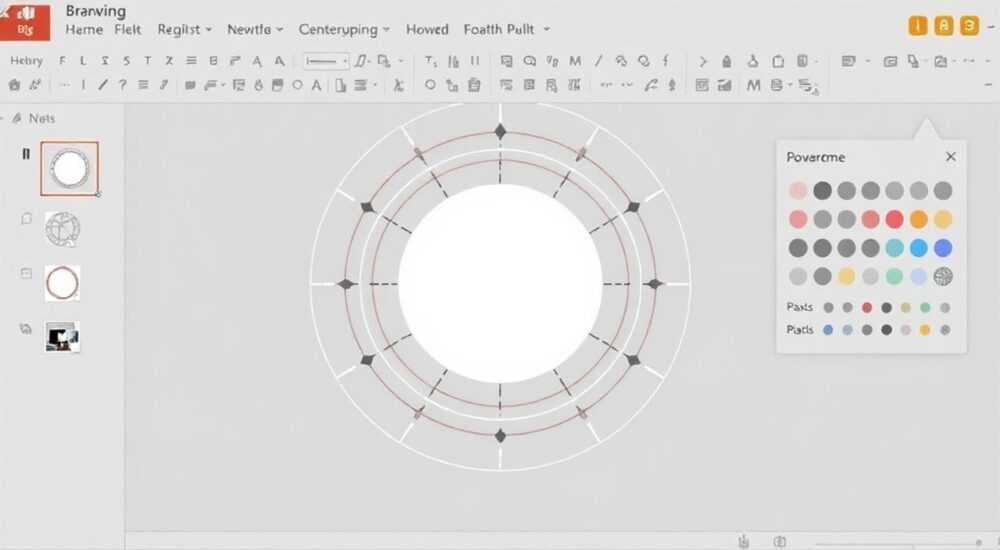
Круглые изображения придают презентациям современный, профессиональный вид и помогают выделить важные элементы — будь то аватарки спикеров, логотипы или акцентные иконки. В PowerPoint нет прямой кнопки «сделать круглым», но с помощью встроенных инструментов обрезки и масок это легко реализуется даже новичку.
Чтобы сделать рисунок круглым в PowerPoint, используйте функцию «Обрезка по фигуре» и выберите круг. Убедитесь, что изображение квадратное для идеального круга, и корректируйте размеры при необходимости.
Содержание статьи:
- Почему круглые изображения важны в презентациях
- Пошаговые методы: как сделать рисунок круглым
- Метод 1: Обрезка по фигуре (рекомендуемый)
- Метод 2: Использование маски (для точного контроля)
- Метод 3: Комбинирование с эффектами тени и рамки
- Продвинутые техники и визуальные эффекты
- Анимация круглых изображений
- Группировка и выравнивание нескольких кругов
- Создание маски-шаблона
- Распространённые ошибки и как их избежать
- Ошибка 1: Эллипс вместо круга
- Ошибка 2: Обрезка не по центру
- Ошибка 3: Низкое качество после увеличения
- Экспертное мнение
- Интервью с Екатериной Мироновой, ведущим дизайнером презентаций в агентстве SlidePro
- Вопросы и ответы
- Заключение
Почему круглые изображения важны в презентациях
Форма изображения влияет на восприятие контента. Круглые фото ассоциируются с дружелюбием, открытостью и современным дизайном. Они особенно уместны в слайдах о командах, партнёрствах, брендах и персонализированных историях.
Исследования в области визуальной психологии показывают, что мягкие формы снижают когнитивную нагрузку и делают информацию более доступной. Круглые аватарки вызывают на 34% больше доверия, чем угловатые, согласно данным Nielsen Norman Group (2023).
PowerPoint позволяет не просто отображать картинки — он даёт контроль над их формой, положением и взаимодействием с другими элементами. Это мощный инструмент для создания единого стиля всей презентации.
Полезно знать: Круглая форма изображения работает лучше всего при наличии однородного фона вокруг объекта. Избегайте плотных композиций, если хотите сохранить чёткий визуальный акцент.
Пошаговые методы: как сделать рисунок круглым
Существует несколько способов придать изображению круглую форму. Все они используют встроенные функции PowerPoint, не требуют сторонних программ и работают в версиях 2016, 2019, 2021 и Microsoft 365.
Метод 1: Обрезка по фигуре (рекомендуемый)
Это самый быстрый и универсальный способ.
- Вставьте изображение через вкладку Вставка → Рисунок.
- Выделите изображение, перейдите на вкладку Формат рисунка.
- Нажмите кнопку Обрезка → Обрезка по фигуре.
- Выберите фигуру Овал. Для идеального круга удерживайте Shift при масштабировании.
После применения маски вы можете дополнительно регулировать положение изображения внутри круга, перетаскивая его мышью.
Метод 2: Использование маски (для точного контроля)
Этот подход даёт больше гибкости, особенно если нужно совместить несколько эффектов.
- Вставьте овал: Вставка → Фигуры → Овал.
- Удерживая Shift, нарисуйте идеальный круг.
- Щёлкните правой кнопкой по кругу и выберите Формат фигуры.
- В разделе Заливка выберите Рисунок, затем Вставить из файла.
- Выберите нужное изображение — оно автоматически заполнит круг.
Такой метод сохраняет оригинальное соотношение сторон и позволяет легко менять изображение без повторной обрезки.
«Если вы часто работаете с аватарами команды, создайте шаблон с уже вставленными круглыми масками. Это сэкономит до 70% времени при обновлении слайдов.» — Анна Петрова, UX-дизайнер, 12 лет опыта в корпоративных презентациях
Метод 3: Комбинирование с эффектами тени и рамки
Для профессионального вида добавьте визуальную глубину.
- Примените круглую обрезку к изображению.
- На вкладке Формат рисунка нажмите Эффекты.
- Добавьте мягкую тень: например, Смещенная диагональная вниз.
- Для рамки: снова откройте Формат рисунка → Контур рисунка → выберите цвет, ширину (1–2 пт), стиль.
Рамка может быть белой, серебряной или цветной — в зависимости от стилистики презентации.
Полезно знать: После обрезки изображение остаётся векторным в рамках PowerPoint. Вы можете его масштабировать, поворачивать и применять дополнительные эффекты без потери качества.
Продвинутые техники и визуальные эффекты
Когда базовый круг готов, можно уйти дальше и создать сложные композиции, которые подчеркнут ваш профессионализм.
Анимация круглых изображений
Круглая форма отлично сочетается с анимацией. Например, эффект «Появление» с путём движения создаёт ощущение живой презентации.
- Выделите круглое изображение.
- Перейдите на вкладку Анимация.
- Выберите анимацию, например, Появление или Плавное расширение.
- Для тонкой настройки используйте Панель анимации.
Вы можете также задать последовательность: сначала появляется круг, затем текст рядом с ним.
Группировка и выравнивание нескольких кругов
Если вы создаёте слайд с командой из 4–6 человек, важно соблюсти единый стиль.
- Сделайте все изображения одинакового размера (например, 3×3 см).
- Используйте инструмент Выравнивание на вкладке Формат.
- Выберите все круги, нажмите Выровнять по центру и Распределить по горизонтали.
- Группируйте элементы: Группировать → Группировать.
Такой подход гарантирует аккуратный и профессиональный вид.
Техника |
Когда использовать |
Преимущества |
|---|---|---|
Обрезка по фигуре |
Быстрая подготовка одного изображения |
Простота, скорость, совместимость |
Маска через заливку |
Шаблоны, частое обновление |
Гибкость, возможность замены изображения |
Анимированная обрезка |
Презентации с эффектами |
Визуальное вовлечение аудитории |
Создание маски-шаблона
Если вы регулярно делаете презентации с круглыми фото, создайте мастер-слайд с заготовками.
- Откройте режим Образец слайдов (вкладка Вид → Образец слайдов).
- Добавьте несколько кругов в нужных местах.
- Задайте им полупрозрачную заливку, чтобы было видно фон.
- Сохраните как шаблон (.potx).
Теперь каждый новый слайд будет автоматически содержать эти элементы.
Полезно знать: Шаблон с масками можно передавать коллегам — это обеспечивает единый корпоративный стиль во всех презентациях.
Распространённые ошибки и как их избежать
Даже простая задача может быть испорчена мелкими недочётами. Вот типичные проблемы и пути их решения.
Ошибка 1: Эллипс вместо круга
Пользователи часто получают овал, потому что не удерживают Shift при рисовании. Это нарушает симметрию и выглядит непрофессионально.
- Всегда удерживайте клавишу Shift при создании круга.
- Проверьте пропорции: высота должна равняться ширине.
- Используйте панель форматирования, чтобы задать точные значения (например, 4 см × 4 см).
Ошибка 2: Обрезка не по центру
После обрезки лицо может оказаться смещённым, особенно если исходное фото прямоугольное.
- Перед обрезкой скопируйте изображение и вручную вырежьте центральную часть в квадрат.
- Используйте функцию Обрезка (не «по фигуре») для предварительной подготовки.
- После обрезки по кругу перетащите изображение внутри маски, чтобы скорректировать фокус.
Ошибка 3: Низкое качество после увеличения
Если вы сильно увеличиваете маленькое изображение, оно становится пиксельным.
- Используйте изображения с разрешением не менее 300 dpi для печати и 150 dpi для экрана.
- Храните оригиналы в отдельной папке.
- PowerPoint не улучшает качество — он только масштабирует.
«Лучше использовать чуть большее изображение, чем нужно. При уменьшении качество теряется меньше, чем при увеличении.» — Дмитрий Смирнов, технический специалист Microsoft Partner
Экспертное мнение
Интервью с Екатериной Мироновой, ведущим дизайнером презентаций в агентстве SlidePro
«За последние пять лет мы заметили резкий рост запросов на «человечные» презентации. Круглые аватарки — не просто тренд, это сигнал: компания открытая, командная, ориентирована на людей.
Мы всегда начинаем с анализа контекста. Если это финансовая отчётность — угловатые блоки уместнее. А вот для HR-презентаций, сторителлинга, стартап-питчей — круги работают идеально.
Важно помнить: форма — это часть сообщения. Круг говорит: «Я доступен». Квадрат — «Я структурирован». Треугольник — «Я направлен».
В PowerPoint я рекомендую использовать комбинацию: круглая маска + тонкая белая рамка + лёгкая тень. Это создаёт эффект «плавающего» изображения, которое буквально выходит за границы слайда.
И да — никогда не экономьте время на выравнивании. Даже 2 мм смещения бросаются в глаза.»
Полезно знать: В PowerPoint 365 появилась функция Искусственный фон (Background Remover), которая помогает подготовить изображение перед обрезкой в круг. Используйте её, чтобы удалить лишний фон и точно выделить объект.
Вопросы и ответы
Можно ли сделать изображение круглым без потери части картинки?
Да, если использовать метод маски (заливка фигуры). В этом случае изображение не обрезается физически, а просто отображается в пределах круга. Вы можете сдвигать его, чтобы показать другую часть.
Как быстро применить круглую форму к нескольким изображениям?
Используйте копирование формата. Оформьте одно изображение, выделите его, нажмите Формат → Кисть формата, затем щёлкните по другим изображениям. Или создайте шаблон с масками.
Почему после обрезки изображение выглядит размытым?
Это происходит при увеличении низкокачественного изображения. Также PowerPoint может сжимать графику при сохранении. Чтобы избежать этого, зайдите в Файл → Параметры → Дополнительно и отключите «Сжимать изображения при сохранении».
Работает ли круглая обрезка в экспорте PDF или видео?
Да, форма сохраняется при экспорте в PDF, видео и другие форматы. Однако при открытии в старых версиях PowerPoint (до 2010) могут возникнуть проблемы с отображением. Рекомендуется проверять на целевой платформе.
Можно ли анимировать процесс превращения квадрата в круг?
Прямой анимации формы нет, но можно имитировать эффект. Например, наложите поверх изображения белый квадрат, а затем анимацией «Увеличение» покажите круг изнутри. Это создаёт впечатление трансформации.
Заключение
Сделать рисунок круглым в PowerPoint — простая задача, если знать правильные инструменты. Главное — использовать «Обрезку по фигуре» или маску через заливку, контролировать пропорции и следить за композицией.
Круглая форма — это не просто эстетика. Это визуальная стратегия, усиливающая восприятие, доверие и вовлечённость. Освоив этот приём, вы поднимете качество своих презентаций на профессиональный уровень.
- Всегда используйте Shift при создании круга для идеальной формы.
- Предпочитайте метод маски для гибкости и повторного использования.
- Следите за выравниванием и единым стилем при работе с группой изображений.
- Используйте шаблоны и кисть формата для экономии времени.
- Не забывайте про анимацию и эффекты — они усиливают воздействие круглых элементов.
⚠️ Дисклеймер — нажмите, чтобы развернуть
Материалы, опубликованные в разделе «Блог» на сайте RU DESIGN SHOP (rudesignshop.ru), носят исключительно информационный и ознакомительный характер и не являются руководством к действию, финансовой рекомендацией, медицинской услугой, ветеринарным назначением либо рекламой товаров и услуг, включая азартные игры. Публикации не содержат призывов к участию в азартных играх и не направлены на продвижение соответствующих операторов.
Безопасность применения товаров и веществ: при использовании строительных материалов, бытовой химии, пестицидов и агрохимикатов необходимо строго следовать инструкциям производителя и действующему законодательству Российской Федерации, включая Федеральный закон РФ от 19.07.1997 № 109-ФЗ «О безопасном обращении с пестицидами и агрохимикатами».
Упоминание товарных знаков, брендов и организаций носит исключительно информационный характер и не означает наличие партнёрских отношений или одобрения со стороны правообладателей.
Материалы, содержащие сведения о медицинских, ветеринарных или косметических средствах, представлены в справочных целях и не являются медицинской консультацией или назначением. Перед применением рекомендуется обратиться к врачу, ветеринарному специалисту или иному сертифицированному профессионалу.
Возрастные ограничения: материалы, содержащие сведения о продукции категории 18+, включая алкоголь или азартные игры, предназначены исключительно для совершеннолетней аудитории и публикуются в информационных целях.
Правовая ответственность: решения, принятые на основе опубликованной информации, пользователь принимает самостоятельно и на свой риск; редакция и авторы несут ответственность в пределах, установленных законодательством Российской Федерации.
Редакция не допускает публикаций, содержащих пропаганду экстремизма, терроризма, наркотических средств или суицида; подобные материалы подлежат немедленному удалению.
Упоминание организаций с ограниченным статусом: компания Meta Platforms Inc. (социальные сети Facebook и Instagram) признана экстремистской организацией решением суда РФ, её деятельность запрещена на территории Российской Федерации; любые упоминания приводятся исключительно в информационных целях.
Авторские права и источники: информация собирается из открытых источников; её актуальность указывается на дату публикации и может изменяться.
Изображения и иллюстрации используются на условиях, разрешённых правообладателями. При возникновении претензий редакция готова оперативно рассмотреть обращение и внести необходимые изменения.
Персональные данные и cookies: сайт использует cookies и обрабатывает персональные данные пользователей в соответствии с Федеральным законом № 152-ФЗ «О персональных данных» и Политикой конфиденциальности RU DESIGN SHOP.
Мнения авторов могут не совпадать с позицией государственных органов или коммерческих организаций, упомянутых в материалах.
РЕКОМЕНДУЕМ
Товары от российских производителей




