Скидка 5% на первый заказ — RDS5




Как сделать рисунок прозрачнее в повер поинт
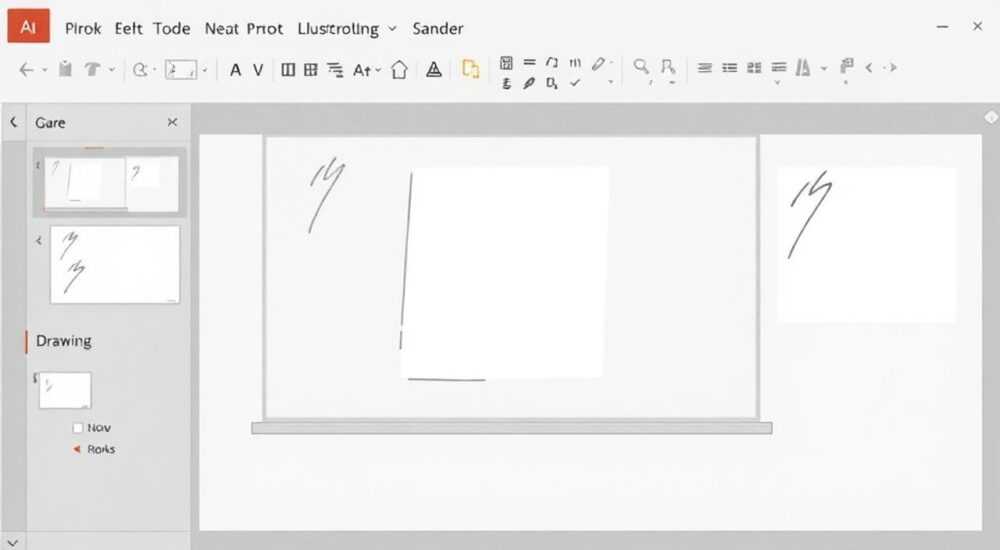
Когда вы работаете с презентациями в Microsoft PowerPoint, часто возникает необходимость сделать изображение или рисунок прозрачнее — чтобы текст на фоне оставался читаемым, чтобы элементы визуально «сливались» с дизайном слайда, или чтобы избежать визуального перегруза. Прозрачность — это не просто эстетический приём, а мощный инструмент визуальной иерархии. Однако многие пользователи сталкиваются с тем, что не знают, как правильно настроить прозрачность рисунка в PowerPoint, особенно в новых версиях программы. Это приводит к неоптимальным решениям: переносу изображений в графические редакторы, потере качества или использованию неэффективных методов. В этой статье мы подробно разберём все способы сделать рисунок прозрачнее в PowerPoint — от базовых до продвинутых — с учётом актуальных возможностей PowerPoint 2021, 365 и более ранних версий.
Чтобы сделать рисунок прозрачнее в PowerPoint, выделите изображение, перейдите во вкладку «Формат» → «Параметры изображения» → «Прозрачность» и установите нужный процент. Для сложных эффектов используйте инструмент «Цвет» → «Установить прозрачный цвет» или настройку цветового фона с маской.
Содержание статьи:
- Как сделать рисунок прозрачнее в PowerPoint: пошаговые методы
- Использование инструмента «Установить прозрачный цвет»
- Настройка прозрачности через ползунок
- Продвинутые техники: маски, фон и градиенты
- Частые ошибки и как их избежать
- Экспертное мнение: как дизайнеры используют прозрачность
- Вопросы и ответы
- Заключение
Как сделать рисунок прозрачнее в PowerPoint: пошаговые методы
Прозрачность изображения в PowerPoint — это не волшебная кнопка, а набор инструментов, которые работают по-разному в зависимости от цели. Первый и самый простой способ — использовать встроенную настройку прозрачности. Для этого откройте презентацию, выберите нужное изображение, щёлкните по нему один раз, чтобы активировать вкладку «Формат» в верхней панели. Здесь вы найдёте раздел «Параметры изображения» — нажмите на стрелку в правом нижнем углу этого блока. Откроется окно форматирования, где в разделе «Прозрачность» можно установить значение от 0% (полностью непрозрачный) до 100% (полностью прозрачный). Достаточно переместить ползунок или ввести число вручную — и рисунок сразу изменит свою видимость.
Важно: этот метод работает только с растровыми изображениями (JPG, PNG, BMP), но не с векторными объектами, вставленными как фигуры. Если вы вставили рисунок через «Вставка» → «Изображения», он будет обрабатываться как стандартный объект. Если же вы скопировали его из Illustrator или другого векторного редактора — сначала преобразуйте его в растровый формат, иначе опция прозрачности может быть недоступна.
Полезно знать: Прозрачность не влияет на качество изображения, но при установке значения выше 80% может ухудшить читаемость текста на фоне. Оптимальный диапазон — от 30% до 60%.
Представьте, что вы делаете презентацию для маркетингового отдела: фон — градиентный оттенок, поверх него — логотип компании. Если логотип слишком яркий, он «выпирает» и отвлекает от основного сообщения. Снижение прозрачности до 45% позволяет ему «раствориться» в фоне, сохраняя узнаваемость. Это классический приём в корпоративном дизайне, который повышает профессиональный вид презентации.
Использование инструмента «Установить прозрачный цвет»
Если вам нужно сделать прозрачным не всё изображение, а только один цвет — например, белый фон вокруг логотипа или синий фон на скриншоте — используйте инструмент «Установить прозрачный цвет». Он находится в той же вкладке «Формат» → «Цвет» → «Установить прозрачный цвет». Кликните по нему, затем кликните по нужному цвету на изображении — PowerPoint автоматически сделает все пиксели этого цвета прозрачными.
Этот метод особенно полезен для изображений с однородным фоном. Например, если вы вставили скриншот экрана с белым фоном, а хотите, чтобы фон исчез, оставив только элементы интерфейса — это идеальный способ. Однако у него есть ограничения: он работает только с цветами, которые точно совпадают по оттенку. Если фон имеет градиент, шум или небольшие вариации — инструмент не сработает полностью.
«Часто пользователи ожидают, что “Установить прозрачный цвет” удалит любой фон, но это не так. Он удаляет только точные цветовые совпадения. Для сложных фонов лучше использовать PNG с прозрачностью или редактор вроде Photoshop.» — Анна Петрова, дизайнер корпоративных презентаций, 8 лет опыта
Чтобы добиться лучшего результата, перед применением этого инструмента убедитесь, что изображение не сжато. PowerPoint при вставке JPG может сжимать цвета, и тогда даже белый цвет может превратиться в слегка сероватый — и инструмент его не распознает. Решение: сохраните изображение в PNG с высоким качеством, затем вставьте его в PowerPoint.
Настройка прозрачности через ползунок
Ползунок прозрачности — самый гибкий и предсказуемый способ управления видимостью изображения. Он позволяет контролировать не только общую яркость, но и степень «слияния» с фоном. Чтобы его найти: выделите изображение → вкладка «Формат» → «Параметры изображения» → в открывшемся окне выберите раздел «Прозрачность». Здесь вы увидите ползунок с цифрами от 0 до 100. Протяните его влево — изображение становится всё более прозрачным.
Важный нюанс: этот параметр влияет на всю поверхность изображения. Если вы используете рисунок с текстом внутри — например, диаграмму с подписями — то снижение прозрачности сделает и текст полупрозрачным. Это может быть желаемым эффектом (например, для водяных знаков), но чаще — проблемой. В таких случаях лучше использовать комбинацию: уменьшите прозрачность фона, а текст оставьте на 100% — тогда он останется читаемым.
Полезно знать: Если вы вставляете изображение из буфера обмена (Ctrl+V), прозрачность может не применяться сразу. Всегда сохраняйте файл, закрывайте и открывайте его заново — это сбрасывает кэш отображения.
Для точной настройки рекомендуется использовать клавиши со стрелками: после выделения поля ввода значения прозрачности (вместо ползунка) нажмите ↑ или ↓ — вы сможете изменить значение на 1% за шаг. Это особенно важно при создании презентаций для печати или для экранов с высоким разрешением, где даже 5% разницы могут быть заметны.
Продвинутые техники: маски, фон и градиенты
Для профессиональных задач, где стандартные методы недостаточны, применяются продвинутые приёмы. Один из них — использование масок. В PowerPoint 2019 и выше можно преобразовать изображение в фигуру: выделите его → «Формат» → «Обрезать» → «Форма» → выберите любую геометрическую форму. После этого вы можете применить к ней градиентную прозрачность через «Формат фигуры» → «Заливка» → «Градиентная заливка». Здесь вы добавляете несколько точек градиента и настраиваете прозрачность каждой — например, делаете изображение прозрачным по краям, создавая эффект мягкого фокуса.
Второй метод — работа с фоном. Если вы хотите, чтобы изображение «вписывалось» в цветовой стиль слайда, вставьте поверх него прямоугольник с цветом, соответствующим фону. Затем установите для этого прямоугольника прозрачность 70–80% и поместите его поверх изображения. Это создаёт эффект «затенения», а не прозрачности самого рисунка — но результат часто выглядит естественнее, особенно при работе с темными или насыщенными фонами.
Метод |
Плюсы |
Минусы |
Лучшее применение |
|---|---|---|---|
Ползунок прозрачности |
Простой, быстрый, работает со всеми форматами |
Влияет на всё изображение целиком |
Фоновые изображения, водяные знаки |
Установить прозрачный цвет |
Удаляет конкретный цвет без потерь |
Не работает с градиентами и шумом |
Логотипы на однотонном фоне |
Маска + градиент |
Полный контроль, профессиональный вид |
Требует времени, не везде доступно |
Презентации для клиентов, брендинг |
Наложение полупрозрачного прямоугольника |
Эффект «мягкого тумана», не разрушает изображение |
Дополнительный объект, требует позиционирования |
Темные фоны, контрастные изображения |
Частые ошибки и как их избежать
Даже опытные пользователи допускают типичные ошибки, которые сводят на нет все усилия по настройке прозрачности. Вот основные из них:
- Использование JPG вместо PNG. JPG не поддерживает прозрачность. Если вы вставляете изображение с прозрачным фоном в JPG — он автоматически заменится на белый. Всегда сохраняйте логотипы и иконки в PNG-формате.
- Слишком высокая прозрачность. Если вы установили 90% прозрачности, изображение почти исчезает. Это не «стиль» — это ошибка. Проверяйте результат на разных экранах: на проекторе или мобильном устройстве прозрачность воспринимается иначе.
- Игнорирование порядка слоёв. Если вы наложили прозрачное изображение поверх текста, а потом добавили ещё один слой — он может перекрыть важные элементы. Используйте «Порядок» → «Переместить назад» или «Вперёд», чтобы контролировать видимость.
- Неправильная настройка цвета. Инструмент «Установить прозрачный цвет» не работает, если цвет в изображении неоднороден. Это часто происходит с фотографиями, сделанными на смартфон — там всегда есть шум и оттенки. Решение: используйте редактор, чтобы сначала выровнять фон, затем вставляйте в PowerPoint.
Полезно знать: Если вы работаете с презентацией, которую будут открывать на Mac или в Google Slides — не полагайтесь на прозрачность. Эти платформы могут некорректно отображать настройки PowerPoint. Лучше экспортировать слайд в PNG с прозрачностью и вставлять уже готовый файл.
Экспертное мнение: как дизайнеры используют прозрачность
«Прозрачность — это не инструмент для “сделать красиво”, а инструмент для управления вниманием. Я использую её как фильтр: если элемент не несёт ключевую информацию — я снижаю его прозрачность до 40–50%. Это не убирает его, а переводит в фоновый режим. Клиенты не замечают, что они смотрят на два слоя одновременно — но воспринимают информацию как чёткую и лаконичную», — рассказывает Дмитрий Кузнецов, UX-дизайнер, автор курсов по визуальной коммуникации.
Он предлагает тест: перед тем как применить прозрачность, задайте себе вопрос: «Что я хочу, чтобы зритель увидел в первую очередь?» Если ответ — текст, значит, изображение должно быть второстепенным. Если — логотип — значит, он должен оставаться ярким, даже если фон сложный. В таких случаях лучше использовать «полупрозрачный прямоугольник» поверх изображения, а не снижать прозрачность самого логотипа.
Ещё один совет от Дмитрия: никогда не используйте прозрачность для «спасения» плохого изображения. Если фото размыто или перегружено — никакая прозрачность не сделает его профессиональным. Улучшайте качество на этапе подготовки — а не в PowerPoint.
Он предлагает тест: перед тем как применить прозрачность, задайте себе вопрос: «Что я хочу, чтобы зритель увидел в первую очередь?» Если ответ — текст, значит, изображение должно быть второстепенным. Если — логотип — значит, он должен оставаться ярким, даже если фон сложный. В таких случаях лучше использовать «полупрозрачный прямоугольник» поверх изображения, а не снижать прозрачность самого логотипа.
Ещё один совет от Дмитрия: никогда не используйте прозрачность для «спасения» плохого изображения. Если фото размыто или перегружено — никакая прозрачность не сделает его профессиональным. Улучшайте качество на этапе подготовки — а не в PowerPoint.
Вопросы и ответы
Почему у меня не появляется опция «Прозрачность» в меню?
Это происходит, если вы выделили не изображение, а фигуру, текст или объект, вставленный как «Вставка объекта». Убедитесь, что вы кликнули именно по растровому изображению (JPG, PNG, BMP). Если вы вставили его через «Вставка» → «Из файла»
Можно ли сделать прозрачным только часть рисунка?
Да, но не стандартными средствами PowerPoint. Для этого нужно вырезать нужную часть в графическом редакторе (например, в Paint 3D, GIMP или Photoshop), сохранить как отдельный PNG и вставить заново. Или использовать маску, как описано выше.
Почему прозрачность не сохраняется при экспорте в PDF?
PowerPoint при экспорте в PDF иногда «заливает» прозрачные области белым. Решение: экспортируйте слайд как PNG («Файл» → «Экспорт» → «Изменить тип файла» → PNG), а затем вставьте этот PNG в PDF-редактор.
Как сделать прозрачность в PowerPoint на Mac?
Процесс идентичен: выделите изображение → «Формат» → «Параметры изображения» → «Прозрачность». Интерфейс немного отличается, но функции те же. Если опции нет — обновите PowerPoint до последней версии через App Store.
Поддерживает ли PowerPoint 2016 прозрачность?
Да, но интерфейс отличается. В 2016 году «Параметры изображения» находятся в правом клике → «Формат изображения». Там же есть ползунок прозрачности. Если его нет — обновите PowerPoint или используйте метод «Установить прозрачный цвет».
Заключение
Сделать рисунок прозрачнее в PowerPoint — это не техническая головоломка, а навык визуального дизайна. Правильное использование прозрачности помогает создавать презентации, которые выглядят профессионально, легко воспринимаются и не перегружены информацией. Главное — не переусердствовать: прозрачность должна служить цели, а не становиться целью сама по себе.
Выбирайте метод в зависимости от задачи: ползунок — для общего эффекта, «Установить прозрачный цвет» — для однотонных фонов, маски и наложения — для дизайнерских решений. Всегда тестируйте результат на разных устройствах и избегайте прозрачности как средства «починить» плохое изображение.
- Используйте PNG-изображения для сохранения прозрачности.
- Оптимальный уровень прозрачности — 30–60% для баланса между видимостью и фоном.
- Инструмент «Установить прозрачный цвет» работает только с однородными цветами.
- Прозрачность — это инструмент управления вниманием, а не декор.
- Всегда проверяйте результат на экранах с разным разрешением и освещением.
⚠️ Дисклеймер — нажмите, чтобы развернуть
Материалы, опубликованные в разделе «Блог» на сайте RU DESIGN SHOP (rudesignshop.ru), носят исключительно информационный и ознакомительный характер и не являются руководством к действию, финансовой рекомендацией, медицинской услугой, ветеринарным назначением либо рекламой товаров и услуг, включая азартные игры. Публикации не содержат призывов к участию в азартных играх и не направлены на продвижение соответствующих операторов.
Безопасность применения товаров и веществ: при использовании строительных материалов, бытовой химии, пестицидов и агрохимикатов необходимо строго следовать инструкциям производителя и действующему законодательству Российской Федерации, включая Федеральный закон РФ от 19.07.1997 № 109-ФЗ «О безопасном обращении с пестицидами и агрохимикатами».
Упоминание товарных знаков, брендов и организаций носит исключительно информационный характер и не означает наличие партнёрских отношений или одобрения со стороны правообладателей.
Материалы, содержащие сведения о медицинских, ветеринарных или косметических средствах, представлены в справочных целях и не являются медицинской консультацией или назначением. Перед применением рекомендуется обратиться к врачу, ветеринарному специалисту или иному сертифицированному профессионалу.
Возрастные ограничения: материалы, содержащие сведения о продукции категории 18+, включая алкоголь или азартные игры, предназначены исключительно для совершеннолетней аудитории и публикуются в информационных целях.
Правовая ответственность: решения, принятые на основе опубликованной информации, пользователь принимает самостоятельно и на свой риск; редакция и авторы несут ответственность в пределах, установленных законодательством Российской Федерации.
Редакция не допускает публикаций, содержащих пропаганду экстремизма, терроризма, наркотических средств или суицида; подобные материалы подлежат немедленному удалению.
Упоминание организаций с ограниченным статусом: компания Meta Platforms Inc. (социальные сети Facebook и Instagram) признана экстремистской организацией решением суда РФ, её деятельность запрещена на территории Российской Федерации; любые упоминания приводятся исключительно в информационных целях.
Авторские права и источники: информация собирается из открытых источников; её актуальность указывается на дату публикации и может изменяться.
Изображения и иллюстрации используются на условиях, разрешённых правообладателями. При возникновении претензий редакция готова оперативно рассмотреть обращение и внести необходимые изменения.
Персональные данные и cookies: сайт использует cookies и обрабатывает персональные данные пользователей в соответствии с Федеральным законом № 152-ФЗ «О персональных данных» и Политикой конфиденциальности RU DESIGN SHOP.
Мнения авторов могут не совпадать с позицией государственных органов или коммерческих организаций, упомянутых в материалах.
РЕКОМЕНДУЕМ
Товары от российских производителей




