Скидка 5% на первый заказ — RDS5




Как сделать сброс до заводских настроек на планшете
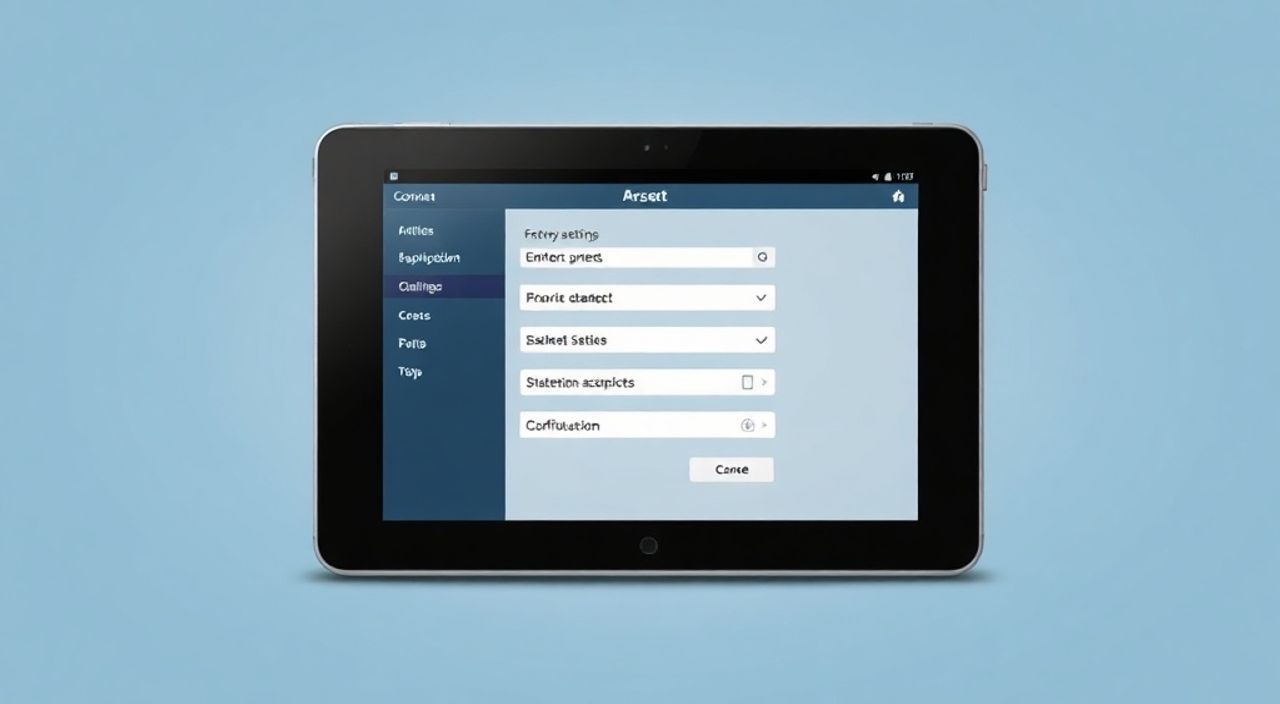
Сброс планшета до заводских настроек — это процесс полного восстановления устройства к состоянию, в котором оно находилось при первой покупке. Он удаляет все пользовательские данные, приложения и настройки, оставляя только базовую операционную систему. Такая процедура необходима при продаже или передаче устройства, при серьёзных сбоях в работе системы, а также для устранения проблем с производительностью.
Чтобы сбросить планшет до заводских настроек, зайдите в «Настройки» → «Система» → «Сброс» → «Сброс настроек». Перед началом обязательно сделайте резервную копию важных данных. Рекомендуется использовать официальные методы, указанные производителем, чтобы избежать повреждения ПО.
Содержание статьи:
- Когда и зачем нужен сброс до заводских настроек
- Подготовка к сбросу: что нужно сделать заранее
- Чек-лист перед сбросом
- Пошаговая инструкция для Android-планшетов
- Шаг 1: Откройте «Настройки»
- Шаг 2: Перейдите в раздел «Система»
- Шаг 3: Выберите «Сброс» или «Сброс настроек»
- Шаг 4: Нажмите «Сброс до заводских настроек»
- Шаг 5: Подтвердите операцию
- Шаг 6: Дождитесь завершения
- Как сбросить iPad (iOS)
- Шаг 1: Выйдите из Apple ID
- Шаг 2: Перейдите в раздел сброса
- Шаг 3: Выберите «Стереть контент и настройки»
- Шаг 4: Дождитесь перезагрузки
- Сброс через Recovery Mode: когда не работает интерфейс
- Для Android:
- Для iPad:
- Распространённые ошибки и как их избежать
- Экспертное мнение
- Вопросы и ответы
- Заключение
Когда и зачем нужен сброс до заводских настроек
Сброс до заводских настроек — это не просто способ освободить место или ускорить работу устройства. Это глубокая очистка системы, которая может решить целый ряд технических и эксплуатационных проблем. Наиболее частые причины, по которым пользователи прибегают к этому действию, включают передачу устройства другому владельцу, возникновение постоянных сбоев или зависаний, а также проблемы с безопасностью.
Если ваш планшет стал медленно реагировать на команды, часто перезагружается или выдает ошибки без видимой причины, сброс может вернуть ему стабильность. Особенно это актуально после установки множества сторонних приложений или обновлений, которые могут конфликтовать между собой. Кроме того, при продаже или дарении устройства важно полностью удалить личные данные — фото, сообщения, пароли, банковские приложения.
Полезно знать: Заводской сброс не всегда удаляет данные физически. У современных устройств с шифрованием информация становится недоступной, но на старых моделях рекомендуется предварительно заполнить память мусорными файлами, чтобы усложнить восстановление.
Другая важная ситуация — потеря доступа к устройству из-за забытого графического ключа, PIN-кода или пароля. В таких случаях стандартный сброс может быть невозможен, но существуют альтернативные методы, например через режим восстановления (Recovery Mode). Однако они требуют осторожности, так как могут привести к блокировке аккаунта Google (FRP — Factory Reset Protection) или iCloud.
Также стоит помнить, что сброс не лечит аппаратные неисправности. Если планшет не включается из-за разряженной батареи или повреждённого экрана, никакие программные действия не помогут. Но если проблема связана с ПО — это один из самых эффективных способов «реанимации».
Подготовка к сбросу: что нужно сделать заранее
Прежде чем начинать процесс сброса, крайне важно выполнить несколько подготовительных шагов. Игнорирование этих действий может привести к потере ценных данных, затруднению восстановления доступа к сервисам или невозможности использовать устройство после сброса.
Первое — сделайте резервную копию всех важных файлов. К ним относятся фотографии, видео, документы, контакты, заметки и сообщения. Большинство современных планшетов позволяют автоматически сохранять данные в облачные хранилища: Google Drive для Android, iCloud для iPad. Убедитесь, что синхронизация включена и завершена. Для Android проверьте раздел «Google» в настройках, для iOS — «iCloud».
Второе — отвяжите учётные записи. Это критически важно, особенно при использовании защиты FRP (Factory Reset Protection) или активации iCloud Lock. После сброса устройство запросит данные последнего вошедшего аккаунта. Если вы не помните логин или пароль, восстановить доступ будет сложно. Поэтому заранее выйдите из аккаунтов Google, Samsung, Apple ID и других сервисов через настройки.
Чек-лист перед сбросом
- Создана резервная копия всех данных (локально и/или в облаке).
- Выполнена синхронизация с Google / iCloud.
- Выйдено из основного аккаунта (Google, Apple ID и т.д.).
- Отключены функции Find My Device / Найти iPhone.
- Устройство заряжено минимум на 50%, лучше — подключено к сети.
- Извлечены SIM-карта и SD-карта (если применимо).
Полезно знать: Даже если вы уверены, что ничего не потеряете, делайте резервную копию. Один сбой в процессе сброса может уничтожить последние шансы восстановить информацию.
Также убедитесь, что устройство достаточно заряжено. Процесс сброса может занять от 5 до 15 минут, и если планшет выключится в самый ответственный момент, это может повредить прошивку. Лучше подключить его к сети питания на время всей процедуры.
Пошаговая инструкция для Android-планшетов
Процесс сброса на Android-устройствах может немного отличаться в зависимости от производителя (Samsung, Lenovo, Huawei, Xiaomi и др.) и версии операционной системы, но общая логика остаётся одинаковой. Ниже приведена универсальная инструкция, подходящая для большинства современных планшетов.
Шаг 1: Откройте «Настройки»
Запустите приложение «Настройки» (значок шестерёнки). Обычно оно находится на главном экране или в меню приложений.
Шаг 2: Перейдите в раздел «Система»
В нижней части меню найдите пункт «Система» или «Дополнительные настройки». На некоторых устройствах он может называться «Общие настройки» или «Администрирование устройства».
Шаг 3: Выберите «Сброс» или «Сброс настроек»
Внутри раздела «Система» найдите опцию «Сброс», «Восстановление и сброс» или «Сброс настроек». На планшетах Samsung этот раздел может называться «Персонализация» → «Сброс».
Шаг 4: Нажмите «Сброс до заводских настроек»
Выберите соответствующий пункт. Система предупредит, что будут удалены все данные. Подтвердите действие.
Шаг 5: Подтвердите операцию
Введите PIN, пароль или графический ключ, если потребуется. Некоторые устройства требуют повторного подтверждения для предотвращения случайного сброса.
Шаг 6: Дождитесь завершения
Планшет перезагрузится и начнёт процесс очистки. Это может занять несколько минут. Не прерывайте процесс.
«Всегда используйте официальный путь через настройки, если устройство работает нормально. Это самый безопасный способ избежать повреждения прошивки.» — Алексей Миронов, инженер по технической поддержке мобильных устройств, 8 лет опыта
Производитель |
Особенности сброса |
|---|---|
Samsung |
Дополнительно требуется выход из Samsung Account. Возможна блокировка FRP. |
Xiaomi |
Нужно отключить Mi Cloud и защиту от кражи в настройках. |
Huawei |
Требуется выход из Huawei ID. Без этого сброс невозможен. |
Lenovo, Acer, другие |
Стандартный процесс через системные настройки. |
Как сбросить iPad (iOS)
Сброс iPad происходит немного иначе, чем на Android, и требует особого внимания к учётной записи Apple ID. Поскольку Apple активно защищает свои устройства от несанкционированного доступа, игнорирование шагов может привести к активации Activation Lock.
Шаг 1: Выйдите из Apple ID
Перейдите в «Настройки» → [ваше имя] → «Выход». Введите пароль от Apple ID и выберите «Выход». Убедитесь, что галочки напротив «Найти iPhone», «iCloud Drive» и других сервисов сняты.
Шаг 2: Перейдите в раздел сброса
После выхода вернитесь в «Настройки» → «Основные» → «Перенос или сброс iPad».
Шаг 3: Выберите «Стереть контент и настройки»
Это ключевой пункт. Он запускает полную очистку устройства. Подтвердите действие, введя пароль, если потребуется.
Шаг 4: Дождитесь перезагрузки
iPad начнёт процесс стирания. После завершения он перезагрузится в режиме первоначальной настройки, как при первой покупке.
Полезно знать: Если вы не вышли из Apple ID заранее, iPad попросит ввести логин и пароль от него перед сбросом. Без этих данных сброс невозможен.
Если iPad не включается или вы не можете войти в систему, можно использовать iTunes или Finder (на Mac с macOS Catalina и выше). Подключите устройство к компьютеру, запустите программу и выберите режим восстановления.
Сброс через Recovery Mode: когда не работает интерфейс
Иногда планшет зависает, не загружается или не позволяет войти в систему. В таких случаях стандартный сброс невозможен. Тогда используется аварийный метод — сброс через Recovery Mode.
Для Android:
- Выключите планшет полностью.
- Одновременно нажмите и удерживайте кнопку питания + увеличение громкости (на большинстве устройств).
- Удерживайте, пока не появится логотип производителя, затем отпустите.
- С помощью кнопок громкости выберите пункт «Wipe data/factory reset».
- Подтвердите выбор кнопкой питания.
- После завершения выберите «Reboot system now».
«Комбинации кнопок могут отличаться. Например, на Samsung иногда нужно удерживать три кнопки: питание, громкость вверх и домой. Уточняйте модель на сайте производителя.» — Марина Костина, специалист по ремонту мобильных устройств, 6 лет опыта
Для iPad:
Если iPad не реагирует:
- Подключите его к компьютеру с установленным iTunes или Finder.
- Введите режим восстановления: быстро нажмите и отпустите кнопку увеличения громкости, затем уменьшения, затем удерживайте кнопку питания, пока не появится экран восстановления.
- В iTunes/Finder выберите «Восстановить».
Этот метод полностью перепрошивает устройство, что ещё надёжнее, чем обычный сброс.
Распространённые ошибки и как их избежать
Многие пользователи совершают типичные ошибки при сбросе, которые могут привести к потере данных или блокировке устройства. Знание этих ловушек поможет избежать неприятных последствий.
Первая ошибка — отсутствие резервной копии. Люди часто считают, что «ничего ценного нет», но потом жалеют о потерянных фото или переписке. Всегда делайте бэкап, даже если кажется, что это лишнее.
Вторая — игнорирование учётных записей. После сброса многие сталкиваются с экраном входа в Google или Apple ID, который блокирует использование устройства. Чтобы избежать этого, обязательно выйдите из аккаунта до начала сброса.
Третья — прерывание процесса. Если планшет завис или разрядился во время сброса, это может повредить систему. В худшем случае потребуется перепрошивка. Поэтому подключайте устройство к сети и не трогайте его в течение 10–15 минут после начала.
Полезно знать: На некоторых бюджетных планшетах сброс может занять больше времени из-за медленного процессора и NAND-памяти. Будьте терпеливы.
Четвёртая — использование сторонних программ для сброса. Некоторые сайты предлагают «универсальные сбросчики», но они могут содержать вирусы или повредить устройство. Доверяйте только официальным методам.
Экспертное мнение
«Сброс до заводских настроек — это мощный инструмент, но его нельзя рассматривать как панацею. Он решает программные проблемы, но не заменит диагностику. Если устройство продолжает глючить после чистой установки, вероятны аппаратные неисправности — например, повреждение памяти или контроллера. В таких случаях обращайтесь в сервис.» — Дмитрий Романов, руководитель лаборатории тестирования мобильных устройств, 12 лет опыта
Также эксперт отмечает, что с развитием технологий шифрования (например, FBE — File-Based Encryption в Android) сброс стал безопаснее. Данные теперь не просто удаляются, а дешифруются, что делает их практически невосстановимыми без ключа.
Вопросы и ответы
Можно ли восстановить данные после сброса?
В большинстве случаев — нет, особенно если включено шифрование. Существуют программы для восстановления, но их эффективность крайне низка на современных устройствах. Лучше заранее делать резервную копию.
Что делать, если после сброса запрашивают пароль от Google?
Это защита FRP. Введите логин и пароль от аккаунта, который был привязан к устройству. Если не помните — воспользуйтесь восстановлением через Google Account Recovery.
Сбросит ли сброс обновления системы?
Нет. Сброс не откатывает версию Android или iOS. Устройство останется на текущей прошивке, но без пользовательских данных.
Будет ли работать SD-карта после сброса?
Физически — да. Но форматирование внутренней памяти не затрагивает SD-карту. Однако некоторые настройки, хранящиеся на карте, могут быть утеряны.
Можно ли отменить сброс после начала?
Нет. Как только процесс запущен, отменить его невозможно. Поэтому дважды проверяйте всё перед подтверждением.
Заключение
Сброс планшета до заводских настроек — это простая, но ответственная процедура, требующая тщательной подготовки. Она помогает решить множество проблем, от низкой производительности до передачи устройства новому владельцу. Главное — не торопиться и следовать проверенным шагам.
Помните: безопасность данных начинается с резервного копирования. Всегда выходите из учётных записей, используйте официальные методы сброса и доверяйте только проверенным источникам информации.
- Всегда делайте резервную копию перед сбросом.
- Выходите из Google, Apple ID и других аккаунтов заранее.
- Используйте Recovery Mode только при необходимости.
- Не прерывайте процесс сброса.
- Доверяйте официальным инструкциям производителя.
⚠️ Дисклеймер — нажмите, чтобы развернуть
Материалы, опубликованные в разделе «Блог» на сайте RU DESIGN SHOP (rudesignshop.ru), носят исключительно информационный и ознакомительный характер и не являются руководством к действию, финансовой рекомендацией, медицинской услугой, ветеринарным назначением либо рекламой товаров и услуг, включая азартные игры. Публикации не содержат призывов к участию в азартных играх и не направлены на продвижение соответствующих операторов.
Безопасность применения товаров и веществ: при использовании строительных материалов, бытовой химии, пестицидов и агрохимикатов необходимо строго следовать инструкциям производителя и действующему законодательству Российской Федерации, включая Федеральный закон РФ от 19.07.1997 № 109-ФЗ «О безопасном обращении с пестицидами и агрохимикатами».
Упоминание товарных знаков, брендов и организаций носит исключительно информационный характер и не означает наличие партнёрских отношений или одобрения со стороны правообладателей.
Материалы, содержащие сведения о медицинских, ветеринарных или косметических средствах, представлены в справочных целях и не являются медицинской консультацией или назначением. Перед применением рекомендуется обратиться к врачу, ветеринарному специалисту или иному сертифицированному профессионалу.
Возрастные ограничения: материалы, содержащие сведения о продукции категории 18+, включая алкоголь или азартные игры, предназначены исключительно для совершеннолетней аудитории и публикуются в информационных целях.
Правовая ответственность: решения, принятые на основе опубликованной информации, пользователь принимает самостоятельно и на свой риск; редакция и авторы несут ответственность в пределах, установленных законодательством Российской Федерации.
Редакция не допускает публикаций, содержащих пропаганду экстремизма, терроризма, наркотических средств или суицида; подобные материалы подлежат немедленному удалению.
Упоминание организаций с ограниченным статусом: компания Meta Platforms Inc. (социальные сети Facebook и Instagram) признана экстремистской организацией решением суда РФ, её деятельность запрещена на территории Российской Федерации; любые упоминания приводятся исключительно в информационных целях.
Авторские права и источники: информация собирается из открытых источников; её актуальность указывается на дату публикации и может изменяться.
Изображения и иллюстрации используются на условиях, разрешённых правообладателями. При возникновении претензий редакция готова оперативно рассмотреть обращение и внести необходимые изменения.
Персональные данные и cookies: сайт использует cookies и обрабатывает персональные данные пользователей в соответствии с Федеральным законом № 152-ФЗ «О персональных данных» и Политикой конфиденциальности RU DESIGN SHOP.
Мнения авторов могут не совпадать с позицией государственных органов или коммерческих организаций, упомянутых в материалах.
РЕКОМЕНДУЕМ
Товары от российских производителей




