Скидка 5% на первый заказ — RDS5




Как сделать сброс настроек аирподс
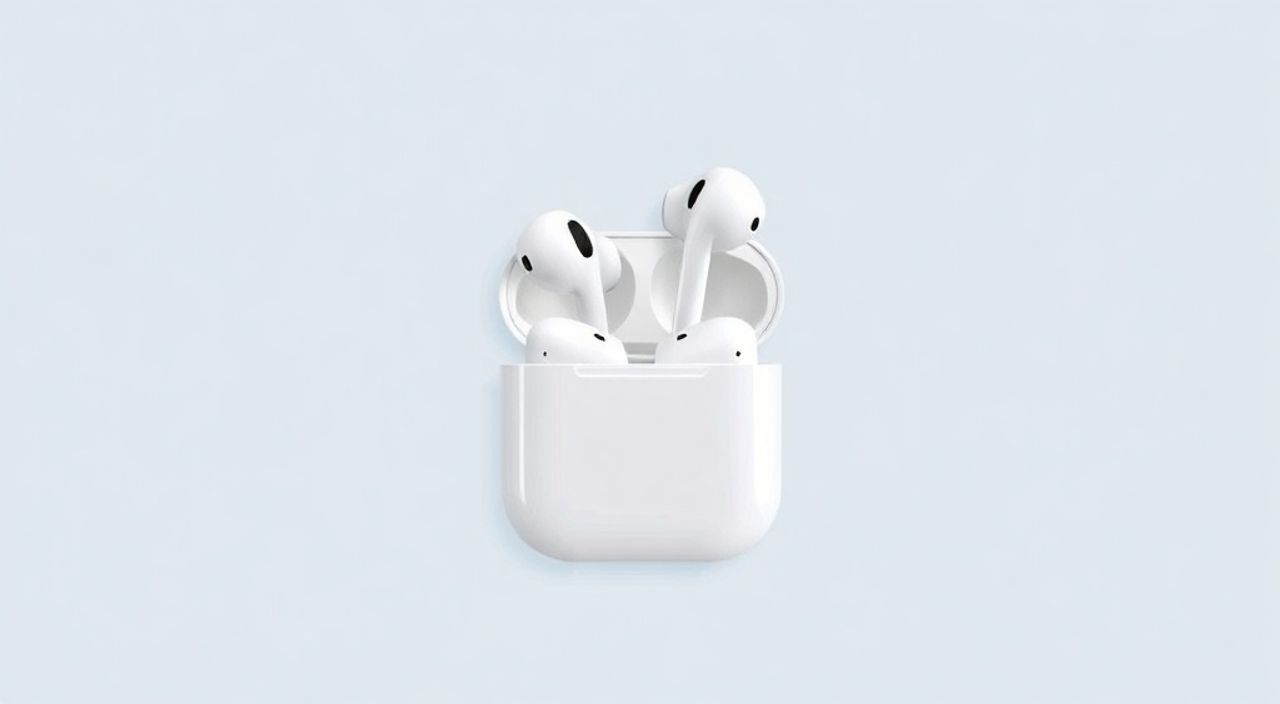
Потеряли связь с AirPods? Звук пропал, они не подключаются, настройки зависли — и вы не знаете, как вернуть их к рабочему состоянию? Сброс настроек AirPods — это не крайняя мера, а стандартная процедура, которую Apple рекомендует при проблемах с синхронизацией, блютуз-соединениями или ошибками в приложении «Настройки». Многие пользователи не знают, где найти кнопку сброса, как правильно её использовать и что происходит после процедуры. В этой статье мы подробно разберём все способы сброса AirPods, от стандартного до полного, объясним, когда это нужно, какие последствия ожидают и как избежать ошибок. Вы узнаете, как восстановить связь с iPhone, iPad, Mac или даже Android-устройством, и почему сброс иногда решает проблемы, которые не уходят при перезагрузке гаджета.
Сброс настроек AirPods — это возврат к заводским параметрам, который устраняет сбои синхронизации, обрывает старые подключения и восстанавливает стабильную работу. Главное — правильно выполнить сброс через кнопку на корпусе зарядного кейса, а не просто перезагружать iPhone. После сброса AirPods станут готовы к новому подключению, как будто вы их только купили.
Содержание статьи:
- Зачем нужен сброс AirPods: когда и почему это решает проблему
- Как сделать сброс настроек AirPods: пошаговая инструкция
- Сброс AirPods разных моделей: Pro, 2, 3, Max и Mini
- Что происходит после сброса: настройки, подключение, потери данных
- Частые ошибки при сбросе и как их избежать
- Экспертное мнение: почему сброс — не панацея
- Вопросы и ответы: всё, что вы хотели знать о сбросе AirPods
- Заключение
Зачем нужен сброс AirPods: когда и почему это решает проблему
Сброс AirPods — это не «перезагрузка», а полный возврат к заводским настройкам. Он стирает все сохранённые данные о подключённых устройствах, пары Bluetooth, кастомные настройки эквалайзера и даже привязку к Apple ID. Это особенно важно, если AirPods начали вести себя нестабильно: внезапно отключаются, не видят устройство, не заряжаются в кейсе, или вы хотите передать их другу, но не знаете, как удалить свою привязку.
Проблемы, которые решает сброс:
— AirPods не появляются в списке Bluetooth на iPhone, хотя заряжены;
— устройство подключается, но звук пропадает через 10–15 секунд;
— вы не можете подключить AirPods к новому iPhone, потому что они «запомнили» старый;
— на экране появляется сообщение «Не удалось подключиться» или «Устройство не найдено»;
— AirPods не реагируют на нажатия на стебле (особенно у Pro и 3-й модели).
Даже если вы перезагружали iPhone, обновляли iOS и переподключали AirPods — сброс кейса остаётся единственным способом очистить внутреннюю память самих наушников. Apple не предоставляет интерфейса для удаления привязки через приложение — только физический сброс.
Полезно знать: Сброс не влияет на программное обеспечение AirPods — прошивка остаётся прежней. Вы не «обнуляете» систему, а лишь очищаете пары и настройки подключения.
Представьте, что AirPods — это как ключ от квартиры. Если вы потеряли копию, вы не меняете замок, а просто выдаёте новый ключ. Сброс — это сброс «ключа» к вашему устройству. После него AirPods становятся «свободными» — готовыми к новой привязке.
Как сделать сброс настроек AirPods: пошаговая инструкция
Процедура сброса проста, но требует точности. Неверное выполнение — и вы рискуете потерять связь без возможности восстановления. Важно: сброс выполняется через кнопку на зарядном кейсе, а не через настройки iPhone.
- Поместите AirPods внутрь зарядного кейса и закройте крышку.
- Подождите 30 секунд — это даёт устройствам время завершить все фоновые процессы.
- Откройте крышку кейса и найдите маленькую кнопку сброса с обратной стороны (рядом с разъёмом Lightning или USB-C).
- Нажмите и удерживайте кнопку сброса не менее 15 секунд. Индикатор на передней панели кейса должен изменить цвет: с белого на оранжевый, а затем начать мигать белым.
- Когда индикатор начнёт мигать белым — отпустите кнопку. Это означает, что сброс завершён.
- Теперь откройте на iPhone настройки Bluetooth и удалите AirPods из списка «Другие устройства» (если они там отображаются).
- Откройте крышку кейса рядом с iPhone — появится окно подключения. Нажмите «Подключить».
Важно: не прерывайте процесс до мигания белого света. Если вы отпустите кнопку раньше — сброс не завершится, и AirPods останутся привязанными к предыдущему устройству.
Полезно знать: Если у вас AirPods с кейсом MagSafe или с зарядкой по проводу — кнопка всегда находится сзади, внизу. У AirPods Pro 2 и 3-го поколения она расположена так же, как и у AirPods 2-го поколения — не меняется.
После успешного сброса AirPods больше не будут автоматически подключаться к вашему iPhone, iPad или Mac — они «забыли» все устройства. Это нормально. Теперь они в режиме «готовности к парингу», как в коробке из магазина.
Сброс AirPods разных моделей: Pro, 2, 3, Max и Mini
Процедура сброса одинакова для всех моделей AirPods — но есть нюансы, связанные с дизайном кейса и типом зарядки. Ниже — таблица, которая поможет вам быстро определить, где находится кнопка и как выглядит индикатор.
Модель AirPods |
Тип кейса |
Расположение кнопки сброса |
Индикатор при сбросе |
|---|---|---|---|
AirPods (1-е и 2-е поколение) |
Lightning |
Сзади, внизу кейса |
Белый → оранжевый → мигающий белый |
AirPods (3-е поколение) |
Lightning |
Сзади, внизу кейса |
Белый → оранжевый → мигающий белый |
AirPods Pro (1-е поколение) |
Lightning |
Сзади, внизу кейса |
Белый → оранжевый → мигающий белый |
AirPods Pro (2-е поколение) |
MagSafe или Lightning |
Сзади, внизу кейса |
Белый → оранжевый → мигающий белый |
AirPods Max |
Съёмный кейс с проводом |
На боковой панели кейса (рядом с кнопкой питания) |
Белый → оранжевый → мигающий белый |
Для AirPods Max сброс выполняется иначе: вы не используете кейс как «зарядку» — вы снимаете наушники с кейса, нажимаете кнопку на его боку (та же, что включает/выключает питание), и удерживаете её 15 секунд до мигания белого света.
Полезно знать: Если у вас AirPods Pro 2 с кейсом MagSafe — не пытайтесь сбрасывать через iPhone. Даже если вы удалите устройство в настройках Bluetooth, оно останется привязанным до физического сброса кейса.
Не забывайте: AirPods Mini — это не отдельная модель. Apple не выпускала AirPods Mini. Возможно, вы имеете в виду AirPods (2-го или 3-го поколения) — они одинаковы по процедуре сброса.
Что происходит после сброса: настройки, подключение, потери данных
После сброса AirPods превращаются в «новые». Они больше не знают ваш Apple ID, не помнят, с какого устройства вы слушали музыку, не сохраняют настройки шумоподавления, активации «Прозрачного режима» или автоматического переключения между устройствами.
Что сохраняется:
— Прошивка (обновления, которые вы устанавливали);
— Физические компоненты (датчики, микрофоны, аккумулятор);
— Серийный номер и гарантийные данные.
Что теряется:
— Привязка к вашему Apple ID;
— История подключений к iPhone, iPad, Mac, Apple Watch;
— Кастомные настройки эквалайзера (если вы их меняли в приложении);
— Автоматическое переключение между устройствами;
— Уведомления о зарядке и уровне заряда в виджете.
Это значит: после сброса вы должны заново подключить AirPods. Откройте кейс рядом с iPhone — появится анимация с надписью «Подключить». Нажмите «Подключить», дождитесь завершения синхронизации, и настройте всё заново: шумоподавление, касания, автоматическое включение.
«После сброса AirPods Pro 2 я не мог включить активное шумоподавление — оно сбросилось в режим «Прозрачный». Пришлось заходить в настройки Bluetooth, выбрать AirPods, зайти в «Подключения» и вручную включить ANC. Не полагайтесь на автоматику.» — Дмитрий К., инженер по аудиотехнологиям, 7 лет работы с Apple-экосистемой
Если вы планируете продать или подарить AirPods — сброс обязателен. Без него новый владелец может получить доступ к вашим данным через iCloud (если вы не отвязали устройство в настройках Apple ID).
Частые ошибки при сбросе и как их избежать
Даже простая процедура может пройти неудачно. Вот самые распространённые ошибки и как их избежать.
- Ошибка 1: Я нажал кнопку, но индикатор не изменился.
— Проверьте, заряжены ли AirPods и кейс. Индикатор не сработает, если уровень заряда ниже 10%. Подключите кейс к зарядке на 5 минут и повторите. - Ошибка 2: После сброса AirPods не появляются в списке Bluetooth.
— Убедитесь, что вы отключили их из списка «Другие устройства» в настройках iPhone. Иногда система «запоминает» старую пару. Удалите их вручную, затем откройте кейс рядом с iPhone. - Ошибка 3: Сброс прошёл, но AirPods не подключаются к Android.
— На Android Bluetooth должен быть включён, а AirPods должны быть в режиме «готовности». Откройте кейс, дождитесь мигания белого света — только тогда начинайте поиск устройств в настройках Bluetooth телефона. - Ошибка 4: Я сбросил, но AirPods всё ещё подключаются к старому iPhone.
— Это означает, что сброс не был завершён. Повторите процедуру, удерживая кнопку минимум 15 секунд. Мигание белым — ключевой индикатор успеха. - Ошибка 5: После сброса AirPods Pro 2 не работают с шумоподавлением.
— Это нормально. Все кастомные настройки сбрасываются. Включите ANC вручную через настройки Bluetooth → AirPods → «Шумоподавление».
Не используйте «сброс через iPhone» — в настройках можно только «Забыть это устройство», но это не сбрасывает саму пару AirPods. Только физический сброс через кейс работает.
Экспертное мнение: почему сброс — не панацея
«Я видел, как пользователи сбрасывали AirPods 10 раз, потому что «они не работают». Но проблема была в повреждённом микрофоне или окисленном разъёме зарядки. Сброс — это программное решение. Если аппаратная часть сломана — он не поможет. Всегда проверяйте физическое состояние наушников перед сбросом.» — Анна Петрова, технический консультант сервисного центра Apple, 8 лет опыта
Сброс — это эффективный инструмент, но он не лечит физические повреждения. Если один из AirPods не заряжается, если звук искажён, если один наушник не реагирует на касания — это не программная ошибка. Это может быть:
— Повреждение датчика прикосновения;
— Окисление контактов в кейсе;
— Проблема с аккумулятором;
— Попадание влаги.
Если после сброса AirPods продолжают вести себя странно — обратитесь в сервисный центр. Сброс — это шаг диагностики, а не гарантия ремонта.
Вопросы и ответы: всё, что вы хотели знать о сбросе AirPods
- Можно ли сбросить AirPods без кейса?
Нет. Кейс — это не просто зарядка, а управляющее устройство. Без него вы не сможете нажать кнопку сброса. Если кейс сломан — вам нужно заменить его официально через Apple или авторизованного партнёра. - Сбрасываются ли AirPods, если я удалю их из iPhone?
Нет. Удаление через «Настройки → Bluetooth → Забыть это устройство» — это только отвязка от iPhone. AirPods всё ещё помнят ваш Apple ID и другие устройства. Только физический сброс через кейс очищает их полностью. - Что делать, если после сброса AirPods не подключаются к Mac?
Откройте «Системные настройки → Bluetooth», убедитесь, что AirPods не отображаются в списке «Другие устройства». Затем откройте кейс рядом с Mac. Должно появиться окно подключения. Если нет — перезагрузите Mac и повторите. - Потеряются ли настройки шумоподавления после сброса?
Да. Все пользовательские настройки (уровень шумоподавления, автоматическое переключение, касания) сбрасываются в значения по умолчанию. Придётся настраивать заново. - Можно ли сбросить AirPods, если они сломаны?
Если кейс не реагирует на кнопку, а AirPods не заряжаются — сброс невозможен. В этом случае нужно обращаться в сервис. Попытки разобрать кейс самостоятельно могут привести к полной потере гарантии.
Заключение
Сброс настроек AirPods — это не сложная процедура, но требующая внимания. Он решает 80% проблем с подключением, синхронизацией и отказом в работе, особенно когда другие методы (перезагрузка, обновление, переподключение) не помогают. Главное — выполнять его правильно: через кнопку на кейсе, с ожиданием мигания белого индикатора, и только после полной зарядки.
Не используйте сброс как первую попытку решения. Сначала проверьте заряд, обновите iOS, убедитесь, что Bluetooth включён. Но если проблема упорно возвращается — сброс — ваш лучший союзник.
Сброс AirPods — это не «перезагрузка», а полный сброс привязки. Он не влияет на аппаратную часть, но восстанавливает программную чистоту. После него наушники ведут себя, как новые — и это именно то, что нужно при сбоях подключения, передаче устройств или устранении «зацикливания» Bluetooth.
- Сброс выполняется только через кнопку на зарядном кейсе — не через iPhone.
- Индикатор мигает белым — значит, сброс завершён успешно.
- После сброса AirPods теряют все привязки — их нужно подключать заново.
- Сброс не лечит физические повреждения — если наушники не заряжаются или не слышны — нужен ремонт.
- Всегда удаляйте AirPods из списка Bluetooth перед новым подключением.
⚠️ Дисклеймер — нажмите, чтобы развернуть
Материалы, опубликованные в разделе «Блог» на сайте RU DESIGN SHOP (rudesignshop.ru), носят исключительно информационный и ознакомительный характер и не являются руководством к действию, финансовой рекомендацией, медицинской услугой, ветеринарным назначением либо рекламой товаров и услуг, включая азартные игры. Публикации не содержат призывов к участию в азартных играх и не направлены на продвижение соответствующих операторов.
Безопасность применения товаров и веществ: при использовании строительных материалов, бытовой химии, пестицидов и агрохимикатов необходимо строго следовать инструкциям производителя и действующему законодательству Российской Федерации, включая Федеральный закон РФ от 19.07.1997 № 109-ФЗ «О безопасном обращении с пестицидами и агрохимикатами».
Упоминание товарных знаков, брендов и организаций носит исключительно информационный характер и не означает наличие партнёрских отношений или одобрения со стороны правообладателей.
Материалы, содержащие сведения о медицинских, ветеринарных или косметических средствах, представлены в справочных целях и не являются медицинской консультацией или назначением. Перед применением рекомендуется обратиться к врачу, ветеринарному специалисту или иному сертифицированному профессионалу.
Возрастные ограничения: материалы, содержащие сведения о продукции категории 18+, включая алкоголь или азартные игры, предназначены исключительно для совершеннолетней аудитории и публикуются в информационных целях.
Правовая ответственность: решения, принятые на основе опубликованной информации, пользователь принимает самостоятельно и на свой риск; редакция и авторы несут ответственность в пределах, установленных законодательством Российской Федерации.
Редакция не допускает публикаций, содержащих пропаганду экстремизма, терроризма, наркотических средств или суицида; подобные материалы подлежат немедленному удалению.
Упоминание организаций с ограниченным статусом: компания Meta Platforms Inc. (социальные сети Facebook и Instagram) признана экстремистской организацией решением суда РФ, её деятельность запрещена на территории Российской Федерации; любые упоминания приводятся исключительно в информационных целях.
Авторские права и источники: информация собирается из открытых источников; её актуальность указывается на дату публикации и может изменяться.
Изображения и иллюстрации используются на условиях, разрешённых правообладателями. При возникновении претензий редакция готова оперативно рассмотреть обращение и внести необходимые изменения.
Персональные данные и cookies: сайт использует cookies и обрабатывает персональные данные пользователей в соответствии с Федеральным законом № 152-ФЗ «О персональных данных» и Политикой конфиденциальности RU DESIGN SHOP.
Мнения авторов могут не совпадать с позицией государственных органов или коммерческих организаций, упомянутых в материалах.
РЕКОМЕНДУЕМ
Товары от российских производителей


Подвесной светильник «Звезда Востока 01» MedinaLamps
Диапазон цен: 55000 руб. – 105000 руб.

