Скидка 5% на первый заказ — RDS5




Как сделать сброс настроек на роботе пылесосе
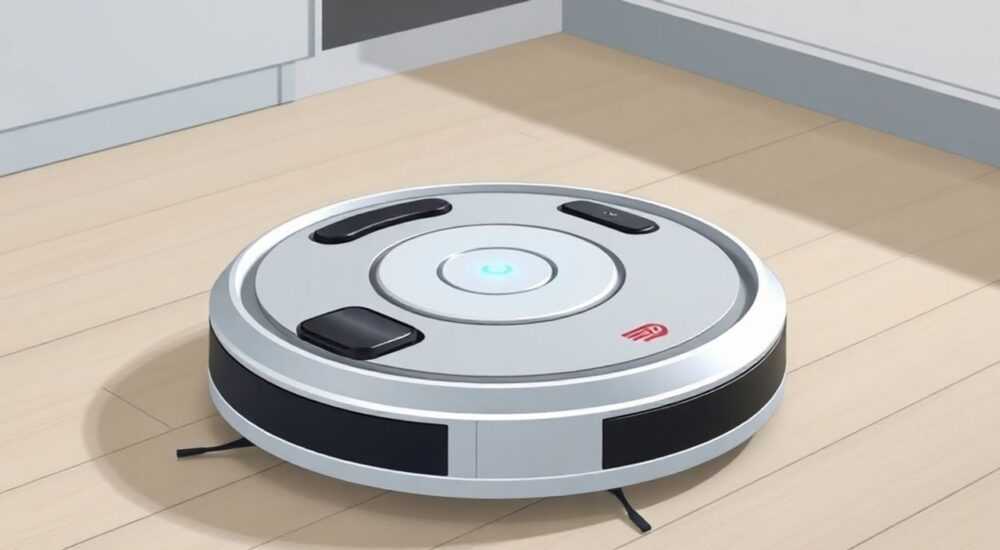
Робот-пылесос — это не просто бытовой прибор, а умное устройство, которое требует периодической настройки, обновления ПО и сброса конфигурации. Со временем накапливаются ошибки, сбои в навигации, проблемы с подключением к Wi-Fi или неадекватное поведение при уборке. Часто пользователи сталкиваются с ситуацией, когда пылесос перестаёт реагировать на команды из приложения, зацикливается на одном участке или вообще не запускается. В таких случаях стандартные методы перезагрузки не помогают — нужен полный сброс настроек. Это не сложная процедура, но требует точного следования инструкциям, иначе можно потерять кастомные профили, карты помещений или даже заблокировать устройство. Главное — не паниковать. Сброс настроек — это стандартная функция, предусмотренная производителями для восстановления стабильной работы.
Сброс настроек робота-пылесоса — это возврат к заводским параметрам, который устраняет сбои в работе, сбрасывает карты, Wi-Fi и пользовательские профили. Для большинства моделей достаточно удерживать кнопку «Стоп» или «Reset» 10–15 секунд, но точная процедура зависит от бренда — всегда проверяйте руководство или официальный сайт производителя.
Содержание статьи:
- Зачем нужен сброс настроек робота-пылесоса
- Как сбросить настройки: пошаговые инструкции для популярных брендов
- Сброс настроек для разных моделей: Xiaomi, iRobot, Ecovacs, Samsung
- Xiaomi Mi Robot / Roborock
- iRobot Roomba (s9, i7, j7)
- Ecovacs Deebot (T9, OZMO, N79)
- Samsung Jet Bot
- Частые ошибки при сбросе и как их избежать
- Что делать после сброса: настройка заново
- Экспертное мнение: почему сброс — не панацея
- Вопросы и ответы
- Заключение
Зачем нужен сброс настроек робота-пылесоса
Сброс настроек — это не «последний шанс», а инструмент диагностики и восстановления. Он применяется, когда пылесос начинает вести себя неадекватно: пропадает связь с приложением, карта дома исчезает, устройство не находит базу, или постоянно запускает уборку в одном и том же месте. Иногда проблема возникает после обновления прошивки, когда старые данные конфликтуют с новой версией ПО. В таких случаях перезагрузка не помогает — нужно очистить кэш, настройки сети и карты, чтобы система «перезапустилась» с чистого листа.
Представьте, что ваш робот — это смартфон, который годами накапливал приложения, кэш и неправильные настройки. Со временем он начинает тормозить. Сброс — это как «сброс до заводских настроек» на телефоне. Он не устраняет аппаратные неисправности, но решает 80% программных сбоев. Особенно актуально это для моделей с картографией и ИИ-навигацией, где ошибка в одной точке может повлиять на всю систему планирования маршрута.
Полезно знать: Перед сбросом обязательно сохраните карту помещения, если она есть. В некоторых приложениях (например, Ecovacs Deebot) можно экспортировать карту в облако — это сэкономит вам часы повторной привязки стен и мебели.
Как сбросить настройки: пошаговые инструкции для популярных брендов
Процедура сброса различается в зависимости от производителя, модели и года выпуска. Однако есть общие принципы, которые помогут справиться с задачей даже без инструкции.
Первое — найдите кнопку сброса. Она может быть скрыта под крышкой, на дне корпуса, в виде маленькой дырочки (для кнопки «Reset») или совмещена с кнопкой «Стоп» или «Пауза». Не пытайтесь использовать скрепку или иголку, если не уверены — это может повредить контакты.
Второе — отключите пылесос от зарядной базы. Некоторые модели не реагируют на сброс, пока находятся на базе.
Третье — удерживайте кнопку в течение 10–20 секунд. Сигналом успешного сброса служит: мигание индикаторов, звуковой сигнал, вибрация или сообщение в приложении.
Четвёртое — дождитесь завершения процесса. После сброса устройство может перезагружаться 2–5 минут. Не прерывайте питание!
Пятая — после сброса подключите робота к Wi-Fi заново и привяжите к приложению. Не пытайтесь сразу запустить уборку — сначала настройте зоны, ограничения и режимы.
Полезно знать: Если после сброса пылесос не подключается к Wi-Fi — проверьте, не используете ли вы 5 ГГц сеть. Большинство роботов поддерживают только 2.4 ГГц. Это частая причина отказа в подключении.
Сброс настроек для разных моделей: Xiaomi, iRobot, Ecovacs, Samsung
Каждый бренд имеет свои особенности. Ниже — точные инструкции для самых популярных моделей на российском рынке.
Xiaomi Mi Robot / Roborock
- Отключите пылесос от базы.
- Найдите кнопку сброса — она расположена на задней панели, под крышкой или рядом с портом зарядки.
- Удерживайте её 10–15 секунд, пока не услышите два звуковых сигнала или не увидите мигание индикатора.
- Подождите 1–2 минуты, пока устройство перезагрузится.
- Откройте приложение Mi Home — устройство появится как новое, потребуется повторная привязка.
iRobot Roomba (s9, i7, j7)
- Нажмите и удерживайте кнопку «Clean» (Уборка) в течение 10 секунд.
- На экране появится сообщение «Factory Reset».
- Подождите, пока робот перезагрузится — это может занять до 3 минут.
- После сброса устройство войдёт в режим настройки Wi-Fi — следуйте инструкциям в приложении iRobot Home.
Ecovacs Deebot (T9, OZMO, N79)
- Отключите от базы.
- Найдите кнопку «Reset» — обычно она находится под съёмной крышкой на верхней панели.
- Удерживайте 5–10 секунд, пока не загорится красный индикатор.
- После сброса в приложении Ecovacs Home устройство исчезнет из списка — добавьте его заново.
Samsung Jet Bot
- Отключите от базы.
- Удерживайте кнопку «Power» 15 секунд, пока не раздастся звуковой сигнал и не начнёт мигать синий индикатор.
- Подождите 2 минуты — робот перезагрузится в режиме настройки.
- Запустите приложение Samsung SmartThings и добавьте устройство как новое.
Бренд |
Кнопка сброса |
Длительность удержания |
Сигнал успеха |
|---|---|---|---|
Xiaomi / Roborock |
Задняя панель |
10–15 сек |
Два звуковых сигнала |
iRobot |
«Clean» |
10 сек |
Текст «Factory Reset» на дисплее |
Ecovacs |
Под крышкой сверху |
5–10 сек |
Мигание красного индикатора |
Samsung |
«Power» |
15 сек |
Звук + мигание синего индикатора |
Частые ошибки при сбросе и как их избежать
Даже простая процедура может превратиться в головную боль, если допустить типичные ошибки.
Первая ошибка — сброс при включённой зарядке. Многие модели не распознают команду, если находятся на базе. Всегда снимайте робота перед началом.
Вторая — слишком короткое удержание кнопки. Кто-то нажимает 3–5 секунд и думает, что сброс произошёл. Нет — нужно 10+ секунд. Даже если индикатор мигнул раньше — не отпускайте.
Третья — игнорирование Wi-Fi. После сброса пылесос не «помнит» вашу сеть. Если вы используете сложный пароль, с пробелами или специальными символами — он может не подключиться. Упростите пароль временно.
Четвёртая — попытка восстановить карту без резервной копии. Если вы не экспортировали карту в облако, она стирается навсегда. Придётся заново обучать робота.
Пятая — сброс без обновления ПО. После сброса сразу установите последнюю прошивку. Устаревшее ПО — частая причина повторных сбоев.
Полезно знать: Если после сброса робот не видит базу — проверьте, не сместилась ли она. Даже смещение на 5 см может помешать навигации. Убедитесь, что база стоит на ровной поверхности, без ковров и проводов.
Что делать после сброса: настройка заново
Сброс — это не конец, а начало нового цикла. Теперь устройство — как новое. Важно правильно его настроить, чтобы избежать повторных проблем.
Первым делом — подключите к Wi-Fi. Используйте только 2.4 ГГц сеть. Не используйте гостевую сеть — она часто блокирует соединение с IoT-устройствами.
Второе — привяжите робота к приложению. Удалите старое устройство из списка, если оно осталось, и добавьте новое через «+».
Третье — запустите обучение. Поставьте робота в центр комнаты, включите уборку в режиме «Обучение» (или «Create Map»). Пусть он обойдёт всё помещение без препятствий. Это может занять 1–2 часа.
Четвёртое — настройте зоны. Используйте функцию «No-Go Zones» и «Virtual Walls» — они помогут избежать повторных сбоев в будущем.
Пятое — обновите прошивку. Откройте приложение и проверьте наличие обновлений. Не пропускайте их — они исправляют баги и улучшают алгоритмы навигации.
Шестое — настройте режимы уборки. Выберите мощность всасывания, частоту уборки, режимы для разных полов. Это сэкономит вам время и продлит срок службы батареи.
Полезно знать: Рекомендуется создавать отдельные карты для разных этажей. Это особенно важно в домах с несколькими уровнями — робот не должен пытаться «забраться» на лестницу.
Экспертное мнение: почему сброс — не панацея
«Сброс настроек — это как перезагрузка компьютера. Он решает симптомы, но не причину. Если робот пылесоса регулярно требует сброса — вероятно, есть проблема с датчиками, батареей или программной несовместимостью. Не стоит превращать сброс в ежемесячную процедуру. Лучше обратиться в сервисный центр, особенно если устройство на гарантии.» — Алексей Морозов, инженер-электроник, эксперт по робототехнике бытовых устройств, более 12 лет в сфере IoT-техники.
Алексей подчёркивает: если после 2–3 сбросов проблема возвращается — это сигнал к глубокой диагностике. Возможно, датчик LIDAR загрязнён, вращающиеся щётки изношены, или аккумулятор теряет ёмкость. В таких случаях сброс лишь временно замаскирует проблему.
Также важно: не используйте сторонние приложения или модифицированные прошивки. Они могут нарушить работу системы и сделать сброс невозможным. Всегда доверяйте официальным источникам.
Вопросы и ответы
Сбросит ли робот-пылесос настройки, если я выключу его из розетки?
Нет. Отключение питания — это просто выключение. Сброс — это программная команда, активируемая удержанием физической кнопки. Без неё данные сохраняются даже при полной разрядке.
Потеряю ли я карту дома после сброса?
Да, если вы не сохранили её в облаке. В приложениях Ecovacs и Roborock есть опция экспорта карты. В Xiaomi — только если вы использовали облачное хранилище. Для iRobot — карта хранится на устройстве и стирается полностью.
Можно ли сбросить робота без кнопки Reset?
Да, в некоторых моделях (например, Samsung) используется комбинация кнопок: Power + Clean одновременно. Уточняйте модель в руководстве или на сайте производителя.
Почему после сброса робот не находит базу?
Часто это связано с тем, что база сдвинулась, или на полу есть отражающие поверхности (стекло, лак, зеркало), которые мешают инфракрасным датчикам. Переставьте базу на чистую, матовую поверхность и убедитесь, что вокруг нет проводов.
Нужно ли сбрасывать настройки перед продажей робота?
Обязательно. Это защитит ваши личные данные, карты дома и учётные записи в приложении. После сброса устройство вернётся к заводским параметрам — следующий владелец сможет настроить его под себя.
Заключение
Сброс настроек робота-пылесоса — это не крайняя мера, а важный инструмент обслуживания. Он помогает восстановить стабильную работу, устранить сбои в навигации и восстановить связь с приложением. Главное — действовать спокойно, следуя инструкциям для вашей модели, и не забывать о подготовке: сохранении карт, отключении от базы и проверке Wi-Fi.
Помните: сброс не лечит аппаратные неисправности. Если проблема возвращается — это сигнал к более глубокой диагностике. Не превращайте его в ежемесячную процедуру. А если вы сбрасываете устройство впервые — сделайте это осознанно, с подготовкой, и вы получите робота, который будет работать как новый.
Сброс — это не «перезагрузка», а перезапуск. Сделайте его правильно — и ваш робот-пылесос отработает ещё годы без сбоев.
- Всегда отключайте робота от базы перед сбросом.
- Удерживайте кнопку не менее 10 секунд — иначе сброс не сработает.
- Сохраняйте карту дома в облаке, если это возможно.
- После сброса всегда обновляйте прошивку и настраивайте зоны заново.
- Если сбросы повторяются — обратитесь в сервис: проблема, скорее всего, аппаратная.
⚠️ Дисклеймер — нажмите, чтобы развернуть
Материалы, опубликованные в разделе «Блог» на сайте RU DESIGN SHOP (rudesignshop.ru), носят исключительно информационный и ознакомительный характер и не являются руководством к действию, финансовой рекомендацией, медицинской услугой, ветеринарным назначением либо рекламой товаров и услуг, включая азартные игры. Публикации не содержат призывов к участию в азартных играх и не направлены на продвижение соответствующих операторов.
Безопасность применения товаров и веществ: при использовании строительных материалов, бытовой химии, пестицидов и агрохимикатов необходимо строго следовать инструкциям производителя и действующему законодательству Российской Федерации, включая Федеральный закон РФ от 19.07.1997 № 109-ФЗ «О безопасном обращении с пестицидами и агрохимикатами».
Упоминание товарных знаков, брендов и организаций носит исключительно информационный характер и не означает наличие партнёрских отношений или одобрения со стороны правообладателей.
Материалы, содержащие сведения о медицинских, ветеринарных или косметических средствах, представлены в справочных целях и не являются медицинской консультацией или назначением. Перед применением рекомендуется обратиться к врачу, ветеринарному специалисту или иному сертифицированному профессионалу.
Возрастные ограничения: материалы, содержащие сведения о продукции категории 18+, включая алкоголь или азартные игры, предназначены исключительно для совершеннолетней аудитории и публикуются в информационных целях.
Правовая ответственность: решения, принятые на основе опубликованной информации, пользователь принимает самостоятельно и на свой риск; редакция и авторы несут ответственность в пределах, установленных законодательством Российской Федерации.
Редакция не допускает публикаций, содержащих пропаганду экстремизма, терроризма, наркотических средств или суицида; подобные материалы подлежат немедленному удалению.
Упоминание организаций с ограниченным статусом: компания Meta Platforms Inc. (социальные сети Facebook и Instagram) признана экстремистской организацией решением суда РФ, её деятельность запрещена на территории Российской Федерации; любые упоминания приводятся исключительно в информационных целях.
Авторские права и источники: информация собирается из открытых источников; её актуальность указывается на дату публикации и может изменяться.
Изображения и иллюстрации используются на условиях, разрешённых правообладателями. При возникновении претензий редакция готова оперативно рассмотреть обращение и внести необходимые изменения.
Персональные данные и cookies: сайт использует cookies и обрабатывает персональные данные пользователей в соответствии с Федеральным законом № 152-ФЗ «О персональных данных» и Политикой конфиденциальности RU DESIGN SHOP.
Мнения авторов могут не совпадать с позицией государственных органов или коммерческих организаций, упомянутых в материалах.
РЕКОМЕНДУЕМ
Товары от российских производителей



-3%

