Скидка 5% на первый заказ — RDS5




Как сделать сечение в архикаде
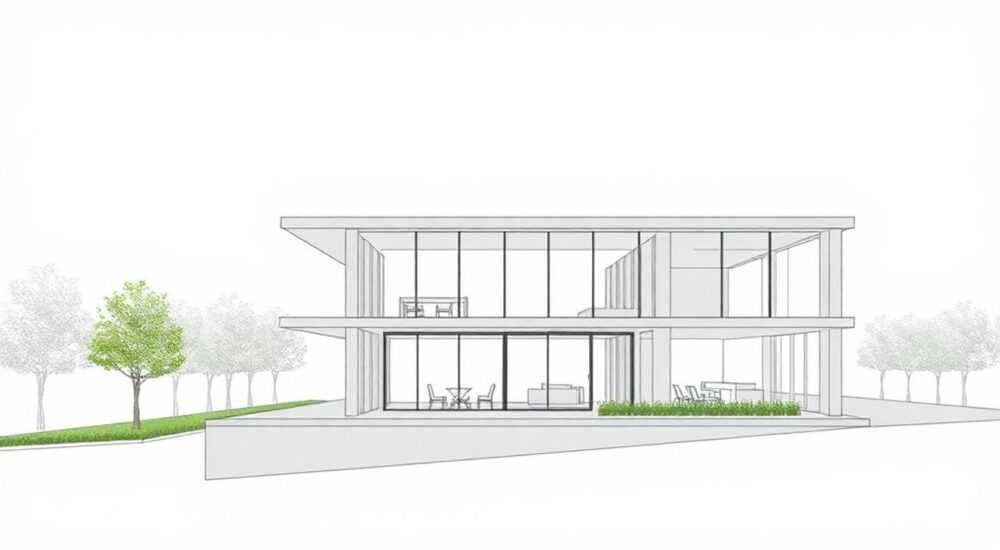
В архитектурном проектировании сечение — это один из ключевых способов визуализации и анализа конструктивных решений здания. В ArchiCAD создание сечения позволяет получить разрез по выбранной плоскости, демонстрирующий внутреннюю структуру объекта: расположение стен, перекрытий, лестниц, инженерных систем и других элементов. Процесс основан на использовании специального инструмента «Сечение» или «Разрез/Фасад», который задаёт плоскость отсечения и формирует вид в отдельном окне чертежа. Главное правило — сечение должно быть правильно привязано к модели и настроено для точного отображения нужных деталей.
Чтобы сделать сечение в ArchiCAD, используйте инструмент «Разрез/Фасад» на панели навигации или в меню «Документы». Укажите начальную и конечную точки разреза на плане этажа — программа автоматически создаст вид. Для точности убедитесь, что активен нужный этаж и установлены корректные параметры отображения.
Содержание статьи:
- Типы сечений в ArchiCAD
- Пошаговое создание сечения
- Как переименовать и организовать сечение
- Настройки и параметры сечения
- Настройка источника сечения
- Слои и фильтрация
- Типичные ошибки и как их избежать
- Сечение не показывает нужные элементы
- Линия сечения неактивна или не редактируется
- Сечение отображается с задержкой или некорректно
- Экспертное мнение
- Вопросы и ответы
- Заключение
Типы сечений в ArchiCAD
ArchiCAD поддерживает несколько типов сечений, каждый из которых служит определённой цели. Основные — это прямолинейное сечение, ломаное сечение и фасад. Прямолинейное сечение создаётся по одной прямой линии и используется чаще всего при стандартных разрезах здания. Ломаное сечение позволяет задать несколько сегментов, что полезно при анализе сложных объёмов, например, многоугольных зданий или помещений с выступами. Фасад — частный случай сечения, ориентированный на внешний вид здания, но также формируется через тот же инструмент.
Выбор типа зависит от задачи проектировщика. Например, при согласовании проекта с заказчиком может потребоваться не только вертикальный разрез, но и диагональный, чтобы показать взаимное расположение лестницы и мансарды. ArchiCAD позволяет сохранять сечения как отдельные виды в книге навигатора, что обеспечивает удобную организацию документации.
Кроме того, сечения могут быть связаны с различными уровнями детализации. Это значит, что можно создать сечение с высокой детализацией для рабочих чертежей и упрощённое — для презентационных материалов. Такая гибкость особенно важна в крупных проектах, где требуется одновременно работать с разными масштабами и уровнями информации.
Полезно знать: Все сечения в ArchiCAD являются динамическими — при изменении 3D-модели соответствующие виды обновляются автоматически, если не отключена опция автосинхронизации.
Пошаговое создание сечения
Создание сечения в ArchiCAD — процесс, требующий внимания к деталям, но при этом интуитивно понятный даже новичкам. Ниже приведён пошаговый алгоритм, применимый к большинству версий ArchiCAD (от 20 до 27).
- Откройте проект и перейдите на нужный этаж в виде плана (например, «План первого этажа»).
- На панели инструментов выберите «Разрез/Фасад» (значок ножниц или линии с указателями). Инструмент находится в группе «Документы».
- Щёлкните в точке, где начинается сечение. Обычно это край здания или стена.
- Переместите курсор и щёлкните во второй точке — это будет конец линии сечения.
- Программа предложит создать вид: подтвердите действие. Сечение появится в книге навигатора в разделе «Виды» или «Макеты».
- Дважды щёлкните по созданному сечению, чтобы открыть его в отдельном окне и проверить корректность.
Если нужно создать ломаное сечение, после выбора инструмента кликайте несколько раз, чтобы задать углы линии разреза. Завершите построение двойным щелчком или клавишей Enter.
Как переименовать и организовать сечение
После создания важно правильно назвать сечение. По умолчанию ArchiCAD присваивает имена вроде «Разрез 1», но лучше использовать осмысленные названия: «Разрез А-А», «Сечение по лестнице», «Диагональный разрез». Это упрощает поиск и работу в команде.
- В навигаторе щёлкните правой кнопкой по сечению.
- Выберите «Переименовать» и введите новое имя.
- При необходимости переместите сечение в нужную папку в структуре проекта.
«Называйте сечения по системе, принятой в вашей компании. Например, “Сеч-01-КВ”, где КВ — код зоны. Это спасает при работе над крупными проектами с сотнями чертежей.» — Алексей Миронов, главный архитектор BIM-студии «Проект-ЮГ», 12 лет опыта
Настройки и параметры сечения
После создания сечения важно настроить его внешний вид и поведение. ArchiCAD предоставляет широкие возможности кастомизации: от толщины линий до фильтрации слоёв.
Настройка источника сечения
Сечение может быть привязано к одному этажу или ко всему зданию. Если вы работаете с многоэтажным объектом, убедитесь, что параметр «Высота сечения» охватывает нужные уровни. Это настраивается в диалоговом окне свойств сечения:
- Дважды щёлкните по линии сечения на плане.
- В открывшемся окне установите «Относительно: Нулевая отметка» или «Относительно текущего этажа».
- Задайте верхнюю и нижнюю границы сечения (например, от -2.0 м до +6.0 м).
Такая настройка особенно важна при отображении подвальных помещений или кровли.
Слои и фильтрация
Иногда в сечении отображаются ненужные элементы — временные конструкции, скрытые коммуникации или вспомогательные линии. Чтобы этого избежать, используйте слоевые фильтры:
- Откройте сечение.
- Перейдите в «Окно» → «Настройки слоёв».
- Отключите слои, которые не должны отображаться в разрезе (например, «Временные объекты» или «Сетка»).
Параметр |
Рекомендуемое значение |
Комментарий |
|---|---|---|
Масштаб |
1:50 или 1:100 |
Для общих сечений; 1:20 — для узлов |
Толщина линий |
Увеличена для контуров |
Настройка в «Параметрах представления» |
Цвет заливки |
По материалам |
Включить в «Настройках вида» |
Отображение текстур |
Включено |
Для реалистичности сечения |
Полезно знать: Используйте режим «Оттенение» в сечении, чтобы визуализировать материалы. Это помогает заказчику лучше воспринимать разрез.
Типичные ошибки и как их избежать
Несмотря на простоту инструмента, пользователи часто сталкиваются с проблемами при создании сечений. Ниже — самые распространённые ошибки и способы их решения.
Сечение не показывает нужные элементы
Частая причина — неправильно заданная высота сечения. Например, если сечение привязано только к первому этажу, оно не покажет подвал или второй этаж. Решение — проверить параметры высоты в свойствах сечения и расширить диапазон.
Линия сечения неактивна или не редактируется
Если вы не можете изменить линию сечения, возможно, она заблокирована или находится в замороженном слое. Проверьте:
- Слой, на котором находится линия сечения.
- Не включён ли режим «Только чтение» для этого элемента.
- Не является ли сечение частью защищённого макета.
Сечение отображается с задержкой или некорректно
При работе с большими моделями возможны лаги. Чтобы ускорить отрисовку:
- Упростите модель перед созданием сечения (скройте несущие детали).
- Используйте режим «Каркас» при редактировании.
- Обновите вид вручную через контекстное меню.
«Если сечение «зависает» — попробуйте временно отключить отображение сложных объектов, таких как мебель или растения. Часто именно они замедляют работу.» — Дарья Ковалёва, BIM-координатор, «АрхСтройПроект», 8 лет в ArchiCAD
Экспертное мнение
Мы поговорили с Сергеем Волковым, сертифицированным тренером GRAPHISOFT, с более чем 15-летним опытом преподавания ArchiCAD.
«Самая частая ошибка новичков — создание сечений без привязки к сетке. Всегда используйте привязки (Snap), чтобы линия сечения точно проходила через ключевые точки: углы стен, оси колонн. Это гарантирует, что сечение будет информативным и пригодным для печати. Также рекомендую использовать шаблоны сечений — они экономят время при массовом создании видов.» — Сергей Волков, сертифицированный тренер GRAPHISOFT
Он также отметил, что в новых версиях ArchiCAD (25+) появилась функция «Автоматическое обновление сечений при изменении модели». Её стоит включать, но с осторожностью — при очень больших проектах это может замедлять работу. Лучше использовать ручное обновление для контроля производительности.
Вопросы и ответы
Можно ли сделать сечение по кривой линии?
Нет, ArchiCAD не поддерживает криволинейные сечения напрямую. Однако можно аппроксимировать кривую ломаной линией с множеством сегментов. Альтернатива — использовать 3D-вид с сечением в режиме «Cutaway» (вырез), доступный в инструментах камеры.
Почему в сечении не отображаются окна и двери?
Возможно, они не пересекают плоскость сечения. Убедитесь, что линия проходит через стену, в которой находятся проёмы. Также проверьте настройки отображения — некоторые стили могут скрывать двери в разрезе.
Как экспортировать сечение в PDF или DWG?
Добавьте сечение в макет, настройте масштаб и оформление, затем используйте «Файл» → «Сохранить как» → выберите нужный формат. Для DWG убедитесь, что включены нужные слои и стили.
Можно ли создать сечение из 3D-вида?
Напрямую — нет. Сечения всегда создаются из 2D-плана. Однако можно использовать 3D-камеру с функцией «Section Box» для визуализации, но это не полноценное чертёжное сечение.
Заключение
Создание сечения в ArchiCAD — базовый, но критически важный навык для любого архитектора или проектировщика. Этот инструмент позволяет не только визуализировать внутреннее устройство здания, но и контролировать качество модели, выявлять коллизии и готовить документацию для строительства. Благодаря динамической связи с 3D-моделью, сечения остаются актуальными на всех этапах работы.
Главное — соблюдать системный подход: правильно задавать параметры, использовать осмысленные названия и регулярно проверять отображение. Архитектор, владеющий тонкостями работы со сечениями, существенно повышает эффективность своей работы и качество проекта.
- Используйте инструмент «Разрез/Фасад» для быстрого создания сечений.
- Настройте высоту и диапазон сечения, чтобы охватить все нужные этажи.
- Применяйте слоевые фильтры для чистоты вида.
- Называйте сечения по единой системе для удобства командной работы.
- Обновляйте сечения при изменениях в модели, чтобы избежать расхождений.
⚠️ Дисклеймер — нажмите, чтобы развернуть
Материалы, опубликованные в разделе «Блог» на сайте RU DESIGN SHOP (rudesignshop.ru), носят исключительно информационный и ознакомительный характер и не являются руководством к действию, финансовой рекомендацией, медицинской услугой, ветеринарным назначением либо рекламой товаров и услуг, включая азартные игры. Публикации не содержат призывов к участию в азартных играх и не направлены на продвижение соответствующих операторов.
Безопасность применения товаров и веществ: при использовании строительных материалов, бытовой химии, пестицидов и агрохимикатов необходимо строго следовать инструкциям производителя и действующему законодательству Российской Федерации, включая Федеральный закон РФ от 19.07.1997 № 109-ФЗ «О безопасном обращении с пестицидами и агрохимикатами».
Упоминание товарных знаков, брендов и организаций носит исключительно информационный характер и не означает наличие партнёрских отношений или одобрения со стороны правообладателей.
Материалы, содержащие сведения о медицинских, ветеринарных или косметических средствах, представлены в справочных целях и не являются медицинской консультацией или назначением. Перед применением рекомендуется обратиться к врачу, ветеринарному специалисту или иному сертифицированному профессионалу.
Возрастные ограничения: материалы, содержащие сведения о продукции категории 18+, включая алкоголь или азартные игры, предназначены исключительно для совершеннолетней аудитории и публикуются в информационных целях.
Правовая ответственность: решения, принятые на основе опубликованной информации, пользователь принимает самостоятельно и на свой риск; редакция и авторы несут ответственность в пределах, установленных законодательством Российской Федерации.
Редакция не допускает публикаций, содержащих пропаганду экстремизма, терроризма, наркотических средств или суицида; подобные материалы подлежат немедленному удалению.
Упоминание организаций с ограниченным статусом: компания Meta Platforms Inc. (социальные сети Facebook и Instagram) признана экстремистской организацией решением суда РФ, её деятельность запрещена на территории Российской Федерации; любые упоминания приводятся исключительно в информационных целях.
Авторские права и источники: информация собирается из открытых источников; её актуальность указывается на дату публикации и может изменяться.
Изображения и иллюстрации используются на условиях, разрешённых правообладателями. При возникновении претензий редакция готова оперативно рассмотреть обращение и внести необходимые изменения.
Персональные данные и cookies: сайт использует cookies и обрабатывает персональные данные пользователей в соответствии с Федеральным законом № 152-ФЗ «О персональных данных» и Политикой конфиденциальности RU DESIGN SHOP.
Мнения авторов могут не совпадать с позицией государственных органов или коммерческих организаций, упомянутых в материалах.
РЕКОМЕНДУЕМ
Товары от российских производителей




