Скидка 5% на первый заказ — RDS5




Как сделать сечение в автокад
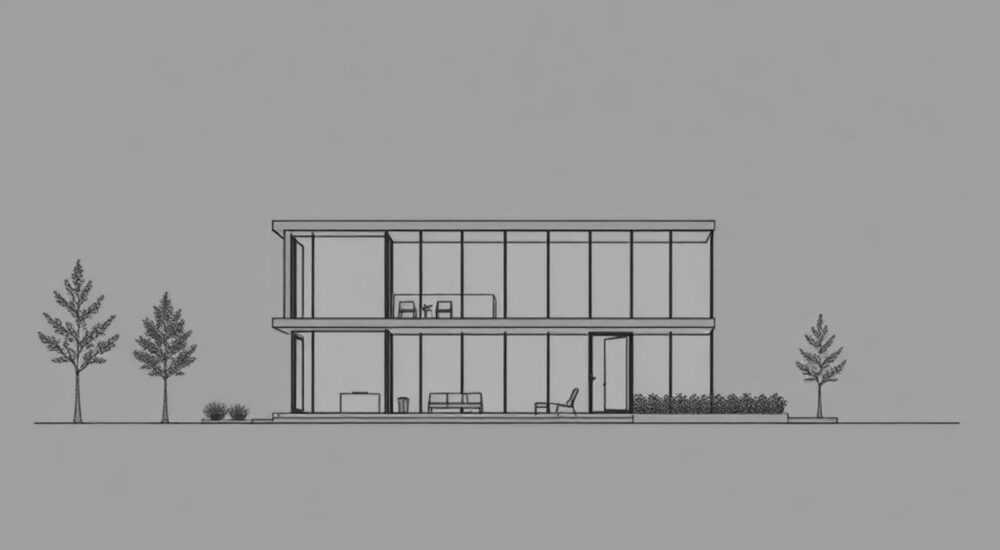
В AutoCAD сечение — это мощный инструмент для визуализации внутренней структуры 3D-моделей или создания разрезов на чертежах. С его помощью можно анализировать конструкции, выявлять скрытые элементы и готовить документацию по ГОСТ.
Чтобы создать сечение в AutoCAD, используйте команду SECTION или SECTPLAN, задав плоскость разреза. Для 3D-моделей применяйте инструменты SOLIDSECTION и SECTIONPLANE — они позволяют гибко управлять видимостью и экспортировать результат в виде блока или объекта.
Создание сечений — неотъемлемая часть проектирования в среде AutoCAD, особенно при работе с объёмными моделями. Будь то архитектурные проекты, машиностроительные чертежи или инженерные расчёты, понимание внутреннего устройства объекта критически важно. В отличие от простого вида, сечение позволяет «заглянуть внутрь» детали, увидеть расположение полостей, рёбер жёсткости, соединений и других скрытых элементов. Современные версии AutoCAD (2020–2026) предлагают расширенные возможности для работы с сечениями: от классических линий разреза до интерактивных 3D-плоскостей.
Содержание статьи:
- Что такое сечение в AutoCAD и зачем оно нужно
- Как сделать сечение в 2D-чертеже по ГОСТ
- Инструменты для сечений в 3D: SECTION, SECTIONPLANE и SOLIDSECTION
- Пошаговое руководство: как построить сечение в AutoCAD
- Шаг 1: Подготовьте 3D-модель
- Шаг 2: Вызовите команду SECTIONPLANE
- Шаг 3: Задайте плоскость сечения
- Шаг 4: Настройте отображение
- Шаг 5: Настройте стиль сечения
- Шаг 6: Создайте вид сечения
- Распространённые ошибки и как их избежать
- Продвинутые техники: сечения с материалами, аннотациями и выводом в PDF
- Сечения с материалами
- Аннотации и размеры
- Экспорт в PDF и DWF
- Использование в связках с другими программами
- Экспертное мнение
- Анна Петрова, ведущий CAD-специалист, 12 лет в строительной отрасли
- Михаил Козлов, технолог машиностроительного завода
- Вопросы и ответы
- Заключение
Что такое сечение в AutoCAD и зачем оно нужно
Сечение в AutoCAD — это графическое представление объекта, полученное путём мысленного рассечения его плоскостью. Результат показывает внутреннюю структуру модели в месте пересечения. Такой подход используется как в 2D, так и в 3D-проектировании, но принципы и инструменты различаются.
В 2D-чертежах сечение чаще всего оформляется вручную: строится линия разреза, указывается направление взгляда, а затем в нужном месте чертится изображение внутренней части детали. В 3D-моделировании AutoCAD автоматизирует этот процесс: вы задаёте плоскость сечения, и система мгновенно генерирует вид с учётом материала, штриховки и масштаба.
Применение сечений охватывает множество областей: от проектирования зданий (архитектурные разрезы) до анализа механических узлов (детальные разрезы валов, корпусов). Особенно ценным является возможность динамического обновления сечения при изменении модели — это экономит время и снижает риск ошибок.
Полезно знать: В AutoCAD сечение не всегда создаёт новый объект — часто оно служит лишь визуальным фильтром. Чтобы сохранить результат, необходимо преобразовать его в блок или использовать команду EXPORT.
Как сделать сечение в 2D-чертеже по ГОСТ
В 2D-проектировании сечение строится в соответствии с требованиями Единой системы конструкторской документации (ЕСКД), в частности ГОСТ 2.305–2008. Этот стандарт регламентирует оформление разрезов и сечений, включая типы линий, обозначения и правила нанесения размеров.
Процесс создания сечения в 2D состоит из нескольких этапов:
- Определите положение секущей плоскости — она может быть вертикальной, горизонтальной или наклонной.
- Начертите линию разреза с помощью тонкой штрихпунктирной линии, обозначенной буквами (например, А–А).
- Укажите направление взгляда стрелками, перпендикулярными линии разреза.
- На свободном месте чертежа постройте изображение сечения, соблюдая масштаб и ориентацию.
- Нанесите штриховку в зонах, где материал пересекается плоскостью.
Для точного построения используйте объектную привязку (OSNAP), режим ортогональности (ORTHO) и шаговую сетку (SNAP). Штриховку наносите командой HATCH, выбирая соответствующий образец (ANSI31 для металлов, AR-CONC для бетона и т.д.).
Элемент сечения |
Тип линии |
ГОСТ |
Цвет/толщина (рекоменд.) |
|---|---|---|---|
Линия разреза |
Штрихпунктирная утолщенная |
ГОСТ 2.303–68 |
Красный, 0.5 мм |
Стрелки направления |
Сплошная основная |
ГОСТ 2.303–68 |
Чёрный, 0.3 мм |
Штриховка |
Тонкие параллельные линии |
ГОСТ 2.306–68 |
Серый, 0.15 мм |
«При оформлении 2D-сечений всегда проверяйте соответствие ГОСТ. Ошибки в обозначениях могут привести к недопониманию на производстве.» — Алексей Миронов, главный конструктор, 15 лет опыта в машиностроении
Инструменты для сечений в 3D: SECTION, SECTIONPLANE и SOLIDSECTION
AutoCAD предоставляет три основные команды для работы с 3D-сечениями:
- SECTION — создаёт 2D-объект сечения из 3D-тела. Результат — замкнутый контур, который можно использовать для дальнейшего редактирования.
- SECTIONPLANE — интерактивный инструмент, позволяющий задать плоскость сечения и управлять её положением в реальном времени. Поддерживает динамическое обновление при изменении модели.
- SOLIDSECTION — команда для управления видимостью сечения: включает, выключает, изменяет стиль штриховки и цвет заполнения.
SECTIONPLANE — наиболее гибкий инструмент. После его вызова вы указываете две точки для задания плоскости. Появляется интерактивный маркер с ручками, позволяющими перемещать, поворачивать и масштабировать плоскость. Кнопки на панели позволяют выбрать режим отображения: «Отключить сечение», «Показать переднюю часть», «Показать заднюю часть» или «Показать обе части».
Для автоматизации используются параметрические зависимости. Например, можно привязать плоскость сечения к определённому слою или координате, чтобы при изменении модели сечение оставалось актуальным.
Полезно знать: Команда SECTIONPLANE работает только с 3D-телами (Solid), а не с поверхностями или каркасами. Если модель состоит из поверхностей, используйте CONVTOSOLID для преобразования.
Пошаговое руководство: как построить сечение в AutoCAD
Шаг 1: Подготовьте 3D-модель
Убедитесь, что ваша модель представляет собой сплошное тело (Solid). Проверьте это командой _LIST — в свойствах должен быть указан тип «Solid». Если модель состоит из отдельных поверхностей, объедините их или используйте команду UNION.
Шаг 2: Вызовите команду SECTIONPLANE
Введите в командной строке SECTIONPLANE или найдите инструмент на вкладке «Главная» → «Моделирование» → «Сечение». Щёлкните по модели — появится предложение задать первую точку плоскости.
Шаг 3: Задайте плоскость сечения
Укажите две точки, определяющие положение плоскости. Например, для вертикального разреза проведите линию от нижнего левого края к верхнему правому. После этого появится интерактивный маркер сектора.
Шаг 4: Настройте отображение
Щёлкните по маркеру и выберите нужный режим:
- «Отключить сечение» — вернёт исходный вид.
- «Показать переднюю часть» — оставит часть модели «перед» плоскостью.
- «Показать заднюю часть» — оставит часть «позади» плоскости.
- «Показать обе части» — разделит модель на две части с зазором.
Шаг 5: Настройте стиль сечения
Выделите плоскость сечения, откройте палитру свойств (Ctrl+1). Здесь можно изменить:
- Стиль штриховки (Hatch Pattern)
- Цвет заполнения (Section Color)
- Масштаб штриховки (Hatch Scale)
- Отступ между частями (Gap)
Шаг 6: Создайте вид сечения
Чтобы использовать сечение в чертеже, вызовите команду SECTIONCREATE. Выберите плоскость, укажите точку вставки и масштаб. Результат — блок с видом сечения, который можно разместить на листе.
«Всегда сохраняйте оригинальную плоскость сечения — это позволит быстро обновить вид при изменениях модели.» — Екатерина Соколова, BIM-менеджер, Autodesk Certified Professional
Распространённые ошибки и как их избежать
Новички часто сталкиваются с проблемами при работе с сечениями. Ниже — основные ошибки и пути их решения.
- Сечение не отображается — чаще всего причина в том, что модель не является Solid-объектом. Проверьте тип командой _LIST. Используйте команды UNION, SUBTRACT или INTERSECT для коррекции геометрии.
- Штриховка не видна или некорректна — проверьте масштаб штриховки. При крупных моделях масштаб по умолчанию (1.0) может быть слишком мелким. Увеличьте значение до 10–50.
- Плоскость сечения не реагирует на изменения — убедитесь, что вы не экспортировали сечение как статический блок. Динамическое обновление работает только при активной связи с SECTIONPLANE.
- Ошибка при создании вида: «Не удалось создать сечение» — возможна сложная геометрия с самопересечениями. Упростите модель или используйте команду RECOVER для проверки целостности файла.
Полезно знать: Перед созданием сечения рекомендуется сохранить копию файла. Это защитит от потери данных при сбоях.
Продвинутые техники: сечения с материалами, аннотациями и выводом в PDF
Современные версии AutoCAD позволяют интегрировать сечения в полноценные проектные документы.
Сечения с материалами
Если вы назначили материалы 3D-объектам (через палитру Materials), сечение автоматически отразит их визуальные свойства. Например, металл будет отображаться с характерной штриховкой, пластик — с другим узором. Это особенно полезно при презентации проектов заказчику.
Аннотации и размеры
После создания вида сечения добавьте размеры, текстовые пояснения и позиционные обозначения. Используйте аннотационные объекты — они автоматически подстраиваются под масштаб видаportа на листе.
Экспорт в PDF и DWF
Для передачи сечений коллегам или клиентам экспортируйте лист в PDF. Убедитесь, что в настройках печати выбран профиль «High Quality Print» и включена опция «Plot with Plot Styles». Это сохранит цвета, штриховку и качество линий.
Использование в связках с другими программами
Сечения из AutoCAD можно импортировать в Revit, Inventor или Fusion 360. Экспортируйте как DWG или SAT (ACIS). В BIM-системах такие сечения используются для проверки коллизий и анализа конструкций.
«Интеграция сечений в цифровой двойник позволяет проводить виртуальный осмотр оборудования без остановки производства.» — Дмитрий Лебедев, инженер-симулятор, опыт в нефтегазовой отрасли
Экспертное мнение
Анна Петрова, ведущий CAD-специалист, 12 лет в строительной отрасли
«В архитектурных проектах сечения — это не просто чертёж, а инструмент коммуникации. Я всегда создаю несколько сечений: продольное, поперечное и диагональное — чтобы заказчик мог «прочувствовать» пространство. Ключевой совет: используйте слои. Размещайте сечения на отдельном слое (например, A-SEC), чтобы легко включать и отключать их. Также настройте шаблон чертежа с заранее определёнными стилями сечений — это экономит до 30% времени на каждом проекте.»
Михаил Козлов, технолог машиностроительного завода
«На производстве сечения нужны для контроля качества. Мы делаем контрольные сечения по ГОСТ 2.305 и сверяем их с данными 3D-печати. Ошибка в 0.5 мм может привести к браку. Поэтому я настоятельно рекомендую использовать команду MEASUREGEOM для проверки расстояний на сечении. Автоматизация — хорошо, но финальный контроль должен быть ручным.»
Вопросы и ответы
Можно ли сделать наклонное сечение в AutoCAD?
Да, команда SECTIONPLANE позволяет задать плоскость под любым углом. Просто укажите две точки, не лежащие на одной горизонтали или вертикали. Также можно использовать опцию «Object» для привязки к существующей грани.
Как сохранить сечение как отдельный слой?
Создайте новый слой (LAYER), например, SEC-VIEW. После выполнения SECTIONCREATE вставьте блок сечения и переместите его на этот слой. Все последующие сечения также размещайте там — это упростит управление видимостью.
Почему штриховка сечения выглядит сплошной?
Скорее всего, масштаб штриховки слишком мал. Откройте свойства сечения (Ctrl+1) и увеличьте параметр Hatch Scale. Для крупных моделей значения от 10 до 100 будут оптимальными.
Можно ли анимировать сечение?
Да, в AutoCAD можно создать анимацию движения плоскости сечения. Используйте команду ANIPATH или сторонние плагины. Такие ролики эффективны для презентаций и обучения.
Поддерживаются ли сечения в AutoCAD LT?
Нет, AutoCAD LT не поддерживает 3D-моделирование и команды типа SECTIONPLANE. Для работы с сечениями необходим полный AutoCAD или AutoCAD Mechanical.
Заключение
Создание сечений в AutoCAD — это не просто техническая операция, а важный этап проектирования, влияющий на качество и точность документации. Независимо от того, работаете ли вы в 2D по ГОСТ или строите 3D-визуализации, правильное использование сечений помогает избежать ошибок, ускоряет согласование и повышает наглядность проекта.
Освоив команды SECTIONPLANE, SOLIDSECTION и правильное оформление по ГОСТ, вы получаете мощный инструмент для анализа и представления сложных конструкций. Главное — практиковаться, использовать шаблоны и следить за обновлениями AutoCAD.
- Для 3D-сечений используйте SECTIONPLANE — он обеспечивает динамическое обновление и гибкую настройку.
- Всегда проверяйте тип объекта: сечение работает только с Solid-телами.
- Соблюдайте ГОСТ 2.305–2008 при оформлении 2D-разрезов.
- Храните сечения на отдельных слоях для удобства управления.
- Экспортируйте сечения в PDF для презентаций и согласований.
⚠️ Дисклеймер — нажмите, чтобы развернуть
Материалы, опубликованные в разделе «Блог» на сайте RU DESIGN SHOP (rudesignshop.ru), носят исключительно информационный и ознакомительный характер и не являются руководством к действию, финансовой рекомендацией, медицинской услугой, ветеринарным назначением либо рекламой товаров и услуг, включая азартные игры. Публикации не содержат призывов к участию в азартных играх и не направлены на продвижение соответствующих операторов.
Безопасность применения товаров и веществ: при использовании строительных материалов, бытовой химии, пестицидов и агрохимикатов необходимо строго следовать инструкциям производителя и действующему законодательству Российской Федерации, включая Федеральный закон РФ от 19.07.1997 № 109-ФЗ «О безопасном обращении с пестицидами и агрохимикатами».
Упоминание товарных знаков, брендов и организаций носит исключительно информационный характер и не означает наличие партнёрских отношений или одобрения со стороны правообладателей.
Материалы, содержащие сведения о медицинских, ветеринарных или косметических средствах, представлены в справочных целях и не являются медицинской консультацией или назначением. Перед применением рекомендуется обратиться к врачу, ветеринарному специалисту или иному сертифицированному профессионалу.
Возрастные ограничения: материалы, содержащие сведения о продукции категории 18+, включая алкоголь или азартные игры, предназначены исключительно для совершеннолетней аудитории и публикуются в информационных целях.
Правовая ответственность: решения, принятые на основе опубликованной информации, пользователь принимает самостоятельно и на свой риск; редакция и авторы несут ответственность в пределах, установленных законодательством Российской Федерации.
Редакция не допускает публикаций, содержащих пропаганду экстремизма, терроризма, наркотических средств или суицида; подобные материалы подлежат немедленному удалению.
Упоминание организаций с ограниченным статусом: компания Meta Platforms Inc. (социальные сети Facebook и Instagram) признана экстремистской организацией решением суда РФ, её деятельность запрещена на территории Российской Федерации; любые упоминания приводятся исключительно в информационных целях.
Авторские права и источники: информация собирается из открытых источников; её актуальность указывается на дату публикации и может изменяться.
Изображения и иллюстрации используются на условиях, разрешённых правообладателями. При возникновении претензий редакция готова оперативно рассмотреть обращение и внести необходимые изменения.
Персональные данные и cookies: сайт использует cookies и обрабатывает персональные данные пользователей в соответствии с Федеральным законом № 152-ФЗ «О персональных данных» и Политикой конфиденциальности RU DESIGN SHOP.
Мнения авторов могут не совпадать с позицией государственных органов или коммерческих организаций, упомянутых в материалах.
РЕКОМЕНДУЕМ
Товары от российских производителей




