Скидка 5% на первый заказ — RDS5




Как сделать сечение в солид воркс
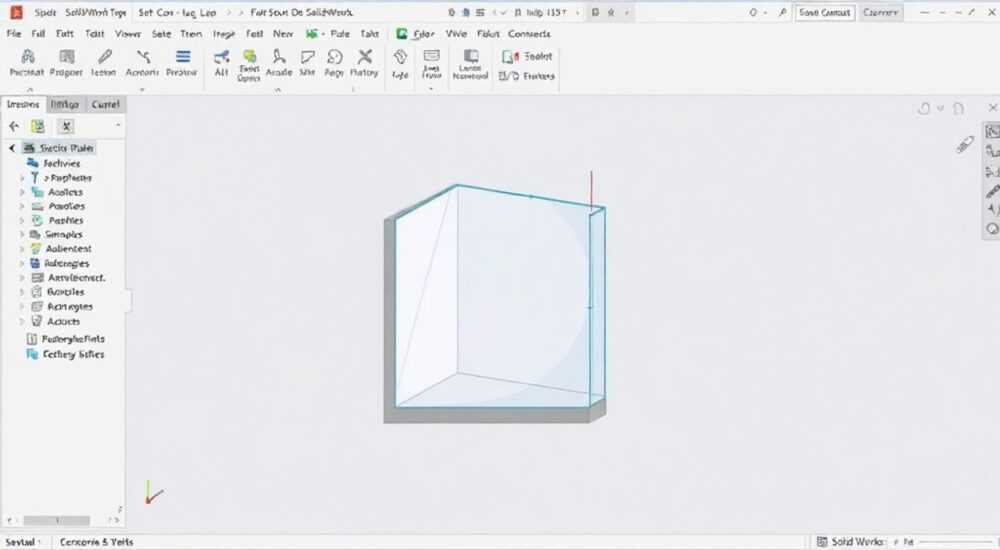
Создание сечения в SolidWorks — одна из базовых, но критически важных операций при проектировании деталей и сборок. Сечение позволяет визуализировать внутреннюю структуру модели, проверять точность геометрии, анализировать взаимное расположение элементов и готовить чертежи для производства. В зависимости от задачи применяются различные типы сечений: простые, ступенчатые, вынесенные, разрезы по траектории и другие.
Чтобы сделать сечение в SolidWorks, выберите инструмент «Разрез» или «Сечение» в режиме чертежа либо используйте плоскость и опцию «Показать сечение» в 3D-модели. Главное — правильно задать направление и положение секущей плоскости.
Содержание статьи:
- Типы сечений в SolidWorks
- Как создать сечение на чертеже
- Настройка штриховки и стилей
- Сечение в 3D-модели: пошаговая инструкция
- Управление отображением сечения
- Продвинутые виды сечений: ступенчатые и развернутые
- Использование сечений в анимации
- Типичные ошибки и как их избежать
- Советы по точности и производительности
- Экспертное мнение
- Вопросы и ответы
- Заключение
Типы сечений в SolidWorks
В SolidWorks существует несколько видов сечений, каждый из которых решает определённую инженерную задачу. Выбор типа зависит от сложности модели, требований к документации и этапа проектирования.
Простое сечение используется чаще всего. Оно формируется одной секущей плоскостью и показывает внутреннюю часть детали вдоль прямой линии. Такой разрез идеально подходит для осесимметричных деталей, таких как валы, корпуса или фланцы.
Ступенчатое сечение применяется, когда необходимо показать внутренние элементы, расположенные на разных уровнях. В этом случае секущая плоскость «ломается» под прямыми углами, проходя через несколько отверстий или полостей. Это особенно актуально для сложных литых деталей.
Вынесенное сечение — это проекция части детали, «вырезанной» секущей плоскостью, которая выводится отдельно от основного вида. Оно помогает увеличить масштаб и детализацию конкретного участка без перегрузки основного чертежа.
Развернутое сечение используется, когда секущая поверхность не является плоской, а повторяет контур детали. Хотя в классическом виде SolidWorks не поддерживает истинно развернутые сечения по кривым поверхностям, можно имитировать их с помощью разрезов по траектории в специальных модулях.
Полезно знать: Тип сечения влияет на оформление чертежа согласно ГОСТ 2.305–68. Убедитесь, что обозначение секущей плоскости, стрелки направления и надписи соответствуют стандартам.
Как создать сечение на чертеже
Создание сечения на чертеже — наиболее распространённый способ визуализации внутренней структуры. Этот процесс выполняется в режиме «Чертёж» (Drawing) после создания 3D-модели.
- Откройте чертёж и добавьте базовый вид детали.
- На панели инструментов найдите кнопку «Разрез» (Section View). Она обычно находится в группе «Виды».
- Щёлкните левой кнопкой мыши, чтобы задать начальную точку секущей линии.
- Переместите курсор и укажите конечную точку. Линия покажет направление разреза.
- Подтвердите выбор, щёлкнув ещё раз. SolidWorks автоматически сгенерирует вид сечения.
После создания сечения можно настроить его параметры. Например, изменить масштаб, смещение от основного вида, стиль штриховки или угол наклона штриховки. Эти настройки доступны через контекстное меню вида.
Для многоступенчатого сечения используйте инструмент «Ступенчатый разрез». После активации нужно последовательно указывать точки излома линии разреза. Каждый щелчок добавляет новый сегмент. Завершите построение двойным щелчком или клавишей Esc.
Тип сечения |
Когда использовать |
Где найти в интерфейсе |
|---|---|---|
Простой разрез |
Проверка симметричной внутренней геометрии |
Инструмент «Разрез» на панели «Виды» |
Ступенчатый разрез |
Детали с отверстиями на разных осях |
«Разрез» → «Ступенчатый» |
Вынесенное сечение |
Локальные элементы (пазы, канавки) |
«Вставить» → «Вынесенное сечение» |
Половинный разрез |
Экономия места на чертеже |
Настройка в свойствах вида |
Настройка штриховки и стилей
Штриховка в сечении автоматически применяется ко всем материалам. По умолчанию используется наклонная линия под 45°, но её можно изменить. Через свойства вида сечения откройте вкладку «Штриховка» и задайте нужный угол, шаг и тип линии.
Если штриховка не отображается, проверьте:
- Включена ли опция «Показать штриховку» в настройках вида;
- Не скрыта ли она на уровне слоя;
- Корректно ли задан материал детали.
«Всегда проверяйте соответствие штриховки ГОСТу. Для металлов используется наклонная однонаправленная штриховка, для неметаллов — более плотная или с дополнительными символами.» — Алексей Морозов, инженер-конструктор, 12 лет опыта
Сечение в 3D-модели: пошаговая инструкция
Иногда необходимо увидеть сечение не на чертеже, а непосредственно в 3D-пространстве. Это удобно при анализе сборки, проверке зазоров или демонстрации проекта заказчику.
- Откройте модель детали или сборки.
- В дереве построения (FeatureManager) найдите или создайте плоскость, по которой будет выполнено сечение. Если плоскости нет — создайте её через «Вставить» → «Геометрические элементы» → «Плоскость».
- На панели «Вид» нажмите кнопку «Показать сечение» (Cut View).
- Выберите созданную плоскость. SolidWorks мгновенно отобразит модель в разрезе.
- При необходимости переместите плоскость, чтобы изменить положение сечения.
При работе со сборками важно понимать, что сечение может быть применено ко всей сборке или к отдельным компонентам. Для этого в свойствах сечения есть опция «Разрезать только выбранное». Это полезно, если нужно оставить некоторые элементы (например, крепёж) целыми.
Управление отображением сечения
SolidWorks позволяет гибко настраивать внешний вид 3D-сечения:
- Изменить цвет штриховки материала;
- Скрыть или показать границы сечения;
- Задать смещение плоскости с помощью ползунка;
- Сохранить сечение как вид для быстрого доступа.
Чтобы сохранить текущее сечение как вид, перейдите в «Вид» → «Ориентация» → «Сохранить как вид». Это позволит быстро возвращаться к нужному ракурсу при презентации или проверке.
Полезно знать: В 3D-сечении можно включить прозрачность для частей модели, оставшихся за пределами разреза. Это улучшает восприятие и помогает видеть взаимное расположение элементов.
Продвинутые виды сечений: ступенчатые и развернутые
Для сложных деталей стандартных инструментов может быть недостаточно. SolidWorks предлагает расширенные возможности, включая разрезы по траектории и комбинированные сечения.
Ступенчатое сечение в чертеже создаётся так же, как и простое, но с несколькими сегментами. При указании линии разреза нужно кликнуть в точках излома. После завершения построения SolidWorks автоматически выравнивает сечение в одну плоскость, как того требует ГОСТ.
Разрез по траектории (или «ломаный разрез») реализуется через функцию «Разрез по пути». Он позволяет задать произвольную кривую в качестве секущей. Чтобы его создать:
- Постройте эскиз с траекторией разреза на нужной плоскости.
- Активируйте инструмент «Разрез по пути» в режиме чертежа.
- Выберите созданный эскиз как путь.
- Укажите направление взгляда и подтвердите.
Такой метод особенно эффективен для деталей с изогнутыми каналами, например, в гидравлических блоках или корпусах насосов.
Использование сечений в анимации
Сечения можно использовать в Motion Studies для создания обучающих роликов или презентаций. Добавьте ключевой кадр, где плоскость сечения постепенно перемещается через модель, раскрывая внутренние элементы.
Для этого:
- Создайте новое Motion Study;
- Добавьте анимацию перемещения секущей плоскости;
- Настройте длительность и плавность движения;
- Экспортируйте видео для демонстрации.
«Анимированные сечения — мощный инструмент для обучения персонала. Они наглядно показывают, как работает механизм изнутри, без разборки реального образца.» — Екатерина Белова, технический специалист по CAD, 9 лет в промышленном дизайне
Типичные ошибки и как их избежать
Несмотря на простоту инструментов, пользователи часто сталкиваются с проблемами при создании сечений.
Одна из самых частых — отсутствие штриховки. Причина может быть в том, что материал не назначен или отключена опция отображения штриховки. Решение: проверьте свойства детали и настройки вида.
Другая ошибка — некорректное положение секущей плоскости. Иногда линия разреза не проходит через нужные элементы. Чтобы избежать этого, перед созданием сечения убедитесь, что выбран правильный вид и масштаб.
Также бывает, что сечение не отображается в сборке. Это может происходить из-за настроек компонентов. Проверьте, не установлены ли компоненты в режим «Скрытый» или «Подавленный».
Ошибка |
Возможная причина |
Решение |
|---|---|---|
Нет штриховки |
Отключена в настройках или нет материала |
Включить штриховку и назначить материал |
Сечение не проходит через отверстие |
Неверная плоскость или масштаб |
Проверить положение плоскости и вид |
Не работает разрез по траектории |
Эскиз не замкнут или содержит ошибки |
Исправить геометрию эскиза |
Сечение не сохраняется как вид |
Не указано имя или повреждён файл |
Сохранить чертёж и переименовать вид |
Советы по точности и производительности
- Всегда используйте привязки при построении линии разреза — это гарантирует точность.
- Для тяжёлых сборок временно подавляйте неважные компоненты перед созданием сечения.
- Сохраняйте часто используемые сечения как стандартные виды.
- Используйте слои для управления отображением штриховки и линий разреза.
Полезно знать: Включение сечения в 3D-модели может замедлить работу на слабых компьютерах. Если возникают лаги — временно отключите штриховку или упростите модель.
Экспертное мнение
«Сечение — это не просто инструмент визуализации, а диагностический инструмент. Я регулярно использую 3D-сечение для проверки зазоров в механизмах до начала производства. Это позволяет избежать дорогостоящих ошибок. Особенно важно сечение в сборках с подвижными частями — там легко пропустить коллизию.» — Дмитрий Ковалёв, главный конструктор машиностроительного завода, 18 лет опыта
По словам эксперта, лучшая практика — создавать сечение на этапе концептуального проектирования. Это помогает сразу выявить проблемы с компоновкой. Также он рекомендует использовать комбинированные сечения в чертежах: например, половинный разрез с вынесенным сечением для деталей с резьбовыми отверстиями.
Вопросы и ответы
Можно ли сделать сечение не по плоскости, а по кривой поверхности?
В классическом смысле — нет, так как сечение всегда формируется плоскостью. Однако с помощью разреза по траектории можно имитировать развернутое сечение. Также в Simulation можно использовать нестандартные секущие поверхности для анализа напряжений.
Почему в сборке сечение не показывает все компоненты?
Возможно, некоторые компоненты находятся в режиме «Подавленный» или «Скрытый». Также проверьте настройки сечения: включена ли опция «Разрезать всю сборку». Если стоит «Только выбранные», то остальные части останутся целыми.
Как быстро переключаться между видами сечений?
Сохраните каждое сечение как ориентацию вида. Затем используйте панель «Ориентация» или сочетание клавиш для быстрого доступа. Можно также создать пользовательскую панель инструментов с кнопками сечений.
Можно ли экспортировать сечение в PDF или DWG без потери качества?
Да, при экспорте в PDF или DXF/DWG штриховка и линии разреза сохраняются корректно. Убедитесь, что в настройках экспорта включено разрешение не менее 300 dpi и выбран правильный слой для штриховки.
Как сделать сечение по диагонали в прямоугольной детали?
Создайте вспомогательную плоскость под нужным углом. Используйте инструмент «Плоскость» и задайте угол относительно базовой плоскости. Затем примените «Показать сечение» с этой плоскостью.
Заключение
Создание сечений в SolidWorks — необходимый навык для любого инженера-конструктора. Независимо от того, работаете ли вы с простыми деталями или сложными сборками, сечения позволяют глубже понимать геометрию, проверять точность и готовить качественные чертежи.
Главное — понимать различия между типами сечений и выбирать подходящий инструмент для каждой задачи. Простые разрезы подойдут для большинства случаев, а ступенчатые и разрезы по траектории — для сложных конструкций. Не забывайте о стандартах оформления, особенно при подготовке документации по ГОСТ.
Правильно выполненное сечение экономит время на согласовании, снижает риск ошибок при изготовлении и повышает качество проектной документации. Освойте этот инструмент до автоматизма — и вы заметите, насколько эффективнее станет ваша работа.
- Используйте простые сечения для базовой визуализации внутренней геометрии.
- Применяйте ступенчатые и вынесенные сечения для сложных деталей.
- Создавайте 3D-сечения для анализа сборок и презентаций.
- Сохраняйте часто используемые сечения как стандартные виды.
- Следите за соответствием штриховки и обозначений требованиям ГОСТ.
⚠️ Дисклеймер — нажмите, чтобы развернуть
Материалы, опубликованные в разделе «Блог» на сайте RU DESIGN SHOP (rudesignshop.ru), носят исключительно информационный и ознакомительный характер и не являются руководством к действию, финансовой рекомендацией, медицинской услугой, ветеринарным назначением либо рекламой товаров и услуг, включая азартные игры. Публикации не содержат призывов к участию в азартных играх и не направлены на продвижение соответствующих операторов.
Безопасность применения товаров и веществ: при использовании строительных материалов, бытовой химии, пестицидов и агрохимикатов необходимо строго следовать инструкциям производителя и действующему законодательству Российской Федерации, включая Федеральный закон РФ от 19.07.1997 № 109-ФЗ «О безопасном обращении с пестицидами и агрохимикатами».
Упоминание товарных знаков, брендов и организаций носит исключительно информационный характер и не означает наличие партнёрских отношений или одобрения со стороны правообладателей.
Материалы, содержащие сведения о медицинских, ветеринарных или косметических средствах, представлены в справочных целях и не являются медицинской консультацией или назначением. Перед применением рекомендуется обратиться к врачу, ветеринарному специалисту или иному сертифицированному профессионалу.
Возрастные ограничения: материалы, содержащие сведения о продукции категории 18+, включая алкоголь или азартные игры, предназначены исключительно для совершеннолетней аудитории и публикуются в информационных целях.
Правовая ответственность: решения, принятые на основе опубликованной информации, пользователь принимает самостоятельно и на свой риск; редакция и авторы несут ответственность в пределах, установленных законодательством Российской Федерации.
Редакция не допускает публикаций, содержащих пропаганду экстремизма, терроризма, наркотических средств или суицида; подобные материалы подлежат немедленному удалению.
Упоминание организаций с ограниченным статусом: компания Meta Platforms Inc. (социальные сети Facebook и Instagram) признана экстремистской организацией решением суда РФ, её деятельность запрещена на территории Российской Федерации; любые упоминания приводятся исключительно в информационных целях.
Авторские права и источники: информация собирается из открытых источников; её актуальность указывается на дату публикации и может изменяться.
Изображения и иллюстрации используются на условиях, разрешённых правообладателями. При возникновении претензий редакция готова оперативно рассмотреть обращение и внести необходимые изменения.
Персональные данные и cookies: сайт использует cookies и обрабатывает персональные данные пользователей в соответствии с Федеральным законом № 152-ФЗ «О персональных данных» и Политикой конфиденциальности RU DESIGN SHOP.
Мнения авторов могут не совпадать с позицией государственных органов или коммерческих организаций, упомянутых в материалах.
РЕКОМЕНДУЕМ
Товары от российских производителей




