Скидка 5% на первый заказ — RDS5




Как сделать сетку в архикаде
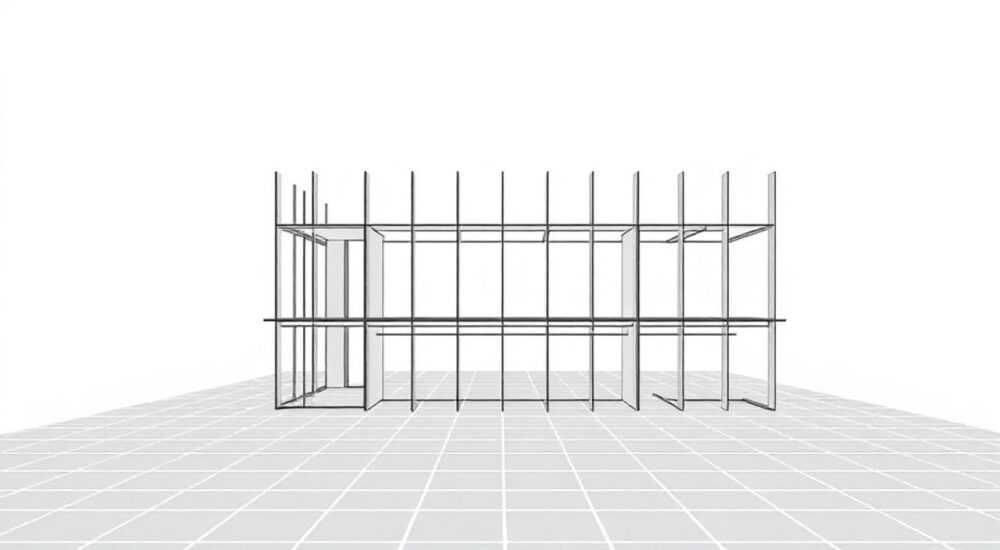
В архитектурном проектировании точность — не роскошь, а необходимость. Архикад (ArchiCAD) давно стал стандартом в среде BIM-разработок, обеспечивая высокую степень детализации и контроля над проектом. Одним из ключевых инструментов, обеспечивающих привязку элементов к единой системе координат, является сетка осей. Она служит основой для размещения стен, колонн, ферм и других конструктивных элементов, минимизируя ошибки при моделировании. Особенно это важно на этапах согласования с инженерами, строителями и смежными специалистами.
Чтобы сделать сетку в Архикаде, используйте инструмент «Сетка» (Grid Tool) на панели навигации или через меню «Элемент» → «Сетка». Настройте шаг, тип маркировки и стиль линий в диалоговом окне параметров. Главное — задать корректные интервалы и привязать последующие элементы к узлам сетки.
Содержание статьи:
- Основы создания сетки в Архикаде: что это и зачем нужно
- Пошаговое руководство: как сделать сетку в Архикаде с нуля
- Как добавить дополнительные оси
- Как привязать элементы к сетке
- Настройка стиля, шага и маркировки осей сетки
- Создание пользовательского типа сетки
- Распространённые ошибки и как их избежать
- Как проверить корректность сетки
- Автоматизация с помощью Hotmaps
- Экспертное мнение
- Вопросы и ответы
- Заключение
Основы создания сетки в Архикаде: что это и зачем нужно
Сетка в Архикаде — это система взаимосвязанных осей, образующих координатную основу плана. Каждая ось обозначается буквой или цифрой, а их пересечения формируют узлы привязки. Это позволяет точно располагать колонны, несущие стены и другие элементы, обеспечивая единый масштаб и ориентацию по всему проекту.
Представьте, что вы строите дом без чертежа. Даже опытный каменщик может ошибиться на несколько сантиметров. А теперь представьте, что ошибка повторяется этаж за этажом. К концу строительства здание может оказаться перекошенным. Сетка решает эту проблему, задавая абсолютную геометрию. По данным исследований Autodesk, использование BIM-сеток снижает количество строительных переделок на 40–60%.
Сетка особенно важна при работе в команде. Архитектор, конструктор и инженер по инженерным системам могут использовать одни и те же оси, что исключает путаницу. Кроме того, сетка автоматически отображается на всех уровнях проекта, если она создана как многоуровневый элемент. Это значит, что изменение одной оси затрагивает все этажи — экономия времени и повышение точности.
Полезно знать: В Архикаде сетка — это не просто вспомогательная линия, а полноценный BIM-элемент с параметрами, свойствами и возможностью управления видимостью на разных видах.
Пошаговое руководство: как сделать сетку в Архикаде с нуля
Создание сетки в Архикаде — процесс, который можно выполнить за несколько минут, но требует внимания к деталям. Ниже приведён пошаговый алгоритм для версий Архикад 25–27, актуальный на 2026 год.
- Откройте план этажа, на котором нужно создать сетку. Убедитесь, что масштаб подходит для детальной работы (например, 1:100).
- Найдите инструмент «Сетка» на панели навигации или выберите его через меню: Элемент → Сетка. Иконка представляет собой пересекающиеся линии с маркерами.
- Щёлкните дважды в рабочей области, чтобы вызвать диалог настройки. Здесь можно задать количество осей, шаг, направление и тип маркировки.
- Выберите тип сетки: прямоугольная, радиальная или полярная. Для большинства зданий подойдёт прямоугольная.
- Укажите начальную точку и протяните рамку, определяющую область покрытия сеткой. Программа автоматически сгенерирует оси с заданным интервалом.
- Подтвердите операцию. Оси появятся на плане с буквами (A, B, C…) и цифрами (1, 2, 3…), если выбрана соответствующая маркировка.
После создания сетки её можно редактировать: добавлять новые оси, изменять шаг, перемещать или скрывать отдельные линии. Для этого достаточно дважды щёлкнуть по любой оси и открыть режим редактирования.
«Всегда создавайте сетку до начала моделирования основных конструкций. Это сэкономит часы правок позже.» — Марина Петрова, архитектор BIM, 12 лет опыта
Как добавить дополнительные оси
Иногда стандартного шага недостаточно. Например, между осями 3 и 4 нужно вставить промежуточную. Для этого:
- Выделите одну из соседних осей.
- Нажмите кнопку «Добавить ось» в панели редактирования.
- Укажите положение — посередине, на заданном расстоянии или с привязкой к объекту.
- Присвойте новой оси метку (например, 3a).
Как привязать элементы к сетке
Чтобы стены, колонны и балки точно попадали в узлы, включите режим привязки. Перейдите в Настройки → Привязки и активируйте опцию «Привязка к сетке». Теперь курсор будет «магнититься» к пересечениям осей.
Тип привязки |
Описание |
Горячая клавиша (по умолчанию) |
|---|---|---|
К узлам сетки |
Курсор привязывается к точкам пересечения осей |
F12 |
К линиям сетки |
Привязка к любой линии сетки (горизонтальной/вертикальной) |
F11 |
К центрам элементов |
Дополнительно полезно при выравнивании |
F9 |
Настройка стиля, шага и маркировки осей сетки
Стандартная сетка — это только начало. Профессиональный проект требует индивидуального подхода. В Архикаде можно полностью кастомизировать внешний вид и поведение сетки.
Первое, что стоит изменить — шаг осей. По умолчанию он может быть 5 м, но для жилого дома чаще используют 3–4 м. Чтобы изменить шаг:
- Выделите сетку.
- Откройте «Информационную панель» (Info Box).
- Измените значение «Шаг X» или «Шаг Y».
- Подтвердите — сетка перестроится автоматически.
Маркировка осей также настраивается. Можно выбрать:
- Цифры (1, 2, 3…)
- Буквы (A, B, C…)
- Римские цифры (I, II, III…)
- Комбинированный формат (например, A1, A2)
Для изменения стиля внешнего вида перейдите в Настройки → Стили и типы → Сетка. Здесь доступны:
- Тип линии (сплошная, штриховая, точечная)
- Цвет и толщина
- Форма маркера (круг, квадрат, треугольник)
- Размер текста метки
Полезно знать: Если вы работаете по ГОСТ, установите стиль сетки в соответствии с требованиями: штрихпунктирная линия красного цвета, метки в кружках диаметром 8 мм.
Создание пользовательского типа сетки
Если стандартных стилей недостаточно, создайте собственный:
- Откройте «Менеджер атрибутов» (Attribute Manager).
- Выберите раздел «Сетка».
- Нажмите «Новый» и задайте имя (например, «Жилой проект — ГОСТ»).
- Настройте все параметры: линии, метки, цвет, масштаб.
- Сохраните. Новый стиль станет доступен во всех новых проектах.
Такой подход особенно эффективен в студиях, где используется единый стандарт оформления.
Распространённые ошибки и как их избежать
Даже опытные пользователи допускают ошибки при работе с сеткой. Вот самые частые — и способы их предотвращения.
- Создание сетки после начала моделирования. Это приводит к необходимости вручную перестраивать стены и колонны. Решение: всегда начинайте с сетки.
- Неправильный шаг осей. Слишком большой интервал усложняет привязку, слишком маленький — загромождает чертёж. Оптимально: 3–6 м для жилых зданий, 6–12 м — для промышленных.
- Изменение меток вручную. Редактирование текста метки напрямую нарушает целостность системы. Вместо этого используйте функцию «Переопределение метки» в контекстном меню оси.
- Отсутствие привязки. Без включённой привязки к сетке элементы смещаются на миллиметры, что критично при масштабировании. Проверяйте настройки привязки перед каждым сеансом.
- Неучёт высоты сетки. Сетка должна быть видна на всех этажах. Убедитесь, что в настройках указан диапазон уровней (например, от -1 до +3).
«Я видел проект, где сетка была сдвинута на 5 см из-за неправильной точки привязки. Это стоило заказчику 200 тыс. рублей на переделку фундамента.» — Дмитрий Ковалёв, главный конструктор BIM-студии «Аркас», 15 лет опыта
Как проверить корректность сетки
Перед тем как передавать проект дальше, выполните проверку:
- Убедитесь, что все колонны стоят точно на пересечениях.
- Проверьте нумерацию — нет ли пропущенных или дублирующихся меток.
- Сравните сетку на разных этажах — они должны совпадать.
- Выведите 3D-вид и убедитесь, что оси не «плавают» в пространстве.
Автоматизация с помощью Hotmaps
В Архикаде можно создать горячую клавишу (Hotmap) для быстрого доступа к сетке. Например, назначьте комбинацию Ctrl+G на открытие инструмента «Сетка». Это ускорит работу на 15–20%, особенно при частом создании проектов.
Экспертное мнение
«Сетка — это скелет здания. Без него архитектура становится хрупкой. Я рекомендую не просто делать сетку, а продумывать её логику: какие оси будут основными, какие — вспомогательными. Иногда имеет смысл создать две сетки: одну для конструкции, другую — для отделки. Это особенно актуально в сложных интерьерах.» — Елена Васильева, BIM-менеджер, автор методики «Архикад за 7 дней»
«В 2025 году Graphisoft внедрила улучшенную систему привязки к сетке в версии 27. Теперь можно задавать «гибкие узлы» — точки, которые автоматически адаптируются при изменении шага. Это настоящий прорыв для динамического проектирования.» — Алексей Нестеров, технический директор Graphisoft Russia
Вопросы и ответы
Можно ли сделать сетку с разным шагом по осям X и Y?
Да, в диалоговом окне создания сетки вы можете указать разные значения для «Шаг X» и «Шаг Y». Например, 4 м по горизонтали и 5 м по вертикали. Это удобно для прямоугольных в плане зданий.
Как повернуть сетку под углом?
Архикад поддерживает поворот всей системы осей. При создании сетки укажите угол поворота (например, 15°). Это полезно при проектировании на участках со сложной ориентацией.
Что делать, если сетка не отображается на нужном этаже?
Проверьте настройки диапазона отображения. Выделите сетку, откройте «Информационную панель» и убедитесь, что указаны корректные уровни «От» и «До». Также проверьте, не скрыта ли сетка в текущем источнике видов.
Можно ли импортировать сетку из другого проекта?
Да, через функцию «Копировать между проектами» (Copy Between Projects) или с помощью модуля Teamwork. Также можно сохранить сетку как объект GDL и использовать в будущем.
Как экспортировать сетку в DWG без потери меток?
При экспорте в DWG убедитесь, что в настройках маппинга слоёв сетка и её метки назначены на корректные слои. Лучше всего использовать предустановленный макет «Архитектура – ГОСТ».
Заключение
Создание сетки в Архикаде — это не просто техническая операция, а фундамент качественного проектирования. Правильно организованная система осей повышает точность, ускоряет работу и снижает риск ошибок. Она становится единым языком для всей проектной команды.
Независимо от масштаба проекта — будь то частный дом или многоэтажный комплекс — начинайте с сетки. Настройте её под стандарты вашей студии, используйте привязку и регулярно проверяйте соответствие элементов. Это инвестиция в надёжность и профессионализм вашего проекта.
- Всегда создавайте сетку до начала моделирования.
- Настройте шаг, стиль и маркировку под требования проекта и ГОСТ.
- Включите привязку к узлам сетки для точного размещения элементов.
- Используйте пользовательские стили для стандартизации работ.
- Проверяйте сетку на всех этажах перед передачей проекта.
⚠️ Дисклеймер — нажмите, чтобы развернуть
Материалы, опубликованные в разделе «Блог» на сайте RU DESIGN SHOP (rudesignshop.ru), носят исключительно информационный и ознакомительный характер и не являются руководством к действию, финансовой рекомендацией, медицинской услугой, ветеринарным назначением либо рекламой товаров и услуг, включая азартные игры. Публикации не содержат призывов к участию в азартных играх и не направлены на продвижение соответствующих операторов.
Безопасность применения товаров и веществ: при использовании строительных материалов, бытовой химии, пестицидов и агрохимикатов необходимо строго следовать инструкциям производителя и действующему законодательству Российской Федерации, включая Федеральный закон РФ от 19.07.1997 № 109-ФЗ «О безопасном обращении с пестицидами и агрохимикатами».
Упоминание товарных знаков, брендов и организаций носит исключительно информационный характер и не означает наличие партнёрских отношений или одобрения со стороны правообладателей.
Материалы, содержащие сведения о медицинских, ветеринарных или косметических средствах, представлены в справочных целях и не являются медицинской консультацией или назначением. Перед применением рекомендуется обратиться к врачу, ветеринарному специалисту или иному сертифицированному профессионалу.
Возрастные ограничения: материалы, содержащие сведения о продукции категории 18+, включая алкоголь или азартные игры, предназначены исключительно для совершеннолетней аудитории и публикуются в информационных целях.
Правовая ответственность: решения, принятые на основе опубликованной информации, пользователь принимает самостоятельно и на свой риск; редакция и авторы несут ответственность в пределах, установленных законодательством Российской Федерации.
Редакция не допускает публикаций, содержащих пропаганду экстремизма, терроризма, наркотических средств или суицида; подобные материалы подлежат немедленному удалению.
Упоминание организаций с ограниченным статусом: компания Meta Platforms Inc. (социальные сети Facebook и Instagram) признана экстремистской организацией решением суда РФ, её деятельность запрещена на территории Российской Федерации; любые упоминания приводятся исключительно в информационных целях.
Авторские права и источники: информация собирается из открытых источников; её актуальность указывается на дату публикации и может изменяться.
Изображения и иллюстрации используются на условиях, разрешённых правообладателями. При возникновении претензий редакция готова оперативно рассмотреть обращение и внести необходимые изменения.
Персональные данные и cookies: сайт использует cookies и обрабатывает персональные данные пользователей в соответствии с Федеральным законом № 152-ФЗ «О персональных данных» и Политикой конфиденциальности RU DESIGN SHOP.
Мнения авторов могут не совпадать с позицией государственных органов или коммерческих организаций, упомянутых в материалах.
РЕКОМЕНДУЕМ
Товары от российских производителей




