Скидка 5% на первый заказ — RDS5




Как сделать сетку в фотошопе в сантиметрах
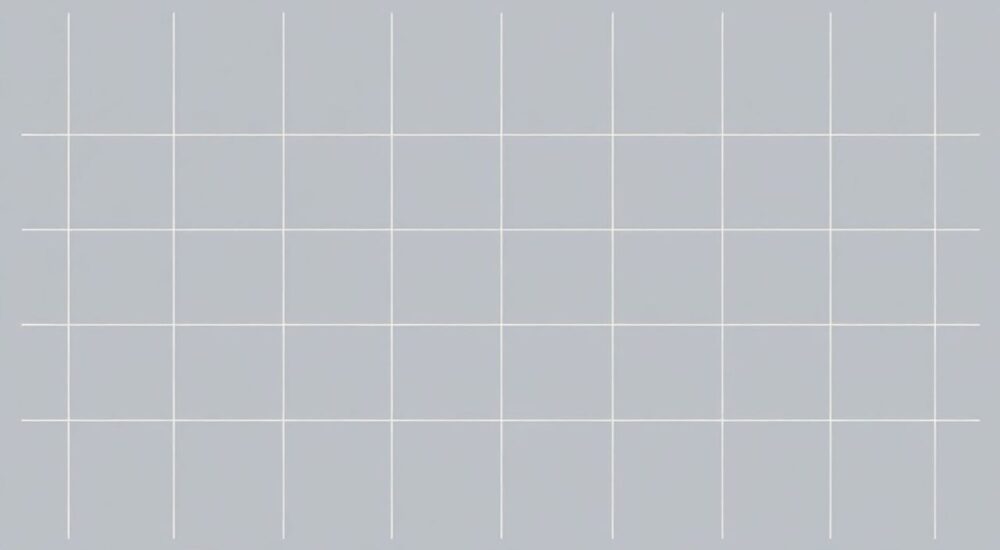
Создание точной сетки в Adobe Photoshop — важный элемент при работе над макетами, требующими привязки к реальным размерам, например, для полиграфии, упаковки или дизайна интерьеров. Часто дизайнеры сталкиваются с необходимостью отображать сетку не в пикселях или дюймах, а в сантиметрах, чтобы обеспечить соответствие физическим параметрам будущего изделия. К счастью, Photoshop предоставляет гибкие инструменты настройки измерений и сеток, позволяя работать максимально точно и удобно.
Чтобы сделать сетку в фотошопе в сантиметрах, измените единицы измерения документа на сантиметры и настройте параметры сетки через меню «Редактирование — Настройки — Сетка». Установите нужные интервалы линий и делений для точного позиционирования.
Содержание статьи:
- Основы сетки в Фотошопе: зачем она нужна и как работает
- Когда нужна сетка в сантиметрах?
- Единицы измерения для точности: как переключиться на сантиметры
- Как проверить текущие единицы?
- Настройка сетки в сантиметрах: пошаговая инструкция
- Как сохранить настройки сетки для будущих проектов?
- Практические советы по использованию метрической сетки
- Как использовать сетку с направляющими?
- Частые ошибки и как их избежать
- Экспертное мнение
- Вопросы и ответы
- Заключение
Основы сетки в Фотошопе: зачем она нужна и как работает
Сетка в Adobe Photoshop — это невидимый (или видимый) вспомогательный инструмент, помогающий выравнивать элементы дизайна, соблюдать пропорции и равномерно распределять объекты по холсту. Она особенно полезна при создании сложных композиций, таких как макеты упаковки, планировка печатных материалов или прототипирование UI-элементов с жесткими требованиями к размерам.
По умолчанию сетка включается через сочетание клавиш Ctrl + ‘ (Cmd + ‘ на Mac). Однако её внешний вид и поведение зависят от настроек документа и параметров программы. Без правильной конфигурации сетка может отображаться в пикселях, дюймах или миллиметрах, что затрудняет работу с метрическими стандартами.
Для корректного отображения сетки в сантиметрах необходимо сначала убедиться, что документ использует нужную систему измерений. Это касается не только сетки, но и линеек, направляющих, параметров трансформации и других элементов интерфейса.
Полезно знать: Сетка в Фотошопе не влияет на саму картинку — она существует только во время редактирования и не экспортируется при сохранении файла.
Когда нужна сетка в сантиметрах?
Сетка в сантиметрах особенно актуальна в следующих случаях:
- Проектирование упаковки, где требуется точное расположение сгибов, клапанов и элементов печати;
- Макеты этикеток, наклеек и виниловых принтов, которые будут вырезаться по контуру;
- Дизайн интерьеров и архитектурных планов, где масштаб 1:100 или 1:50 требует метрической точности;
- Подготовка чертежей для плоттерной резки или лазерной гравировки.
В этих задачах каждый миллиметр имеет значение, поэтому работа в пикселях или дюймах может привести к серьёзным ошибкам при производстве.
Единицы измерения для точности: как переключиться на сантиметры
Первый шаг к созданию сетки в сантиметрах — изменение единиц измерения в самом документе. Это можно сделать как при создании нового файла, так и уже в существующем проекте.
При создании нового документа откройте диалог «Новый» (Ctrl + N), где в полях ширины и высоты вы увидите выпадающий список единиц. Выберите «см» вместо «px», «mm» или «in». Теперь все размеры холста будут указаны в сантиметрах, а линейки (Ctrl + R) также покажут сантиметровую шкалу.
Если документ уже создан, изменить единицы можно через контекстное меню линеек. Щёлкните правой кнопкой мыши по любой линейке (по вертикали или горизонтали) и выберите «Сантиметры» в списке. Это немедленно изменит отображение линеек, направляющих и параметров перемещения.
«Изменение единиц через линейки — самый быстрый способ адаптировать интерфейс под метрическую систему. Это не влияет на разрешение или качество изображения, но кардинально упрощает работу с точными размерами.» — Алексей Миронов, графический дизайнер, 12 лет опыта
Как проверить текущие единицы?
Чтобы убедиться, что Photoshop использует сантиметры:
- Включите линейки (Ctrl + R).
- Щёлкните правой кнопкой мыши по линейке.
- Убедитесь, что выбран пункт «Сантиметры».
- Проверьте строку состояния (внизу окна документа) — там также должны отображаться значения в см.
Полезно знать: Если линейки не отображаются, убедитесь, что в меню «Вид» активирован пункт «Линейки».
Настройка сетки в сантиметрах: пошаговая инструкция
Теперь, когда документ использует сантиметры, можно настроить саму сетку. По умолчанию она может быть слишком частой или, наоборот, редкой, а интервалы могут быть заданы в пикселях.
Чтобы настроить сетку в сантиметрах:
- Перейдите в меню «Редактирование» → «Настройки» → «Сетка» (или Ctrl + K, затем вкладка «Сетка»).
- В разделе «Сетка» найдите поле «Промежуток сетки».
- Введите желаемое значение в сантиметрах, например, «1 см».
- Установите количество подразделений — например, 10, чтобы получить миллиметровую сетку внутри каждого сантиметра.
- Выберите цвет и стиль линий (например, сплошная линия или пунктир).
- Нажмите «ОК».
После этого включите отображение сетки через «Вид» → «Показать» → «Сетка» (Ctrl + ‘). Теперь на экране появится регулярная сетка с интервалом в 1 см, а между основными линиями — 9 дополнительных, если вы установили 10 подразделений.
Параметр |
Рекомендуемое значение |
Пояснение |
|---|---|---|
Промежуток сетки |
1 см |
Основной шаг сетки для ориентира |
Подразделения |
10 |
Разбивает каждый сантиметр на миллиметры |
Цвет сетки |
#CCCCCC (серый) |
Не бросается в глаза, но хорошо виден |
Стиль линий |
Пунктир |
Не загромождает рабочую область |
Как сохранить настройки сетки для будущих проектов?
Photoshop не позволяет сохранять профили сетки, но вы можете создать шаблон документа с нужными параметрами:
- Создайте новый документ с единицами в см.
- Настройте сетку, как описано выше.
- Сохраните файл через «Файл» → «Сохранить как шаблон».
- Назовите его, например, «Метрическая сетка.cmpl».
Теперь при создании нового проекта вы сможете быстро загрузить этот шаблон и начать работу с готовыми настройками.
Практические советы по использованию метрической сетки
Работа с сеткой в сантиметрах требует понимания масштаба и разрешения. Даже при правильных единицах измерения изображение может выглядеть размытым, если разрешение недостаточно высокое.
Для печати рекомендуется использовать разрешение 300 ppi (точек на дюйм). При этом важно понимать, что 1 дюйм = 2.54 см, поэтому сетка будет соответствовать реальным физическим размерам только при корректном DPI.
Например, если вы создаёте макет этикетки размером 10×5 см, установите:
- Ширину: 10 см
- Высоту: 5 см
- Разрешение: 300 ppi
- Цветовой режим: CMYK (для печати)
Полезно знать: При увеличении масштаба (например, до 200%) сетка остаётся привязанной к реальным размерам — она не растягивается, а просто становится крупнее на экране.
Как использовать сетку с направляющими?
Сетка — это основа, но направляющие дают ещё большую точность. Чтобы добавить направляющую:
- Убедитесь, что линейки включены (Ctrl + R).
- Щёлкните и потяните с вертикальной или горизонтальной линейки на холст.
- Отпустите в нужной точке — например, на 3.5 см.
- Для точного позиционирования включите привязку к сетке («Вид» → «Привязка» → «Сетка»).
Теперь все свободные слои и фигуры будут автоматически прилипать к линиям сетки, что ускоряет выравнивание.
Частые ошибки и как их избежать
Новички часто сталкиваются с проблемами при настройке сетки в сантиметрах. Вот наиболее распространённые ошибки:
- Сетка не отображается: Проверьте, включено ли отображение через «Вид» → «Показать» → «Сетка». Также убедитесь, что в настройках программы нет ограничений на отрисовку вспомогательных линий.
- Сетка в пикселях, хотя единицы — сантиметры: Это может происходить, если настройки сетки были заданы ранее в других единицах. Перейдите в «Редактирование — Настройки — Сетка» и пересохраните параметры, указав «см».
- Направляющие не совпадают с сеткой: Убедитесь, что привязка включена и работает правильно. Иногда направляющие «застревают» в пиксельной сетке — перезагрузите документ или сбросьте настройки привязки.
- Размытая сетка на экране: При низком разрешении документа сетка может выглядеть ступенчатой. Это визуальный эффект — реальные размеры остаются точными.
«Если сетка ведёт себя странно, попробуйте временно отключить GPU-ускорение в настройках Photoshop. Некоторые видеодрайверы некорректно обрабатывают векторные вспомогательные линии.» — Ольга Петрова, преподаватель цифрового дизайна, Школа Арт-Дизайна
Экспертное мнение
«Работа в сантиметрах — это не просто удобство, а необходимость для профессионалов, связанных с производством. Я ежедневно использую метрическую сетку при создании макетов упаковки. Главное — не забывать сверяться с техническими требованиями типографии: иногда даже 1 мм смещения может испортить весь тираж.» — Дмитрий Ковалёв, арт-директор студии PrintPro, 15 лет в полиграфии
По словам эксперта, ключевой момент — это комплексный подход: единицы измерения, разрешение, цветовой профиль и настройки сетки должны быть согласованы до начала работы. Он также рекомендует использовать слои-маркеры с подписями размеров и создавать контрольные зоны безопасности (например, отступы 3–5 мм от края).
Вопросы и ответы
Можно ли сделать разные интервалы сетки по горизонтали и вертикали?
Нет, встроенная сетка Photoshop всегда равномерная. Для асимметричной сетки используйте направляющие или создайте собственный шаблон с помощью линий и группировки.
Почему сетка не привязывается к моим объектам?
Проверьте, включена ли привязка (Ctrl + Shift + ;) и выбран ли правильный тип привязки (например, «Сетка» или «Руководства»). Также убедитесь, что не активирован режим игнорирования привязки (удерживание Ctrl при перемещении).
Можно ли экспортировать сетку вместе с изображением?
Нет, сетка — это вспомогательный элемент интерфейса. Чтобы показать сетку клиенту, сделайте скриншот или нарисуйте её вручную на отдельном слое.
Как быстро переключиться между пикселями и сантиметрами?
Используйте контекстное меню линеек. Щелчок ПКМ по линейке позволяет мгновенно сменить единицы. Можно также назначить горячую клавишу через «Редактирование — Клавиши и меню».
Заключение
Создание сетки в сантиметрах в Photoshop — простая, но критически важная задача для дизайнеров, работающих с печатью, упаковкой и промышленным дизайном. Правильная настройка единиц измерения, параметров сетки и привязки позволяет добиться максимальной точности и избежать дорогостоящих ошибок на этапе производства.
Главное — помнить, что сетка в Фотошопе — это инструмент для человека, а не для машины. Она помогает визуализировать реальные размеры, но окончательную проверку всегда нужно проводить по техническому заданию и с учётом требований производителя.
- Измените единицы измерения на сантиметры через линейки или при создании документа.
- Настройте сетку в «Редактирование — Настройки — Сетка» с нужным интервалом и подразделениями.
- Используйте привязку к сетке и направляющим для точного позиционирования.
- Создавайте шаблоны с метрической сеткой для повторного использования.
- Проверяйте разрешение и цветовой профиль, особенно при подготовке к печати.
⚠️ Дисклеймер — нажмите, чтобы развернуть
Материалы, опубликованные в разделе «Блог» на сайте RU DESIGN SHOP (rudesignshop.ru), носят исключительно информационный и ознакомительный характер и не являются руководством к действию, финансовой рекомендацией, медицинской услугой, ветеринарным назначением либо рекламой товаров и услуг, включая азартные игры. Публикации не содержат призывов к участию в азартных играх и не направлены на продвижение соответствующих операторов.
Безопасность применения товаров и веществ: при использовании строительных материалов, бытовой химии, пестицидов и агрохимикатов необходимо строго следовать инструкциям производителя и действующему законодательству Российской Федерации, включая Федеральный закон РФ от 19.07.1997 № 109-ФЗ «О безопасном обращении с пестицидами и агрохимикатами».
Упоминание товарных знаков, брендов и организаций носит исключительно информационный характер и не означает наличие партнёрских отношений или одобрения со стороны правообладателей.
Материалы, содержащие сведения о медицинских, ветеринарных или косметических средствах, представлены в справочных целях и не являются медицинской консультацией или назначением. Перед применением рекомендуется обратиться к врачу, ветеринарному специалисту или иному сертифицированному профессионалу.
Возрастные ограничения: материалы, содержащие сведения о продукции категории 18+, включая алкоголь или азартные игры, предназначены исключительно для совершеннолетней аудитории и публикуются в информационных целях.
Правовая ответственность: решения, принятые на основе опубликованной информации, пользователь принимает самостоятельно и на свой риск; редакция и авторы несут ответственность в пределах, установленных законодательством Российской Федерации.
Редакция не допускает публикаций, содержащих пропаганду экстремизма, терроризма, наркотических средств или суицида; подобные материалы подлежат немедленному удалению.
Упоминание организаций с ограниченным статусом: компания Meta Platforms Inc. (социальные сети Facebook и Instagram) признана экстремистской организацией решением суда РФ, её деятельность запрещена на территории Российской Федерации; любые упоминания приводятся исключительно в информационных целях.
Авторские права и источники: информация собирается из открытых источников; её актуальность указывается на дату публикации и может изменяться.
Изображения и иллюстрации используются на условиях, разрешённых правообладателями. При возникновении претензий редакция готова оперативно рассмотреть обращение и внести необходимые изменения.
Персональные данные и cookies: сайт использует cookies и обрабатывает персональные данные пользователей в соответствии с Федеральным законом № 152-ФЗ «О персональных данных» и Политикой конфиденциальности RU DESIGN SHOP.
Мнения авторов могут не совпадать с позицией государственных органов или коммерческих организаций, упомянутых в материалах.
РЕКОМЕНДУЕМ
Товары от российских производителей




