Скидка 5% на первый заказ — RDS5




Как сделать сетку в скетчапе
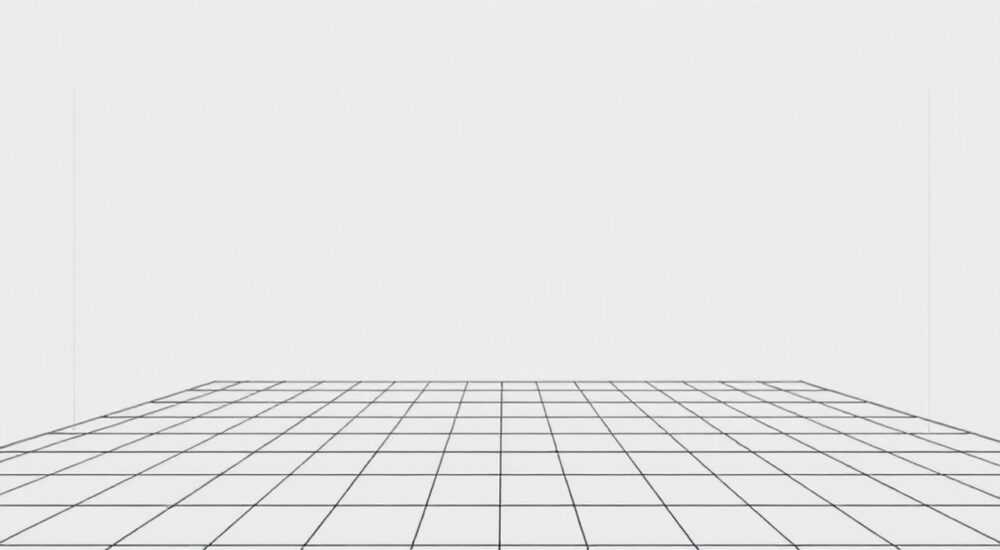
Создание сетки в SketchUp — важный шаг при проектировании, обеспечивающий точность и пропорциональность модели. Сетка помогает выравнивать объекты, измерять расстояния и соблюдать масштаб, особенно при работе с архитектурными или инженерными проектами. Независимо от того, используете ли вы бесплатную версию SketchUp Free или профессиональные редакции, настройка сетки является стандартной функцией, доступной через встроенные инструменты программы.
Чтобы сделать сетку в SketchUp, перейдите в меню «Окно» → «Настройки» → «Единицы» и задайте нужные параметры масштаба и размеров ячеек. Активируйте отображение сетки через «Вид» → «Показать сетку». Для точной работы настройте интервал линий и цвет, чтобы сетка была заметна, но не мешала восприятию модели.
Содержание статьи:
- Что такое сетка в SketchUp и зачем она нужна
- Как включить и настроить сетку: пошаговая инструкция
- Шаги для SketchUp Free (веб-версия)
- Настройка внешнего вида сетки: цвет, масштаб, стиль
- Использование плагинов для продвинутой настройки
- Использование сетки для повышения точности моделирования
- Практический пример: создание мебели по сетке
- Типичные ошибки при работе с сеткой и как их избежать
- Как исправить ошибки
- Экспертное мнение
- Вопросы и ответы
- Заключение
Что такое сетка в SketchUp и зачем она нужна
Сетка в SketchUp — это визуальный ориентир, состоящий из горизонтальных и вертикальных линий, нанесённых на основную плоскость (обычно зелёную). Она имитирует миллиметровку или чертёжный лист, помогая пользователю точно размещать объекты, контролировать расстояния и соблюдать пропорции. В отличие от привязки к координатам, сетка не влияет напрямую на геометрию, но служит мощным инструментом визуальной поддержки.
Работа без сетки возможна, но значительно усложняется при создании детализированных моделей. Особенно это актуально при проектировании интерьеров, мебели или фасадов зданий, где требуется соблюдение строгих размеров. Сетка позволяет быстро оценить масштаб элементов и избежать ошибок масштабирования.
Существует два типа «сетки» в контексте SketchUp: встроенная отображаемая сетка и пользовательская система привязок. Первая — это чисто графический элемент, вторая связана с привязкой курсора к определённым интервалам. Обе можно использовать одновременно для максимального контроля над моделью.
Полезно знать: Сетка в SketchUp не ограничивает перемещение объектов — она лишь визуальная подсказка. Для точного позиционирования лучше использовать привязки (Snap) и ввод значений в строку Measurements.
Как включить и настроить сетку: пошаговая инструкция
Активация и настройка сетки в SketchUp — простой процесс, который можно выполнить за несколько кликов. Ниже приведена универсальная последовательность действий, подходящая для всех версий программы, включая SketchUp Free (в браузере), SketchUp Pro и SketchUp Studio.
- Откройте SketchUp и загрузите или создайте новый проект.
- Перейдите в меню Окно → Настройки (в macOS — SketchUp → Настройки).
- Выберите вкладку Единицы, где можно задать формат отображения длин и углов.
- Установите нужную систему единиц (метрическая, дюймы) и укажите точность (например, 0,001 м).
- Перейдите во вкладку Модель или Дисплей (в зависимости от версии) и найдите параметр Показать сетку.
- Убедитесь, что опция активирована, и задайте интервал между линиями сетки (например, 0,1 м или 10 см).
- Нажмите «ОК», чтобы применить изменения.
- В меню Вид проверьте, чтобы пункт Показать сетку был отмечен галочкой.
Если сетка не отображается, убедитесь, что вы находитесь в режиме вида сверху (Top View) и масштаб позволяет её видеть. При сильном приближении сетка может исчезнуть из-за слишком мелких делений.
Шаги для SketchUp Free (веб-версия)
В онлайн-версии SketchUp некоторые настройки доступны через другое меню:
- Нажмите на шестерёнку («Настройки») в правом верхнем углу.
- Перейдите в раздел «Единицы» и задайте метрическую систему.
- Сетка автоматически подстраивается под выбранный масштаб, но её можно скрыть или показать через слои или настройки камеры.
- Для ручной настройки используйте плагины, если доступно.
«Настройте интервал сетки под конкретный проект. Например, для архитектурного макета используйте шаг 50 см, а для мебели — 5 см. Это упростит работу и повысит точность.» — Алексей Мартынов, архитектор, 12 лет опыта в 3D-моделировании
Настройка внешнего вида сетки: цвет, масштаб, стиль
SketchUp позволяет адаптировать внешний вид сетки под индивидуальные предпочтения и условия просмотра. Хотя базовые возможности ограничены, даже минимальные изменения могут значительно улучшить удобство работы.
Основные параметры, которые можно настроить:
- Интервал сетки — расстояние между соседними линиями. Задаётся в метрах, сантиметрах или дюймах.
- Цвет сетки — в некоторых версиях SketchUp (особенно Pro с расширенными темами) цвет можно изменить через файлы стилей (Styles).
- Толщина линий — регулируется через настройки стиля отображения модели.
- Скрытие/показ главных линий — каждая десятая или пятая линия может быть выделена жирнее для ориентации.
Для изменения цвета сетки:
- Перейдите в меню Окно → Стили.
- Выберите текущий стиль и откройте вкладку Элементы.
- Найдите раздел Сетка и измените цвет линий.
- При необходимости сохраните новый стиль как шаблон.
Параметр |
Где настраивается |
Рекомендуемое значение |
|---|---|---|
Интервал сетки |
Настройки → Единицы → Сетка |
0.1 м (архитектура), 0.05 м (интерьер) |
Цвет линий |
Стили → Элементы → Сетка |
Серый (#888888) или светло-синий |
Главная линия (каждая N-я) |
Настройки сетки |
Каждая 5-я или 10-я |
Прозрачность |
Через стиль (не в базовой версии) |
70–80% |
Использование плагинов для продвинутой настройки
Для более гибкого управления сеткой рекомендуется использовать сторонние плагины, такие как:
- Grid Tool — позволяет создавать многоуровневые, трёхмерные сетки.
- Joint Push Pull — хотя не связан напрямую с сеткой, помогает работать с привязками к сетке при выдавливании.
- Fredo6 Tools — включает утилиты для точной привязки и визуализации сетки.
Полезно знать: В бесплатной версии SketchUp функции настройки сетки ограничены. Для полного контроля рассмотрите переход на SketchUp Pro или использование Web SDK для кастомизации.
Использование сетки для повышения точности моделирования
Сетка сама по себе — не инструмент точности, но в сочетании с другими функциями SketchUp она становится основой для создания аккуратных и корректных моделей. Главное — понимать, как использовать её в комплексе с привязками, вводом размеров и ортогональными видами.
Один из ключевых принципов — работа с привязкой к сетке. Хотя SketchUp не имеет встроенной функции «привязать к сетке» (snap to grid), вы можете эмулировать этот эффект:
- Установите интервал сетки равным шагу, с которым вы хотите работать (например, 10 см).
- Используйте инструмент «Линия» (Line) и следите за всплывающими подсказками в строке Measurements.
- Вручную вводите координаты, кратные шагу сетки (например, 100 см, 200 см).
- Включите ортогональный режим (Shift при рисовании), чтобы линии шли строго по осям.
Практический пример: создание мебели по сетке
Представьте, что вы проектируете тумбу высотой 50 см, шириной 80 см. Настройте сетку с шагом 10 см. Теперь:
- Начните с прямоугольника 80×40 см — он займёт ровно 8 и 4 ячейки.
- Выдавите на высоту 50 см — введите значение «50 см» в строку.
- Добавьте полки на высоте 20 и 35 см — эти значения также кратны шагу сетки.
- Проверьте модель: все элементы совпадают с линиями сетки, что упрощает модификацию.
Такой подход минимизирует ошибки и ускоряет редактирование. Если вы решите увеличить высоту до 60 см, все пропорции останутся согласованными.
«Я всегда начинаю проект с настройки сетки под масштаб. Это как разметка на стройплощадке — без неё легко запутаться. Даже если сетка временная, её наличие экономит часы работы.» — Ольга Петрова, 3D-визуализатор, студия ArchView
Типичные ошибки при работе с сеткой и как их избежать
Новички часто допускают ошибки, снижающие эффективность использования сетки. Понимание этих проблем поможет быстрее освоить инструмент и избежать разочарований.
- Слишком мелкая или крупная сетка — если шаг 1 мм, сетка превращается в серый фон; если 10 м — теряется смысл. Выбирайте разумный компромисс.
- Зависимость только от визуальной сетки — полагайтесь на ввод числовых значений, а не только на глаз.
- Игнорирование привязок — сетка не заменяет привязку к точкам, центрам и углам.
- Работа без ортогонального вида — при виде под углом сетка искажается, что вводит в заблуждение.
- Забыть отключить сетку при презентации — на финальных рендерах сетка обычно скрывается.
Как исправить ошибки
Ошибка |
Причина |
Решение |
|---|---|---|
Сетка не отображается |
Отключена в настройках или слишком мелкая |
Проверьте «Вид → Показать сетку» и измените масштаб |
Объекты «плавают» между линиями |
Нет привязки к координатам |
Вводите точные значения в строку Measurements |
Сложно различить линии |
Цвет сливается с фоном |
Смените стиль или цвет сетки через меню Стили |
Сетка мешает видеть модель |
Слишком плотная или яркая |
Увеличьте интервал или сделайте линии тоньше/светлее |
Полезно знать: Используйте комбинацию Ctrl+G (или Cmd+G на Mac), чтобы создать группу из выделенных объектов — это помогает изолировать части модели, построенные по сетке, и не нарушать их расположение при дальнейшей работе.
Экспертное мнение
Мы поговорили с Дмитрием Ковалёвым, преподавателем 3D-моделирования в Московской школе архитектуры, с более чем 15-летним опытом работы в SketchUp.
«Сетка — это первый инструмент дисциплины в моделировании. Я всегда говорю студентам: “Настрой сетку перед тем, как рисовать первую линию”. Это формирует правильный подход. Многие думают, что сетка — просто фон, но она задаёт ритм проекту. В реальной практике я использую динамическую сетку: меняю шаг в зависимости от масштаба — от 1 метра при работе с планом здания до 1 см при детализации ручки шкафа.”
По его словам, важно не только включить сетку, но и научиться её «чувствовать». Он предлагает упражнение: создать 10 одинаковых кубов 1x1x1 м, выстроенных в линию, используя только визуальную сетку и привязки. Затем проверить, совпадают ли они с идеальной сеткой — это развивает глазомер и внимание к деталям.
Вопросы и ответы
Можно ли сделать трёхмерную сетку в SketchUp?
Да, встроенная сетка двумерная, но с помощью плагинов (например, Grid Tool) или ручного построения можно создать 3D-сетку из линий по осям X, Y, Z. Это полезно при проектировании каркасных конструкций.
Почему сетка исчезает при приближении?
SketchUp автоматически скрывает очень мелкие деления, чтобы не перегружать экран. Увеличьте интервал сетки или переключитесь на более крупный масштаб, чтобы она снова появилась.
Как скрыть сетку при рендере?
Перейдите в меню «Вид» и снимите галочку с пункта «Показать сетку». Также можно отключить её в настройках стиля или перед экспортом изображения.
Можно ли сохранить настройки сетки для нового проекта?
Да, если вы используете шаблон (.template), все параметры, включая сетку, единицы и стиль, будут применяться автоматически при создании нового файла.
Работает ли сетка в SketchUp для мобильных устройств?
В мобильных версиях (iOS/Android) функционал ограничен. Сетка отображается, но настройка интервала и цвета недоступна. Рекомендуется использовать десктопную или веб-версию для точной работы.
Заключение
Создание и настройка сетки в SketchUp — простая, но критически важная операция для качественного 3D-моделирования. Она обеспечивает визуальную структуру, помогает контролировать масштаб и повышает общую точность проекта. Несмотря на кажущуюся простоту, правильное использование сетки требует понимания её возможностей и ограничений.
Главное — не просто включить сетку, а адаптировать её под конкретную задачу: выбрать правильный интервал, цвет и сочетать с привязками и числовым вводом. Это превращает сетку из пассивного фона в активный инструмент проектирования.
- Сетка в SketchUp — визуальный ориентир, а не инструмент привязки, но её можно использовать совместно с точным вводом значений.
- Настройка осуществляется через «Окно» → «Настройки» → «Единицы» и «Стили».
- Оптимальный интервал зависит от масштаба проекта: от 1 см до 1 м.
- Для продвинутых задач используйте плагины, расширяющие функционал сетки.
- Не забывайте отключать сетку при финальной визуализации модели.
⚠️ Дисклеймер — нажмите, чтобы развернуть
Материалы, опубликованные в разделе «Блог» на сайте RU DESIGN SHOP (rudesignshop.ru), носят исключительно информационный и ознакомительный характер и не являются руководством к действию, финансовой рекомендацией, медицинской услугой, ветеринарным назначением либо рекламой товаров и услуг, включая азартные игры. Публикации не содержат призывов к участию в азартных играх и не направлены на продвижение соответствующих операторов.
Безопасность применения товаров и веществ: при использовании строительных материалов, бытовой химии, пестицидов и агрохимикатов необходимо строго следовать инструкциям производителя и действующему законодательству Российской Федерации, включая Федеральный закон РФ от 19.07.1997 № 109-ФЗ «О безопасном обращении с пестицидами и агрохимикатами».
Упоминание товарных знаков, брендов и организаций носит исключительно информационный характер и не означает наличие партнёрских отношений или одобрения со стороны правообладателей.
Материалы, содержащие сведения о медицинских, ветеринарных или косметических средствах, представлены в справочных целях и не являются медицинской консультацией или назначением. Перед применением рекомендуется обратиться к врачу, ветеринарному специалисту или иному сертифицированному профессионалу.
Возрастные ограничения: материалы, содержащие сведения о продукции категории 18+, включая алкоголь или азартные игры, предназначены исключительно для совершеннолетней аудитории и публикуются в информационных целях.
Правовая ответственность: решения, принятые на основе опубликованной информации, пользователь принимает самостоятельно и на свой риск; редакция и авторы несут ответственность в пределах, установленных законодательством Российской Федерации.
Редакция не допускает публикаций, содержащих пропаганду экстремизма, терроризма, наркотических средств или суицида; подобные материалы подлежат немедленному удалению.
Упоминание организаций с ограниченным статусом: компания Meta Platforms Inc. (социальные сети Facebook и Instagram) признана экстремистской организацией решением суда РФ, её деятельность запрещена на территории Российской Федерации; любые упоминания приводятся исключительно в информационных целях.
Авторские права и источники: информация собирается из открытых источников; её актуальность указывается на дату публикации и может изменяться.
Изображения и иллюстрации используются на условиях, разрешённых правообладателями. При возникновении претензий редакция готова оперативно рассмотреть обращение и внести необходимые изменения.
Персональные данные и cookies: сайт использует cookies и обрабатывает персональные данные пользователей в соответствии с Федеральным законом № 152-ФЗ «О персональных данных» и Политикой конфиденциальности RU DESIGN SHOP.
Мнения авторов могут не совпадать с позицией государственных органов или коммерческих организаций, упомянутых в материалах.
РЕКОМЕНДУЕМ
Товары от российских производителей



