Скидка 5% на первый заказ — RDS5




Как сделать шаблон в архикаде
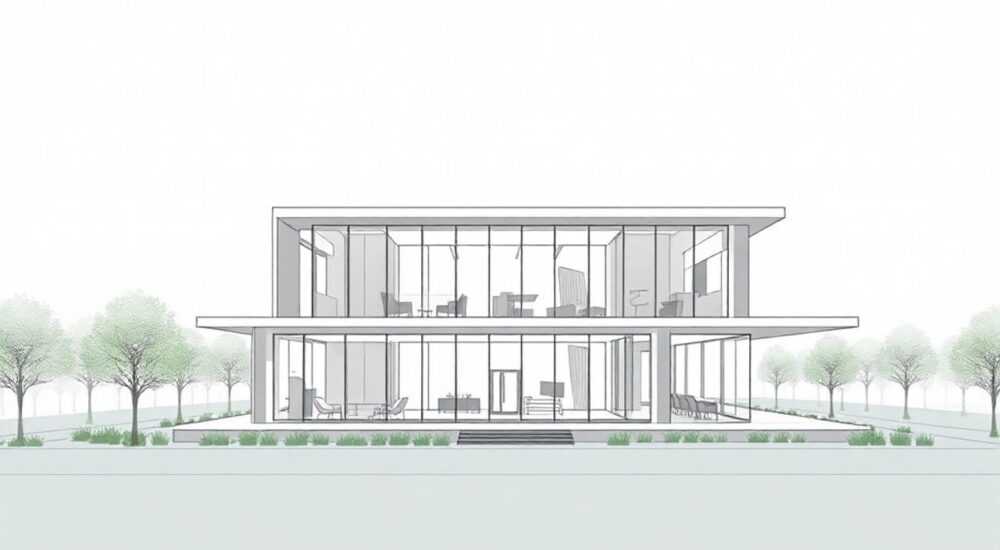
Создание шаблона в ArchiCAD — это фундаментальный процесс, который позволяет стандартизировать рабочие процессы, ускорить проектирование и обеспечить единообразие документации. Шаблон задаёт стартовую конфигурацию проекта: от единиц измерения и настроек слоёв до библиотек элементов, типовых планов и параметров чертежей. Правильно настроенный шаблон экономит часы работы, минимизирует ошибки и облегчает командную разработку.
Чтобы создать шаблон в ArchiCAD, начните с пустого проекта, настройте все необходимые параметры (слои, уровни, виды, стили), добавьте типовые элементы и сохраните файл как шаблон (.pla). Регулярно обновляйте его под требования компании или стандарты.
ArchiCAD — один из ведущих BIM-инструментов для архитектурного проектирования, используемый тысячами специалистов по всему миру. Его гибкость позволяет адаптировать программу под любые задачи, но именно поэтому без предварительной настройки работа может стать хаотичной. Шаблон решает эту проблему, становясь «точкой входа» для каждого нового проекта. Он не просто ускоряет запуск — он определяет качество, согласованность и соответствие нормативам. В этой статье мы подробно разберём, как сделать шаблон в ArchiCAD с нуля, какие компоненты в него включать, как избежать типичных ошибок и как использовать шаблоны эффективно в командной среде.
Содержание статьи:
Что такое шаблон в ArchiCAD и зачем он нужен
Шаблон в ArchiCAD — это файл с расширением .pla (или .pln, если используется как основа), содержащий предварительно настроенную структуру проекта. При создании нового файла пользователь может выбрать этот шаблон, и все его параметры будут автоматически применены к новому проекту. Это включает настройки единиц измерения, системы координат, слоёв, классификации, видов, макетов, стилей линий, текстов, размеров, а также готовые типовые элементы, такие как двери, окна, стены и лестницы.
Использование шаблона особенно важно в условиях командной разработки. Представьте ситуацию: десять архитекторов работают над разными частями одного объекта. Без единого шаблона каждый будет использовать свои настройки, что приведёт к рассогласованности в оформлении, различиям в масштабах и ошибках при совмещении данных. Шаблон устраняет эти риски, обеспечивая единый стандарт.
Кроме того, шаблон значительно сокращает время на подготовку к проектированию. Вместо того чтобы каждый раз настраивать слои, уровни и виды, вы получаете всё уже готовое. Это особенно ценно на этапе тендера или при работе с короткими сроками. По данным Graphisoft, использование шаблонов позволяет сэкономить до 30% времени на начальной стадии проекта.
Полезно знать: Шаблон можно использовать не только для новых проектов, но и как основу для создания других шаблонов под конкретные типы зданий — жилые, общественные, промышленные и т.д.
Подготовка к созданию шаблона: что продумать заранее
Прежде чем открывать ArchiCAD, необходимо провести аналитическую работу. Создание шаблона — не техническая задача, а стратегическая. Ответьте на ключевые вопросы: для кого предназначен шаблон? Какие стандарты он должен соблюдать? Какие типы проектов будут на его основе создаваться?
Определите нормативную базу. В России это, как правило, ГОСТы: 2.104–2006 (форматы), 2.301–68 (масштабы), 2.303–68 (линии), 2.304–81 (шрифты). Убедитесь, что все настройки шаблона соответствуют этим требованиям. Например, типы линий должны быть чётко определены: толстая сплошная — для контуров, тонкая — для вспомогательных построений.
Продумайте структуру проекта. Сколько уровней будет в типовом здании? Какие виды нужны: планы, разрезы, фасады, 3D-виды? Как будут организованы макеты? Нужны ли дополнительные наборы чертежей для инженерных систем или ландшафта?
- Выберите систему единиц: миллиметры или метры?
- Определите угол ориентации севера и систему координат (локальная или географическая)?
- Решите, будет ли использоваться IFC-обмен и какие классификации применять (например, Uniclass или Omniclass)?
- Продумайте структуру слоёв: сколько слоёв, как они группируются, кто имеет к ним доступ?
«Перед созданием шаблона проведите совещание с командой. Все ключевые участники — архитекторы, BIM-менеджеры, чертёжники — должны согласовать структуру. Это сэкономит месяцы доработок позже.» — Алексей Миронов, BIM-координатор, 12 лет опыта в ArchiCAD
Пошаговое создание шаблона в ArchiCAD
Создание шаблона — это последовательный процесс, требующий внимания к деталям. Ниже приведён пошаговый алгоритм, проверенный на практике.
- Откройте новый проект — выберите «Новый проект» и начните с пустого шаблона (например, Default Template).
- Настройте параметры проекта: перейдите в меню Файл → Настройки проекта → Единицы измерения. Установите миллиметры, выберите формат чисел и количество знаков после запятой.
- Настройте слои: откройте Настройки → Слои → Менеджер слоёв. Создайте группы: «Архитектура», «Конструкции», «Инженерия», «Ландшафт». Добавьте слои для стен, окон, дверей, мебели, аннотаций.
- Настройте уровни: в Менеджере уровней задайте типовую высоту этажа (например, 3000 мм). Добавьте подвал, технический этаж, кровлю.
- Настройте виды и представления: в Браузере проекта создайте стандартные виды: «План этажа», «Разрез А-А», «Фасад Север», «3D-вид». Назначьте им параметры отображения.
- Настройте стили: задайте стили линий, текстов, размеров. Создайте типовой размерный стиль по ГОСТу: стрелки, шрифт, масштаб.
- Добавьте типовые элементы: в библиотеку проекта внесите часто используемые окна, двери, сантехнику. Сохраните их как объекты проекта.
- Настройте макеты: создайте шаблоны листов с рамками и основной надписью по ГОСТу. Используйте мастер макетов для автоматизации.
- Сохраните как шаблон: выберите Файл → Сохранить как шаблон. Укажите имя, например «Шаблон_Жилое_ГОСТ.pla», и сохраните в общую папку команды.
Полезно знать: После сохранения шаблона протестируйте его: создайте новый проект на его основе и проверьте все настройки. Это поможет выявить скрытые ошибки.
Ключевые компоненты профессионального шаблона
Профессиональный шаблон включает не только базовые настройки, но и продвинутые компоненты, повышающие эффективность. Рассмотрим их подробно.
Система классификации и свойств. Используйте функцию «Свойства» для назначения параметров элементам. Например, стена может иметь свойства: «огнестойкость», «звукоизоляция», «материал несущей части». Это критично для BIM-анализа и экспортов в IFC.
Глобальные параметры. Задайте переменные, которые можно использовать в формулах. Например, «Высота потолка» = 2700 мм. Эта величина может использоваться при создании уровней, лестниц, ведомостей.
Типовые узлы и детали. В шаблон можно включить часто используемые конструктивные решения: узлы примыкания стен, оконные откосы, кровельные примыкания. Их удобно хранить в виде модулей или объектов GDL.
Автоматические списки и ведомости. Настройте шаблоны ведомостей отделки, спецификаций оборудования, ведомостей дверей и окон. Они должны обновляться автоматически при изменении модели.
Компонент |
Назначение |
Где настраивается |
|---|---|---|
Слои |
Организация видимости элементов |
Менеджер слоёв |
Уровни |
Вертикальная привязка и планировка |
Менеджер уровней |
Стили размеров |
Единообразие аннотаций |
Настройки размеров |
Макеты |
Подготовка к печати и выдаче |
Браузер макетов |
Объекты GDL |
Типовые элементы и детали |
Библиотека проекта |
«Хороший шаблон — это живой документ. Он должен регулярно обновляться: добавлять новые материалы, менять стандарты, включать новые типы зданий.» — Екатерина Лебедева, архитектор BIM, стаж 9 лет
Распространённые ошибки при создании шаблонов и как их избежать
Даже опытные пользователи допускают ошибки при создании шаблонов. Вот наиболее частые из них.
Избыточность. Многие стремятся включить в шаблон всё: сотни объектов, десятки слоёв, множество стилей. Это замедляет работу ArchiCAD и усложняет навигацию. Решение: делайте шаблон минимально достаточным. Добавляйте только то, что используется в 80% проектов.
Отсутствие тестирования. Шаблон создан, сохранён, но не проверен на реальном проекте. Позже выясняется, что уровни сбиты, а размеры не соответствуют ГОСТу. Решение: всегда тестируйте шаблон на «песочнице» — временном проекте.
Игнорирование прав доступа. В команде все имеют доступ к шаблону, и кто-то случайно его перезаписывает. Решение: храните шаблон в защищённой папке, используйте систему контроля версий (например, через BIMcloud).
Несоответствие стандартам. Шаблон создан под старый ГОСТ, а сейчас действует новый. Результат — отказ при сдаче документации. Решение: назначьте ответственного за актуализацию шаблона (например, BIM-менеджера).
Полезно знать: Используйте функцию «Проверка модели» в ArchiCAD для диагностики проблем в шаблоне: неиспользуемые слои, битые ссылки, ошибки в объектах.
Экспертное мнение
«За последние пять лет я видел десятки шаблонов — от идеальных до катастрофических. Самая большая ошибка — это когда шаблон создаёт один человек «на коленке», не согласовывая с командой. В результате никто его не использует. Успешный шаблон — это продукт коллаборации. Мы в нашей студии проводим «шаблон-ревью» раз в квартал: собираемся, обсуждаем, что добавить, что убрать. Это работает.» — Дмитрий Ковалёв, руководитель BIM-отдела в архитектурной мастерской «Простор», 15 лет в индустрии
По его словам, ключ к успеху — итеративность. Первый шаблон никогда не будет идеальным. Начните с простого: базовые слои, уровни, макеты. Потом, на основе обратной связи, добавляйте новые функции. Также он рекомендует использовать шаблоны для обучения новых сотрудников: «Новичок открывает шаблон — и сразу видит, как всё должно быть».
Вопросы и ответы
Можно ли использовать шаблон из интернета?
Можно, но с осторожностью. Шаблоны со сторонних сайтов могут содержать устаревшие настройки, несоответствия стандартам или вирусы. Лучше использовать их как основу, но полностью проверить и адаптировать под свои нужды.
Как обновить существующий шаблон?
Откройте шаблон как обычный проект (.pln), внесите изменения, затем снова сохраните как шаблон (.pla). Убедитесь, что все пользователи получат обновлённую версию. Используйте нумерацию версий: «Шаблон_v2.1.pla».
Нужен ли отдельный шаблон для разных типов зданий?
Да, это хорошая практика. Жилые, офисные, промышленные здания имеют разные требования. Создайте базовый шаблон, а от него — производные: «Шаблон_ЖКХ.pla», «Шаблон_Офис.pla».
Как передать шаблон коллеге?
Скопируйте файл .pla и отправьте вместе с папкой библиотеки проекта (если используются пользовательские объекты). Убедитесь, что у получателя установлена та же версия ArchiCAD.
Можно ли защитить шаблон от изменений?
Напрямую — нет. Но можно установить права доступа на папку в операционной системе или использовать BIMcloud с управлением версиями и ролями.
Заключение
Создание шаблона в ArchiCAD — это не просто техническая операция, а стратегический шаг к профессиональному, масштабируемому и стандартизированному проектированию. Хороший шаблон экономит время, снижает количество ошибок и обеспечивает единообразие документации. Он становится «лицом» вашей студии или компании в глазах заказчиков и партнёров.
Начните с малого: создайте базовый шаблон с правильными единицами, слоями и макетами. Тестируйте его, собирайте обратную связь, улучшайте. Со временем он превратится в мощный инструмент, который будет работать на вас.
- Шаблон — это основа любого проекта в ArchiCAD, определяющая его структуру и стандарты.
- Создавайте шаблон пошагово, начиная с настройки единиц, слоёв и уровней.
- Включайте только необходимые компоненты, избегайте избыточности.
- Тестируйте шаблон перед внедрением и регулярно обновляйте его.
- Используйте шаблоны как инструмент командной работы и обучения.
⚠️ Дисклеймер — нажмите, чтобы развернуть
Материалы, опубликованные в разделе «Блог» на сайте RU DESIGN SHOP (rudesignshop.ru), носят исключительно информационный и ознакомительный характер и не являются руководством к действию, финансовой рекомендацией, медицинской услугой, ветеринарным назначением либо рекламой товаров и услуг, включая азартные игры. Публикации не содержат призывов к участию в азартных играх и не направлены на продвижение соответствующих операторов.
Безопасность применения товаров и веществ: при использовании строительных материалов, бытовой химии, пестицидов и агрохимикатов необходимо строго следовать инструкциям производителя и действующему законодательству Российской Федерации, включая Федеральный закон РФ от 19.07.1997 № 109-ФЗ «О безопасном обращении с пестицидами и агрохимикатами».
Упоминание товарных знаков, брендов и организаций носит исключительно информационный характер и не означает наличие партнёрских отношений или одобрения со стороны правообладателей.
Материалы, содержащие сведения о медицинских, ветеринарных или косметических средствах, представлены в справочных целях и не являются медицинской консультацией или назначением. Перед применением рекомендуется обратиться к врачу, ветеринарному специалисту или иному сертифицированному профессионалу.
Возрастные ограничения: материалы, содержащие сведения о продукции категории 18+, включая алкоголь или азартные игры, предназначены исключительно для совершеннолетней аудитории и публикуются в информационных целях.
Правовая ответственность: решения, принятые на основе опубликованной информации, пользователь принимает самостоятельно и на свой риск; редакция и авторы несут ответственность в пределах, установленных законодательством Российской Федерации.
Редакция не допускает публикаций, содержащих пропаганду экстремизма, терроризма, наркотических средств или суицида; подобные материалы подлежат немедленному удалению.
Упоминание организаций с ограниченным статусом: компания Meta Platforms Inc. (социальные сети Facebook и Instagram) признана экстремистской организацией решением суда РФ, её деятельность запрещена на территории Российской Федерации; любые упоминания приводятся исключительно в информационных целях.
Авторские права и источники: информация собирается из открытых источников; её актуальность указывается на дату публикации и может изменяться.
Изображения и иллюстрации используются на условиях, разрешённых правообладателями. При возникновении претензий редакция готова оперативно рассмотреть обращение и внести необходимые изменения.
Персональные данные и cookies: сайт использует cookies и обрабатывает персональные данные пользователей в соответствии с Федеральным законом № 152-ФЗ «О персональных данных» и Политикой конфиденциальности RU DESIGN SHOP.
Мнения авторов могут не совпадать с позицией государственных органов или коммерческих организаций, упомянутых в материалах.
РЕКОМЕНДУЕМ
Товары от российских производителей




