Скидка 5% на первый заказ — RDS5




Как сделать шар в архикаде
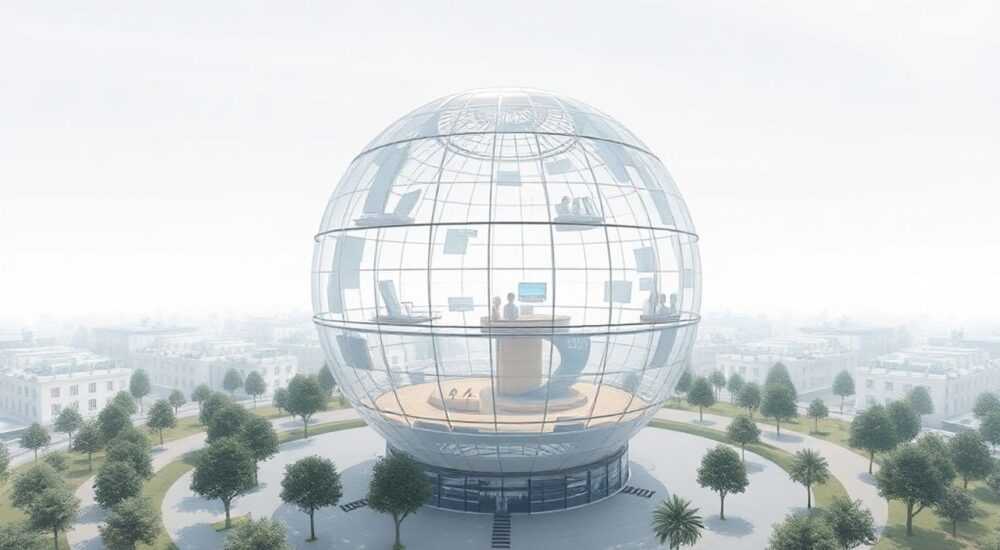
Создание объемных геометрических тел в ArchiCAD — важный навык для архитекторов, дизайнеров и BIM-моделеров. Шар, как базовая форма, может использоваться как элемент декора, часть светильника, опорная конструкция или абстрактный объект в концептуальном проекте. В отличие от простых параллелепипедов, сфера требует применения специальных инструментов или плагинов, поскольку в стандартном наборе ArchiCAD нет прямой команды «Создать шар». Однако существует несколько проверенных способов, позволяющих реализовать эту задачу с высокой точностью.
Чтобы сделать шар в ArchiCAD, используйте инструмент «Морф» (Morph) или функцию «Вращение» через команду «Тело выдавливания/вращения». Наиболее точный и гибкий метод — создание полусферы путем вращения полуокружности вокруг оси.
Содержание статьи:
- Создание шара с помощью инструмента «Морф»
- Пошаговый алгоритм создания шара через Morph
- Построение сферы через вращение контура
- Настройка параметров вращения
- Использование GDL-объектов и библиотек
- Точность моделирования и редактирование параметров
- Как изменить материал шара
- Распространённые ошибки и как их избежать
- Чек-лист перед завершением моделирования
- Экспертное мнение
- Вопросы и ответы
- Заключение
Создание шара с помощью инструмента «Морф»
Инструмент «Морф» (Morph) — один из самых универсальных в ArchiCAD для создания сложных 3D-форм. Он позволяет строить произвольные полигональные тела, которые можно легко преобразовывать, скруглять и комбинировать. Для создания шара с его помощью потребуется вручную задать сферическую форму через редактирование вершин.
Начните с активации инструмента «Морф» на панели инструментов. Перейдите в 3D-вид и выберите режим «Добавление» (Add). Затем создайте кубическую морф-геометрию, которая будет служить заготовкой. После этого перейдите в режим редактирования узлов (Vertices), где можно будет трансформировать форму.
Чтобы придать кубу сферическую форму, выделите все вершины и примените команду «Сгладить» (Smooth). ArchiCAD предложит выбрать тип сглаживания: линейное, квадратичное или сферическое. Выберите сферическое сглаживание и задайте количество итераций — обычно 2–3 достаточно для получения гладкой поверхности.
Полезно знать: Чем больше начальных граней у исходного морфа, тем более точной и гладкой получится сфера после сглаживания. Рассмотрите возможность разделения исходного куба на подграни перед сглаживанием.
Для повышения качества модели можно использовать функцию «Подразделение поверхности» (Subdivision Surface). Она автоматически увеличивает плотность сетки и делает переходы между гранями плавными. Этот метод особенно эффективен при подготовке визуализаций в Cinema 4D или Twinmotion.
Пошаговый алгоритм создания шара через Morph
- Активируйте инструмент «Морф» на панели инструментов.
- Постройте куб в 3D-виде, указав размеры, равные диаметру будущего шара.
- Перейдите в режим редактирования вершин (Vertices).
- Выделите все вершины и выберите «Сгладить» → «Сферическое сглаживание».
- Настройте количество итераций (рекомендуется 2–3).
- При необходимости примените SubD-модификацию для улучшения гладкости.
Построение сферы через вращение контура
Наиболее математически точный способ создания шара — использование команды «Тело выдавливания/вращения» (Solid Element Operations или Extrude Along Path). Этот метод основан на вращении полуокружности вокруг оси, что даёт идеальную сферу.
Начните с построения полуокружности в 2D-виде. Используйте инструмент «Дуга» → «По центру и двум точкам». Укажите центр и две крайние точки так, чтобы получилась дуга в 180°. Диаметр дуги должен соответствовать желаемому диаметру шара.
Перейдите в 3D-вид и убедитесь, что дуга расположена в правильной плоскости (например, в вертикальной плоскости XZ). Затем откройте меню «Конструкция» → «Тело выдавливания/вращения» → «Создать тело вращения». Укажите ось вращения — это должен быть отрезок, проходящий через центр дуги и перпендикулярный её плоскости.
Программа автоматически построит тело вращения. Если всё сделано правильно, результатом будет идеальная сфера. Этот метод даёт преимущество в точности и совместимости с BIM-анализами, такими как расчёт объёмов или коллизий.
«Метод вращения — мой фаворит при создании сфер в ArchiCAD. Он не только точен, но и полностью контролируем: вы можете изменить радиус, угол поворота или сегментацию поверхности в любой момент.» — Алексей Миронов, BIM-координатор, стаж 12 лет
Настройка параметров вращения
После создания тела вращения откройте его параметры. Там вы найдёте следующие настройки:
- Угол вращения — установите 360° для полной сферы.
- Количество сегментов — чем выше значение, тем гладче поверхность (рекомендуется 32–64).
- Направление вращения — по часовой или против часовой стрелки (не влияет на результат при 360°).
- Ось вращения — можно задать вручную, если автоматическое определение не сработало.
Использование GDL-объектов и библиотек
Graphical Description Language (GDL) — мощный инструмент ArchiCAD для создания параметрических объектов. Существуют готовые GDL-объекты шаров, доступные в официальной библиотеке Graphisoft или на сторонних платформах, таких как BIMcomponents.com.
Чтобы вставить готовый шар, откройте «Библиотеку объектов» (Object Tool) и воспользуйтесь поиском по запросу «sphere», «ball» или «шар». Выберите подходящий объект, задайте диаметр и разместите его в модели. Преимущество такого подхода — скорость и совместимость с другими элементами проекта.
Если нужен уникальный шар, можно создать собственный GDL-объект. Откройте редактор GDL и напишите простой скрипт:
ROTATE2 90, 1
REVOLVE 360, 64, 1,
   nsp, 0,
   0, R, 0,
   180, R, 0
Где R — радиус шара, 64 — количество сегментов, nsp — количество точек в сечении. Этот код создаёт полусферу, вращая линию длиной R на 180°, а затем завершает тело вращением на 360°.
Метод |
Точность |
Скорость |
Гибкость |
Подходит для |
|---|---|---|---|---|
Морф + сглаживание |
Средняя |
Высокая |
Высокая |
Концептуальное моделирование, визуализации |
Вращение контура |
Высокая |
Средняя |
Средняя |
Точное BIM-моделирование, расчёты |
GDL-объект |
Очень высокая |
Очень высокая |
Очень высокая |
Повторяющиеся элементы, библиотечные решения |
Полезно знать: GDL-объекты можно сохранять в локальной библиотеке и использовать в других проектах. Это экономит время при работе над серийными объектами.
Точность моделирования и редактирование параметров
Независимо от выбранного метода, важно контролировать точность геометрии. В ArchiCAD есть встроенные инструменты проверки: «Измерить расстояние», «Объём» и «Свойства элемента». Через них можно убедиться, что диаметр шара соответствует заданному значению.
Для редактирования уже созданного шара используйте режим «Редактирование морфа» или «Редактирование тела». В случае GDL-объекта откройте его параметры через двойной щелчок. Там можно изменить диаметр, материал, уровень детализации и другие свойства.
Если шар используется как часть составного элемента (например, люстра), рекомендуется группировать его с другими объектами или преобразовывать в сложный профиль. Это упрощает перемещение и копирование.
Как изменить материал шара
- Выделите шар в 3D-виде.
- Откройте панель «Свойства» (Info Box).
- Выберите вкладку «Материалы».
- Назначьте нужный материал: металл, стекло, пластик и т.д.
- При необходимости настройте отражение, прозрачность и текстуру в модуле визуализации.
Распространённые ошибки и как их избежать
При создании шаров в ArchiCAD пользователи часто сталкиваются с типичными проблемами. Например, вместо сферы получается овоид или тор. Это происходит из-за неправильно заданной оси вращения или неточной дуги.
Ошибка «негладкая поверхность» возникает при недостаточном количестве сегментов. Решение — увеличить значение в настройках тела вращения или применить SubD-модификацию для морфов.
Ещё одна частая проблема — шар не отображается в определённых видах (план, разрез). Причина — настройки источника геометрии. Убедитесь, что в параметрах камеры включено отображение 3D-элементов, а в настройках слоя шар не скрыт.
«Всегда проверяйте положение оси вращения относительно контура. Даже небольшое смещение приведёт к появлению кольца вместо шара. Используйте привязки и координаты для точного позиционирования.» — Анна Ковалёва, архитектор BIM, 9 лет опыта
Чек-лист перед завершением моделирования
- Проверьте диаметр шара с помощью инструмента «Измерить».
- Убедитесь, что поверхность гладкая и не имеет видимых граней.
- Назначьте корректный материал и слой.
- Проверьте отображение шара в планах и разрезах.
- Сохраните объект как GDL, если он может понадобиться в будущем.
Экспертное мнение
«В профессиональной практике я редко использую шары как самостоятельные элементы, но они незаменимы в детализации: например, в качестве шарниров, опор или декоративных акцентов. Лучше всего работает комбинация: контур вращения для точности + GDL для повторяемости. Также советую использовать слои и группы — это упрощает управление сложными композициями.» — Дмитрий Романов, главный архитектор бюро «Форма+Пространство», 15 лет в BIM
По его словам, многие молодые специалисты тратят время на ручное моделирование, забывая о возможностях автоматизации. «Создайте один раз — используйте тысячу раз. Это основа эффективной работы в ArchiCAD.»
Вопросы и ответы
Можно ли сделать полый шар в ArchiCAD?
Да, можно. Создайте внешнюю сферу, затем внутреннюю меньшего диаметра и выполните операцию вычитания (Solid Element Operation → Subtract). В результате получится полая сфера. Убедитесь, что оба тела находятся на одной оси.
Почему шар не отображается в разрезе?
ArchiCAD по умолчанию может не показывать 3D-морфы и тела вращения в 2D-видах. Перейдите в «Настройки камеры» → «Источник геометрии» и включите отображение 3D-элементов в разрезах. Также проверьте настройки слоя.
Как экспортировать шар в формате IFC или DWG?
Шар, созданный через тело вращения или GDL, корректно экспортируется в IFC. В DWG он может конвертироваться в полигональную сетку. Для лучшей совместимости используйте GDL-объекты с чётко заданными границами.
Можно ли анимировать шар в ArchiCAD?
Прямой анимации в ArchiCAD нет, но можно экспортировать модель в Cinema 4D, Twinmotion или Enscape, где шар можно сделать движущимся объектом. Сохраняйте его как отдельный элемент для удобства.
Как масштабировать шар без потери качества?
Если шар создан через GDL или тело вращения, масштабирование не влияет на качество. Морфы могут потерять гладкость при сильном увеличении — в этом случае перестройте сглаживание или увеличьте количество сегментов.
Заключение
Создание шара в ArchiCAD — задача, требующая понимания 3D-геометрии и инструментов программы. Хотя прямой команды «шар» нет, существуют три надёжных метода: через морфы, вращение контура и GDL-объекты. Каждый из них имеет свои преимущества в зависимости от цели — скорости, точности или повторяемости.
Выбор метода зависит от контекста проекта. Для презентаций подойдут морфы с субдивизией, для расчётов — тела вращения, а для серийного использования — GDL-объекты. Главное — соблюдать точность, использовать привязки и настраивать отображение в разных видах.
- Используйте вращение полуокружности для математически точной сферы.
- Применяйте морфы со сглаживанием для быстрого концептуального моделирования.
- Сохраняйте шар как GDL-объект для повторного использования.
- Контролируйте отображение шара в планах и разрезах через настройки камеры.
- Повышайте качество визуализации за счёт материалов и детализации поверхности.
⚠️ Дисклеймер — нажмите, чтобы развернуть
Материалы, опубликованные в разделе «Блог» на сайте RU DESIGN SHOP (rudesignshop.ru), носят исключительно информационный и ознакомительный характер и не являются руководством к действию, финансовой рекомендацией, медицинской услугой, ветеринарным назначением либо рекламой товаров и услуг, включая азартные игры. Публикации не содержат призывов к участию в азартных играх и не направлены на продвижение соответствующих операторов.
Безопасность применения товаров и веществ: при использовании строительных материалов, бытовой химии, пестицидов и агрохимикатов необходимо строго следовать инструкциям производителя и действующему законодательству Российской Федерации, включая Федеральный закон РФ от 19.07.1997 № 109-ФЗ «О безопасном обращении с пестицидами и агрохимикатами».
Упоминание товарных знаков, брендов и организаций носит исключительно информационный характер и не означает наличие партнёрских отношений или одобрения со стороны правообладателей.
Материалы, содержащие сведения о медицинских, ветеринарных или косметических средствах, представлены в справочных целях и не являются медицинской консультацией или назначением. Перед применением рекомендуется обратиться к врачу, ветеринарному специалисту или иному сертифицированному профессионалу.
Возрастные ограничения: материалы, содержащие сведения о продукции категории 18+, включая алкоголь или азартные игры, предназначены исключительно для совершеннолетней аудитории и публикуются в информационных целях.
Правовая ответственность: решения, принятые на основе опубликованной информации, пользователь принимает самостоятельно и на свой риск; редакция и авторы несут ответственность в пределах, установленных законодательством Российской Федерации.
Редакция не допускает публикаций, содержащих пропаганду экстремизма, терроризма, наркотических средств или суицида; подобные материалы подлежат немедленному удалению.
Упоминание организаций с ограниченным статусом: компания Meta Platforms Inc. (социальные сети Facebook и Instagram) признана экстремистской организацией решением суда РФ, её деятельность запрещена на территории Российской Федерации; любые упоминания приводятся исключительно в информационных целях.
Авторские права и источники: информация собирается из открытых источников; её актуальность указывается на дату публикации и может изменяться.
Изображения и иллюстрации используются на условиях, разрешённых правообладателями. При возникновении претензий редакция готова оперативно рассмотреть обращение и внести необходимые изменения.
Персональные данные и cookies: сайт использует cookies и обрабатывает персональные данные пользователей в соответствии с Федеральным законом № 152-ФЗ «О персональных данных» и Политикой конфиденциальности RU DESIGN SHOP.
Мнения авторов могут не совпадать с позицией государственных органов или коммерческих организаций, упомянутых в материалах.
РЕКОМЕНДУЕМ
Товары от российских производителей




