Скидка 5% на первый заказ — RDS5




Как сделать шар в фотошопе
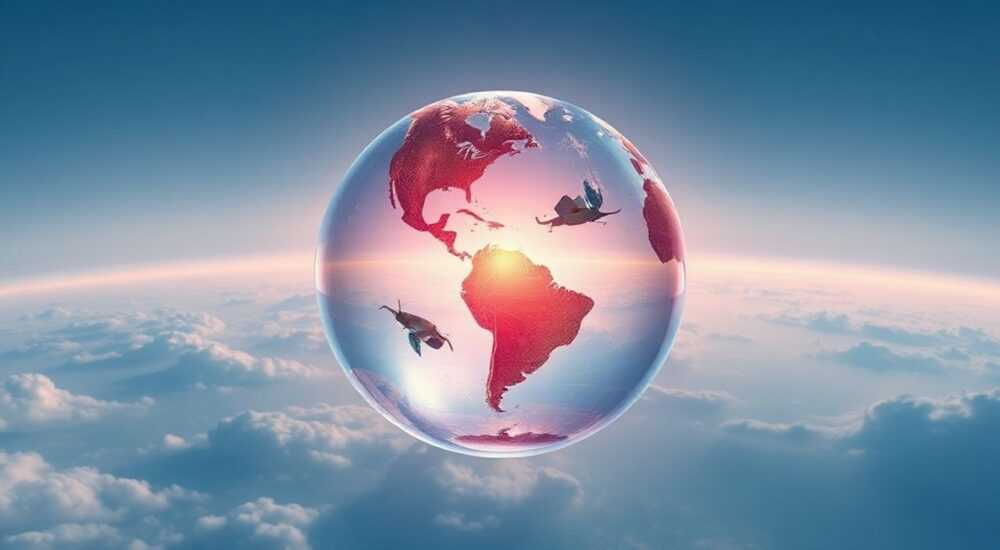
Создание объемных объектов в графическом редакторе — один из ключевых навыков для дизайнеров, иллюстраторов и фотографов. Шар, как базовая форма, часто используется в композициях, логотипах, эффектах и учебных проектах. Его правильное построение с учетом света, тени и текстуры придает работе реализм и профессионализм. В Adobe Photoshop существует несколько методов создания шара: от простого использования инструментов до сложной 3D-рендеринговой техники.
Чтобы сделать реалистичный шар в Photoshop, используйте инструмент «Эллипс» для создания круга, затем примените градиент и настройки освещения через стили слоя. Для максимального реализма работайте со слоями, масками и кистями вручную.
Содержание статьи:
- Основные методы создания шара
- Когда какой метод выбирать?
- Пошаговая инструкция по созданию реального шара
- Как улучшить реализм?
- Работа с освещением и текстурой
- Текстуры для разных материалов
- Создание 3D-шара в Фотошопе
- Альтернатива: Substance 3D и внешние рендеры
- Частые ошибки и как их избежать
- 1. Блик в центре круга
- 2. Резкие границы тени
- 3. Отсутствие отраженного света
- 4. Идеально круглая тень
- 5. Несоответствие стиля фону
- Экспертное мнение
- Вопросы и ответы
- Заключение
Основные методы создания шара
В зависимости от цели проекта — будь то плоский иконный элемент или фотореалистичная иллюстрация — подход к созданию шара может сильно различаться. Основных методов три: использование векторных инструментов, ручная прорисовка с помощью кистей и градиентов, а также 3D-рендеринг. Каждый из них имеет свои преимущества и подходит для разных задач.
Первый метод — создание шара через инструмент «Эллипс» — самый простой и универсальный. Он идеально подходит для новичков и позволяет быстро получить идеальный круг, который можно стилизовать под любой материал. Этот способ особенно эффективен при разработке интерфейсов, логотипов или абстрактных композиций.
Второй метод — ручная проработка объема — требует больше времени, но дает полный контроль над светотенью, бликами и текстурой. Он незаменим, когда нужна высокая детализация: например, при создании мяча, планеты или стеклянного шара. Здесь важны понимание источника света, направление падающих теней и умение работать с масками.
Третий метод — использование 3D-функций Photoshop — позволяет создавать объемные объекты с физически корректным освещением и возможностью вращения. Однако этот подход доступен не во всех версиях программы, а с 2024 года Adobe ограничила развитие 3D-инструментов, перенеся часть функционала в Substance 3D. Тем не менее, для пользователей старших версий (до Photoshop CC 2023) он остается мощным инструментом.
Полезно знать: Если вы работаете с современной версией Photoshop (2025–2026), 3D-функции могут быть недоступны. В этом случае рекомендуется использовать ручной метод с градиентами и стилями слоев.
Когда какой метод выбирать?
Выбор метода зависит от ваших целей:
- Для быстрых макетов и иконок — используйте эллипс + градиент.
- Для иллюстраций и цифровой живописи — работайте с кистями, масками и освещением вручную.
- Для анимации, презентаций или визуализации — применяйте 3D, если это возможно.
Метод |
Скорость |
Реализм |
Гибкость |
Требуемые навыки |
|---|---|---|---|---|
Эллипс + градиент |
Высокая |
Средний |
Средняя |
Начальный |
Ручная прорисовка |
Низкая |
Высокий |
Очень высокая |
Продвинутый |
3D-рендеринг |
Средняя |
Очень высокий |
Высокая |
Средний/продвинутый |
Пошаговая инструкция по созданию реального шара
Рассмотрим классический способ создания шара с использованием стандартных инструментов Photoshop. Этот метод подойдет даже новичкам и не требует знания 3D-интерфейса.
- Создайте новый документ. Откройте Photoshop, выберите «Файл → Создать» и задайте размер холста (например, 1000×1000 пикселей, разрешение 300 ppi).
- Инструментом «Эллипс» (U) нарисуйте идеальный круг. Удерживайте клавишу Shift, чтобы сохранить пропорции. Залейте его серым цветом (#808080) или оставьте прозрачным — это будет основа.
- Добавьте градиент. Перейдите на панель «Слои», дважды щелкните по слою, чтобы открыть «Стили слоя». Выберите «Градиентная заливка». Настройте радиальный градиент от темного к светлому (например, от #333333 до #FFFFFF). Направление — от центра к краям.
- Настройте источник света. Сместите начало градиента вверх-влево, чтобы имитировать свет сверху слева. Это сделает шар объемным: светлее в верхнем левом углу, темнее — в нижнем правом.
- Добавьте блик. Создайте новый слой, выберите мягкую круглую кисть белого цвета и аккуратно нарисуйте небольшой овал в зоне предполагаемого блика. Уменьшите непрозрачность до 60–70%, установите режим наложения «Экран».
- Проработайте тень. Под шаром создайте еще один слой. Инструментом «Эллипс» нарисуйте овал, залейте черным и размойте («Фильтр → Размытие → Размытие по Гауссу»). Установите непрозрачность 40–50% и режим «Умножение».
- Добавьте фон. Чтобы шар выглядел естественнее, поместите его на однотонный или текстурированный фон. Это поможет оценить контраст и глубину.
«Всегда начинайте с определения источника света — это ключ к реалистичному объему. Все элементы: блики, тени, градиенты — должны следовать одной световой логике.» — Алексей Мартынов, арт-директор студии Digital Canvas, 12 лет опыта
Как улучшить реализм?
- Используйте маску слоя для блика, чтобы плавно затухать к краям.
- Добавьте легкую текстуру (например, шум или зернистость) через режим наложения «Перекрытие».
- Поиграйте с цветом: шар не всегда должен быть серым. Попробуйте теплые или холодные оттенки для передачи материала (металл, дерево, пластик).
Работа с освещением и текстурой
Освещение — главный фактор, определяющий восприятие объема. Даже идеально нарисованный шар будет выглядеть плоско, если свет распределен неправильно. Реалистичный шар должен иметь:
- Яркую зону блика (высветление в точке падения луча).
- Светлую область перехода (между бликом и средним тоном).
- Средний тон (основной цвет поверхности).
- Темную тень (противоположная сторона от источника света).
- Отраженный свет (мягкое освещение в тени от окружающих поверхностей).
- Контурную тень (резкая тень по краю объекта).
Чтобы добиться этого, можно использовать комбинацию слоев, масок и кистей. Например, создайте отдельный слой для каждой зоны света и регулируйте их непрозрачность. Это даст полный контроль над композицией.
Текстуры для разных материалов
Шар может имитировать множество материалов — от матового пластика до блестящего металла. Вот как адаптировать технику под разные поверхности:
- Матовый пластик: мягкие переходы, небольшой блик, размытая тень.
- Глянцевый металл: яркий, четкий блик, высокий контраст, зеркальные отражения (можно добавить через кисть с режимом «Линейный свет»).
- Стекло: прозрачность, искажения, внутренние блики. Используйте режим наложения «Прозрачность» и фильтр «Искажение».
- Ткань/войлок: минимальный блеск, шум, мягкие тени. Добавьте текстуру ткани через наложение.
Полезно знать: Для имитации отраженного света создайте новый слой под тенью шара, залейте его цветом фона и слегка размойте. Это добавит глубины композиции.
Создание 3D-шара в Фотошопе
Если вы работаете с версией Photoshop, поддерживающей 3D (до 2023 включительно), можно создать шар как трехмерный объект. Это даст возможность вращать его, менять освещение и экспортировать под разными углами.
- Создайте круг с помощью «Эллипса».
- Щелкните правой кнопкой по слою → «Создать 3D-объект» → «Сфера».
- Откроется 3D-рабочая область. Здесь вы можете вращать шар, масштабировать и перемещать.
- В панели «Свойства 3D» настройте материал: выберите тип (пластик, металл, стекло) и отрегулируйте блеск, шероховатость, отражение.
- Настройте источник света: точечный, направленный или окружающий. Перемещайте его для изменения теней.
- При необходимости добавьте фон и экспортируйте изображение («Файл → Экспорт → Экспорт 3D»).
«3D-шар в Photoshop — отличный инструмент для прототипирования, но для финальной доработки часто требуется ручная коррекция: добавление бликов, шума или теней на холсте.» — Ксения Романова, 3D-визуализатор, 8 лет в рекламе
Альтернатива: Substance 3D и внешние рендеры
С переходом Adobe на экосистему Substance, многие дизайнеры переносят 3D-работу в Substance Painter или Designer. Там можно создать более реалистичный шар с PBR-материалами (физически корректное отражение света) и экспортировать его в PNG с альфа-каналом для дальнейшей работы в Photoshop.
Частые ошибки и как их избежать
Даже опытные дизайнеры допускают типичные ошибки при создании шаров. Вот самые распространенные:
1. Блик в центре круга
Блик должен быть смещен в сторону источника света. Центральное расположение делает шар плоским и неестественным.
2. Резкие границы тени
Тень должна быть размытой, особенно если источник света крупный (например, окно). Резкие края характерны только для направленного света (точечный прожектор).
3. Отсутствие отраженного света
Темная сторона шара не должна быть полностью черной. Даже в тени есть рассеянный свет от стен, пола или других объектов.
4. Идеально круглая тень
Тень под шаром — это овал, особенно если шар находится далеко от поверхности. Чем выше объект, тем шире и размытее тень.
5. Несоответствие стиля фону
Шар должен соответствовать общему стилю композиции: если фон текстурированный, шар тоже может нуждаться в текстуре; если свет теплый — и блики должны быть теплыми.
Полезно знать: Проверяйте шар в черно-белом режиме (Ctrl+Shift+U). Если объем исчезает, значит, проблема в контрасте светотени.
Экспертное мнение
- Анна Петрова, UX/UI-дизайнер, 9 лет опыта: «В интерфейсах шары используются редко, но когда нужно — важно соблюдать единую световую схему. Если все иконки освещены сверху слева, шар не должен светиться снизу справа.»
- Дмитрий Лебедев, цифровой художник: «Я всегда начинаю с наброска карандашом на новом слое. Просто обозначаю зоны света и тени. Это помогает не запутаться при многослойной проработке.»
- Ольга Смирнова, преподаватель графики: «Мои студенты часто забывают про масштаб. Шар на белом фоне кажется меньше, чем такой же на темном. Всегда проверяйте объект в контексте.»
Вопросы и ответы
Можно ли сделать шар без мышки?
Да, большинство операций можно выполнить с трекпадом или сенсорным экраном. Для точных действий (например, блик) удобнее использовать графический планшет.
Как сделать шар прозрачным?
Используйте режим наложения «Прозрачность» и добавьте внутренние блики. Примените фильтр «Искажение» или «Волны», чтобы имитировать преломление света.
Почему мой шар выглядит плоским?
Скорее всего, недостаточно контраста между светом и тенью. Увеличьте разницу в яркости или добавьте отраженный свет в теневую зону.
Подойдет ли этот метод для создания планеты?
Да, но вместо градиента используйте текстуру карты мира. Наложите ее на шар и примените искажение «Сфера».
Как сохранить шар с прозрачным фоном?
Экспортируйте изображение в формате PNG. Убедитесь, что фоновый слой отключен или удален.
Заключение
Создание шара в Photoshop — это не просто техническое упражнение, а фундамент для понимания объема, света и материала в цифровой графике. Независимо от выбранного метода — векторного, ручного или 3D — ключ к успеху лежит в последовательности действий и внимании к деталям. Главное — следовать законам светотени и не бояться экспериментировать.
Освоив технологию создания шара, вы получаете инструмент для моделирования любых округлых объектов: от капель воды до планет. Практикуйтесь, анализируйте реальные фото, сравнивайте результаты — и ваша работа станет заметно профессиональнее.
- Используйте радиальный градиент для быстрого объема.
- Всегда определяйте источник света перед началом работы.
- Добавляйте блики и тени на отдельных слоях для гибкости.
- Проверяйте реализм в черно-белом режиме.
- Для сложных проектов комбинируйте ручную проработку и 3D-инструменты.
⚠️ Дисклеймер — нажмите, чтобы развернуть
Материалы, опубликованные в разделе «Блог» на сайте RU DESIGN SHOP (rudesignshop.ru), носят исключительно информационный и ознакомительный характер и не являются руководством к действию, финансовой рекомендацией, медицинской услугой, ветеринарным назначением либо рекламой товаров и услуг, включая азартные игры. Публикации не содержат призывов к участию в азартных играх и не направлены на продвижение соответствующих операторов.
Безопасность применения товаров и веществ: при использовании строительных материалов, бытовой химии, пестицидов и агрохимикатов необходимо строго следовать инструкциям производителя и действующему законодательству Российской Федерации, включая Федеральный закон РФ от 19.07.1997 № 109-ФЗ «О безопасном обращении с пестицидами и агрохимикатами».
Упоминание товарных знаков, брендов и организаций носит исключительно информационный характер и не означает наличие партнёрских отношений или одобрения со стороны правообладателей.
Материалы, содержащие сведения о медицинских, ветеринарных или косметических средствах, представлены в справочных целях и не являются медицинской консультацией или назначением. Перед применением рекомендуется обратиться к врачу, ветеринарному специалисту или иному сертифицированному профессионалу.
Возрастные ограничения: материалы, содержащие сведения о продукции категории 18+, включая алкоголь или азартные игры, предназначены исключительно для совершеннолетней аудитории и публикуются в информационных целях.
Правовая ответственность: решения, принятые на основе опубликованной информации, пользователь принимает самостоятельно и на свой риск; редакция и авторы несут ответственность в пределах, установленных законодательством Российской Федерации.
Редакция не допускает публикаций, содержащих пропаганду экстремизма, терроризма, наркотических средств или суицида; подобные материалы подлежат немедленному удалению.
Упоминание организаций с ограниченным статусом: компания Meta Platforms Inc. (социальные сети Facebook и Instagram) признана экстремистской организацией решением суда РФ, её деятельность запрещена на территории Российской Федерации; любые упоминания приводятся исключительно в информационных целях.
Авторские права и источники: информация собирается из открытых источников; её актуальность указывается на дату публикации и может изменяться.
Изображения и иллюстрации используются на условиях, разрешённых правообладателями. При возникновении претензий редакция готова оперативно рассмотреть обращение и внести необходимые изменения.
Персональные данные и cookies: сайт использует cookies и обрабатывает персональные данные пользователей в соответствии с Федеральным законом № 152-ФЗ «О персональных данных» и Политикой конфиденциальности RU DESIGN SHOP.
Мнения авторов могут не совпадать с позицией государственных органов или коммерческих организаций, упомянутых в материалах.
РЕКОМЕНДУЕМ
Товары от российских производителей




