Скидка 5% на первый заказ — RDS5




Как сделать шар в скетчап
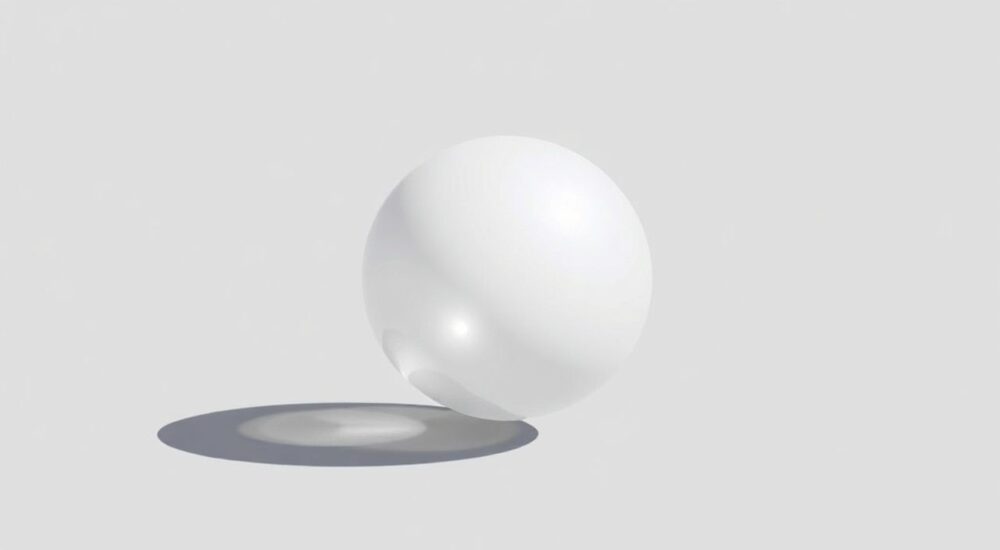
Создание трёхмерных объектов в программе SketchUp — важный навык для архитекторов, дизайнеров и всех, кто работает с 3D-моделированием. Шар — одна из базовых геометрических форм, которую необходимо уметь строить, чтобы эффективно проектировать сложные композиции, от абстрактных скульптур до реалистичных светильников или элементов ландшафта. В отличие от куба или цилиндра, сфера требует более тонкого подхода, так как в SketchUp она не создаётся одним кликом, а формируется с помощью инструментов вращения или специальных расширений.
Чтобы сделать шар в SketchUp, используйте инструмент «Окружность» и «Выдавливание по траектории» (Follow Me), либо установите бесплатное расширение, например, «TrueBend» или «Circle Intersector». Наиболее точный результат даёт метод вращения полукруга вокруг оси.
Содержание статьи:
- Основные методы построения шара
- Метод вращения (Follow Me)
- Использование плагинов
- Пошаговое руководство по созданию шара
- Настройка качества шара
- Расширения для создания сфер
- Преимущества и ограничения плагинов
- Частые ошибки и как их избежать
- Практические примеры использования шара
- Экспертное мнение
- Вопросы и ответы
- Заключение
Основные методы построения шара
SketchUp — это программа на основе гранных моделей, где все поверхности состоят из множества маленьких треугольников и граней. Это означает, что идеальной сферы, как в математике, в SketchUp не существует — вместо этого создаётся полигональная аппроксимация шара. Качество этой аппроксимации зависит от количества сегментов, используемых при построении окружностей и дуг.
На практике существует три основных способа создания шара: вращение полукруга с помощью инструмента Follow Me, использование плагинов и ручное моделирование через сферические координаты. Первый метод — самый распространённый и доступен даже в бесплатной версии SketchUp Free. Он подходит для большинства задач, где требуется высокая детализация без необходимости в идеальной математической точности.
Каждый метод имеет свои преимущества и ограничения. Например, ручной способ даёт полный контроль над формой, но требует времени и опыта. Плагины позволяют создавать идеальные сферы за секунды, но могут быть недоступны в онлайн-версии программы. Выбор подходящего метода зависит от целей проекта, уровня детализации и технических возможностей пользователя.
Полезно знать: Чем больше сегментов вы зададите при создании окружности, тем гладче будет выглядеть шар. Однако слишком большое количество сегментов может замедлить работу программы.
Метод вращения (Follow Me)
Этот способ основан на принципе вращательного тела: если вы возьмёте полукруг и повернёте его вокруг диаметра, получится сфера. В SketchUp это реализуется с помощью инструмента «Follow Me», который позволяет одной форме следовать по контуру другой.
Для начала нужно создать полукруг. Используйте инструмент «Окружность» (Circle), затем разрежьте её пополам с помощью линии, проходящей через центр. Удалите одну половину. Далее нарисуйте вертикальную направляющую линию, которая будет осью вращения. Активируйте инструмент «Follow Me», выберите грань полукруга и щёлкните по осевой линии. SketchUp автоматически создаст объёмную форму — шар.
Использование плагинов
Существует множество сторонних расширений, которые значительно упрощают создание сфер. Например, плагин «TrueBend» позволяет деформировать плоскую фигуру в сферическую форму, а «Circle Intersector» помогает строить сложные пересечения окружностей, необходимые для точного моделирования. Эти инструменты особенно полезны при работе с архитектурными деталями, такими как купола или декоративные элементы.
Пошаговое руководство по созданию шара
Создание шара вручную — это надёжный способ, не зависящий от дополнительных инструментов. Ниже приведена подробная инструкция, подходящая как для новичков, так и для опытных пользователей.
- Откройте SketchUp и начните новый проект. Убедитесь, что выбрана подходящая модель единиц измерения (например, метры или миллиметры).
- Выберите инструмент «Окружность» (горячая клавиша C). Нажмите на рабочую плоскость и начертите окружность. Перед отпусканием кнопки мыши введите желаемое количество сегментов, например, 100s, чтобы получить более гладкую форму.
- Нарисуйте прямую линию (инструмент «Линия», горячая клавиша L) через центр окружности, разделяя её на две равные части. Удалите одну половину — у вас должен остаться полукруг с открытой дугой.
- Создайте вертикальную линию, исходящую из центра полукруга. Её длина должна быть равна радиусу окружности. Эта линия станет осью вращения.
- Активируйте инструмент «Выдавливание по траектории» (Follow Me), который находится в меню «Инструменты» или на панели быстрого доступа.
- Щёлкните мышью по внутренней грани полукруга, затем переместите курсор на осевую линию. SketchUp автоматически начнёт вращать полукруг, формируя шар.
- Проверьте результат. Если поверхность выглядит угловатой, вернитесь к шагу 2 и увеличьте количество сегментов в окружности.
«Всегда работайте с достаточным количеством сегментов — минимум 60–100. Это обеспечит визуальную гладкость шара при рендеринге.» — Алексей Миронов, 3D-моделлер, 12 лет опыта
Настройка качества шара
После создания шара важно проверить его геометрию. Иногда могут возникать лишние линии или разрывы. Чтобы исправить это, используйте инструмент «Стрелка» для выбора всех граней и нажмите «Сгладить/Сделать мягким» во всплывающем меню. Это уберёт резкие границы между гранями и сделает поверхность визуально более гладкой.
Также можно использовать функцию «Paint Bucket» (ведро с краской), чтобы назначить материал. При выборе текстуры, особенно металлической или стеклянной, качество сглаживания становится особенно заметным.
Расширения для создания сфер
SketchUp поддерживает обширную экосистему плагинов, многие из которых доступны бесплатно через Extension Warehouse. Они позволяют автоматизировать процесс создания сложных форм, включая сферы.
Одним из самых популярных решений является плагин FredoScale, входящий в пакет FredoTools. Он предлагает функцию «Radial Bend», которая может преобразовать плоский круг в сферу с помощью параметрического изгиба. Другой вариант — Soap Skin & Bubble, который создаёт плавные органические формы между каркасами. Этот инструмент особенно хорош для художественных проектов.
Плагин |
Функция |
Доступность |
Сложность |
|---|---|---|---|
FredoScale |
Радиальное деформирование в сферу |
Бесплатно / Pro-версия |
Средняя |
Soap Skin & Bubble |
Натяжение поверхности между дугами |
Бесплатно |
Низкая |
TrueBend |
Изгиб объектов по радиусу |
Бесплатно |
Средняя |
Circle Intersector |
Построение точных дуг и сфер |
Бесплатно |
Высокая |
Установка плагинов проста: откройте SketchUp, перейдите в меню «Расширения» → «Extension Warehouse», войдите в аккаунт Trimble и найдите нужный инструмент. После установки он появится в соответствующем разделе меню.
Полезно знать: В онлайн-версии SketchUp (SketchUp for Web) установка сторонних плагинов невозможна. Для работы с расширениями используйте настольную версию SketchUp Pro.
Преимущества и ограничения плагинов
Плагины экономят время и повышают точность моделирования. Однако они могут конфликтовать с другими расширениями или вызывать сбои при обновлении программы. Рекомендуется регулярно обновлять плагины и делать резервные копии проектов перед использованием новых инструментов.
Частые ошибки и как их избежать
Даже при следовании чёткой инструкции пользователи часто сталкиваются с типичными проблемами при создании шара. Знание этих ошибок помогает сэкономить время и избежать разочарования.
Одна из самых распространённых — недостаточное количество сегментов в окружности. При значении по умолчанию (24 сегмента) шар будет выглядеть как многогранник, что неприемлемо для фотореалистичных проектов. Вторая ошибка — неправильное использование инструмента Follow Me. Например, если не выбрать грань полукруга перед активацией команды, операция не выполнится.
- Шар не формируется при использовании Follow Me: Убедитесь, что выбрана именно грань, а не только контур. Также проверьте, что осевая линия соединена с центром полукруга.
- Появляются зазоры или артефакты: Это происходит из-за неточного соединения линий. Используйте привязки (snap points) и включите режим точного черчения (Inference Locking).
- Сфера выглядит деформированной: Проверьте, что полукруг и ось находятся в одной плоскости. Любое отклонение приведёт к искажению формы.
- Модель тормозит после создания шара: Слишком высокая детализация (более 200 сегментов) может перегрузить систему. Оптимизируйте модель, уменьшив количество сегментов до разумного минимума.
«Перед началом моделирования всегда задавайте количество сегментов вручную. Например, введите 100s сразу после рисования окружности — это сэкономит время на правках.» — Дарья Ковалёва, архитектор-визуализатор
Практические примеры использования шара
Шар — не просто учебная фигура. Он активно применяется в реальных проектах. Например, в ландшафтном дизайне шары используются для создания топиариев, сферических светильников или декоративных камней. В архитектуре — для куполов, арочных сводов и интерьерных элементов.
Представьте, что вы проектируете современный парк. Вы можете использовать шар как основу для интерактивной инсталляции: добавить внутрь подсветку, разбить поверхность на панели, имитирующие геодезический купол. Или смоделировать глобус в масштабе для образовательной зоны. В таких случаях важно не только создать шар, но и правильно его текстурировать, разрезать и комбинировать с другими объектами.
Ещё один пример — промышленный дизайн. Шаровые краны, резервуары для хранения газа, сферические танки — всё это требует точного моделирования. Здесь особенно важна математическая корректность формы, поэтому рекомендуется использовать плагины или скрипты, обеспечивающие равномерное распределение граней.
Полезно знать: Для создания геодезического купола можно начать с шара, а затем использовать плагин «Curviloft» для разбиения поверхности на треугольные или шестиугольные ячейки.
Экспертное мнение
«Сегодня многие начинающие моделируют шары через примитивы в других программах, но понимание процесса в SketchUp — это фундамент. Оно развивает пространственное мышление и помогает лучше управлять геометрией. Я рекомендую сначала освоить метод Follow Me, а уже потом переходить к плагинам.» — Сергей Белов, преподаватель 3D-моделирования, автор курсов по SketchUp
Сергей отмечает, что в его практике студенты, освоившие ручное создание сфер, быстрее справляются с другими сложными задачами — такими как создание ваз, арок или органических форм. По его словам, ключевой момент — это понимание принципа вращательных тел, которое применимо не только к шарам, но и к конусам, торам и другим объёмам.
Он также советует использовать шаблоны: создать один раз качественный шар с 100 сегментами, сохранить его как компонент и использовать в будущих проектах. Это экономит время и обеспечивает единообразие.
Вопросы и ответы
Можно ли сделать идеальный шар в SketchUp?
Идеального математического шара в SketchUp быть не может, так как программа работает с полигональными сетками. Однако при достаточном количестве сегментов (100–200) и правильном сглаживании визуально он будет восприниматься как гладкая сфера, особенно при рендеринге.
Почему мой шар выглядит угловатым при рендеринге?
Это связано с низким количеством сегментов или отсутствием сглаживания. Увеличьте число сегментов в окружности и примените команду «Сгладить/Сделать мягким» к ребрам шара. Также убедитесь, что используется подходящий материал с эффектом отражения.
Как изменить размер уже созданного шара?
Если шар был создан как компонент, вы можете выделить его и использовать инструмент «Масштабирование» (горячая клавиша S). При этом форма сохранится пропорционально. Если шар — просто группа граней, преобразуйте его в компонент для удобства редактирования.
Подойдёт ли шар, созданный в SketchUp, для 3D-печати?
Да, при условии, что модель водонепроницаема (watertight) и не содержит самопересечений. Рекомендуется проверить модель с помощью инструментов анализа толщины стенок и экспортировать в формате STL. Убедитесь, что количество полигонов не превышает допустимых пределов для вашей 3D-печатной машины.
Как создать шар заданного диаметра, например, 50 см?
После выбора инструмента «Окружность», щёлкните в центре, затем переместите мышь и введите значение диаметра: 500mm (если работаете в миллиметрах). Подтвердите ввод. Дальнейшие шаги остаются теми же.
Заключение
Создание шара в SketchUp — это важный практический навык, сочетающий понимание геометрии, владение инструментами программы и внимание к деталям. Хотя шар не является стандартным примитивом, как в некоторых других 3D-редакторах, его можно эффективно построить с помощью вращения полукруга или с помощью специализированных расширений.
Главное — помнить, что качество результата зависит от количества сегментов, точности построения и правильного применения инструментов. Новичкам стоит начать с ручного метода, чтобы понять основы, а затем переходить к автоматизации с помощью плагинов. Это позволит не только быстро создавать шары, но и адаптировать их под конкретные задачи — от архитектурных проектов до 3D-печати.
Освоение техники создания шара открывает путь к моделированию множества сложных форм. Будь то глобус, светильник или купол, базовый принцип остаётся тем же — точность, последовательность и внимание к деталям.
- Шар в SketchUp создаётся через вращение полукруга с помощью инструмента Follow Me.
- Количество сегментов в окружности напрямую влияет на гладкость поверхности.
- Плагины, такие как FredoScale и Soap Skin & Bubble, ускоряют процесс моделирования.
- Для 3D-печати и рендеринга важно сглаживать рёбра и проверять целостность модели.
- Сохраняйте готовые шары как компоненты для повторного использования.
⚠️ Дисклеймер — нажмите, чтобы развернуть
Материалы, опубликованные в разделе «Блог» на сайте RU DESIGN SHOP (rudesignshop.ru), носят исключительно информационный и ознакомительный характер и не являются руководством к действию, финансовой рекомендацией, медицинской услугой, ветеринарным назначением либо рекламой товаров и услуг, включая азартные игры. Публикации не содержат призывов к участию в азартных играх и не направлены на продвижение соответствующих операторов.
Безопасность применения товаров и веществ: при использовании строительных материалов, бытовой химии, пестицидов и агрохимикатов необходимо строго следовать инструкциям производителя и действующему законодательству Российской Федерации, включая Федеральный закон РФ от 19.07.1997 № 109-ФЗ «О безопасном обращении с пестицидами и агрохимикатами».
Упоминание товарных знаков, брендов и организаций носит исключительно информационный характер и не означает наличие партнёрских отношений или одобрения со стороны правообладателей.
Материалы, содержащие сведения о медицинских, ветеринарных или косметических средствах, представлены в справочных целях и не являются медицинской консультацией или назначением. Перед применением рекомендуется обратиться к врачу, ветеринарному специалисту или иному сертифицированному профессионалу.
Возрастные ограничения: материалы, содержащие сведения о продукции категории 18+, включая алкоголь или азартные игры, предназначены исключительно для совершеннолетней аудитории и публикуются в информационных целях.
Правовая ответственность: решения, принятые на основе опубликованной информации, пользователь принимает самостоятельно и на свой риск; редакция и авторы несут ответственность в пределах, установленных законодательством Российской Федерации.
Редакция не допускает публикаций, содержащих пропаганду экстремизма, терроризма, наркотических средств или суицида; подобные материалы подлежат немедленному удалению.
Упоминание организаций с ограниченным статусом: компания Meta Platforms Inc. (социальные сети Facebook и Instagram) признана экстремистской организацией решением суда РФ, её деятельность запрещена на территории Российской Федерации; любые упоминания приводятся исключительно в информационных целях.
Авторские права и источники: информация собирается из открытых источников; её актуальность указывается на дату публикации и может изменяться.
Изображения и иллюстрации используются на условиях, разрешённых правообладателями. При возникновении претензий редакция готова оперативно рассмотреть обращение и внести необходимые изменения.
Персональные данные и cookies: сайт использует cookies и обрабатывает персональные данные пользователей в соответствии с Федеральным законом № 152-ФЗ «О персональных данных» и Политикой конфиденциальности RU DESIGN SHOP.
Мнения авторов могут не совпадать с позицией государственных органов или коммерческих организаций, упомянутых в материалах.
РЕКОМЕНДУЕМ
Товары от российских производителей




