Скидка 5% на первый заказ — RDS5




Как сделать шар в sketchup
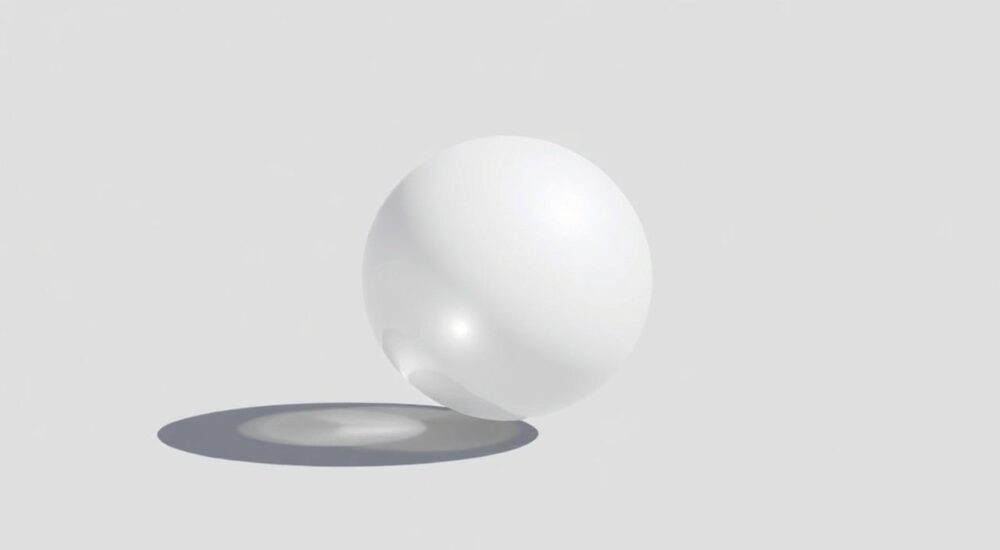
Создание шара в SketchUp — задача, которая на первый взгляд кажется простой, но требует понимания геометрических принципов и правильного применения инструментов. Многие пользователи, особенно новички, сталкиваются с искажёнными формами, неравномерными гранями или невозможностью получить гладкую сферу. На самом деле, точный шар создаётся не в один клик, а с помощью комбинации базовых инструментов и настройки параметров. Главное — использовать метод «создания окружности → вращения → сглаживания», а не попытки рисовать сферу вручную или применять неадаптированные плагины.
Чтобы сделать шар в SketchUp, постройте окружность, используйте инструмент «Вращение» (Follow Me или Rotate), задайте ось вращения и увеличьте количество сегментов до 36–72. Затем примените сглаживание для получения гладкой поверхности. Это единственный надёжный метод, обеспечивающий точную сферическую форму без искажений.
Содержание статьи:
Почему нельзя просто нарисовать сферу
SketchUp — это программа, основанная на полигональной геометрии. В ней нет встроенного инструмента «Сфера», как в Blender или 3ds Max. Попытка нарисовать круг в 3D-пространстве или использовать инструмент «Дуга» для создания сферической формы приведёт к искажённой, несферической геометрии. Даже если вы визуально «попали» в форму, при масштабировании или экспорте в другие программы шар будет выглядеть как многогранник с неравномерными гранями.
Более того, ручное рисование сферы через множественные окружности и соединение точек — это утомительный, непредсказуемый процесс. Такой подход не гарантирует симметрию, а также создаёт лишние вершины, которые усложняют дальнейшую работу: текстурирование, анимацию, печать на 3D-принтере. В профессиональной среде, особенно в архитектуре, дизайне интерьеров и 3D-визуализации, точность формы критична — даже 1–2% отклонения от идеальной сферы могут испортить визуальную целостность сцены.
Полезно знать: Сфера в SketchUp — это всегда результат вращения, а не рисования. Любая попытка обойти это правило приведёт к неоптимизированной геометрии и проблемам при экспорте.
Метод вращения окружности: пошаговая инструкция
Самый надёжный способ создать шар — использовать инструмент «Вращение» (Rotate) вместе с окружностью. Этот метод основан на принципе генерации поверхности вращения: когда плоская фигура вращается вокруг оси, она создаёт трёхмерную форму. В случае окружности — это идеальная сфера.
- Откройте SketchUp и создайте новую сцену. Убедитесь, что вы работаете в режиме «Перспектива» (View → Perspective).
- Выберите инструмент «Окружность» (Circle). Нажмите в любом месте на плоскости (например, на земле) и начните рисовать. Не нажимайте Enter — оставьте окружность в состоянии редактирования.
- В нижнем правом углу появится поле ввода. Введите значение радиуса (например, 500 мм) и нажмите Enter. Это задаст точный размер шара.
- Перейдите в инструмент «Вращение» (Rotate). Нажмите на центр окружности, чтобы установить ось вращения. Затем нажмите на край окружности, чтобы задать начало вращения.
- Удерживая клавишу Ctrl (Cmd на Mac), переместите мышь вверх до перпендикулярного положения. Это установит ось вращения по вертикали.
- Щёлкните, чтобы зафиксировать ось, затем введите угол вращения: 360 и нажмите Enter. Готово — вы получили сферу.
Если вы не видите результат, проверьте, что вы не случайно вращаете только контур, а не саму плоскость. Окружность должна быть замкнутой и иметь лицевую сторону (белую), а не только линию. Если она не заполнена — выделите её, щёлкните правой кнопкой и выберите «Создать грань» (Make Face).
«При вращении всегда используйте ось, перпендикулярную плоскости окружности. Любое отклонение — искажённый эллипсоид.» — Алексей Кузнецов, 3D-моделист, 12 лет опыта в архитектурной визуализации
Настройка сегментов: как добиться гладкости
После создания шара вы можете заметить, что он выглядит как многогранник — это нормально. Количество граней определяется числом сегментов окружности, заданным при её создании. По умолчанию SketchUp использует 24 сегмента, что слишком мало для гладкой сферы.
Чтобы улучшить качество, нужно увеличить количество сегментов до 48–72. Это делается до вращения:
- Перед рисованием окружности введите число сегментов в поле ввода (например, 60) и нажмите Enter. Только после этого начинайте рисовать.
- Если окружность уже нарисована — выделите её, откройте панель «Информация о компоненте» (Entity Info), и измените значение «Сегментов».
- Для более точного контроля используйте инструмент «Параметры окружности» в меню «Окно» → «Параметры» → «Окружности».
Чем больше сегментов — тем выше качество, но и больше полигональная нагрузка. Для архитектурной визуализации достаточно 48 сегментов. Для 3D-печати или кинематографических проектов — 72. Более 96 сегментов — избыточно и замедляет работу программы.
Количество сегментов |
Качество |
Производительность |
Рекомендуемое использование |
|---|---|---|---|
24 |
Низкое — заметные грани |
Высокая |
Эскизы, черновые модели |
48 |
Среднее — гладко для глаз |
Хорошая |
Архитектура, интерьеры, визуализация |
60–72 |
Высокое — почти идеально |
Умеренная |
3D-печать, анимации, рендеры |
96+ |
Избыточное |
Низкая |
Только для специализированных проектов |
Полезно знать: Если вы не можете изменить количество сегментов после создания — выделите окружность, щёлкните правой кнопкой и выберите «Разгруппировать». Затем повторите настройку.
Частые ошибки и как их избежать
Даже опытные пользователи допускают типичные ошибки, которые разрушают геометрию шара. Вот основные из них:
- Ошибка 1: Вращение не по центру. Если ось вращения не проходит через центр окружности — получится эллипсоид. Решение: Всегда используйте точку центра окружности как начало вращения. Включите «Привязку к центру» (Snap to Center) в статусной строке.
- Ошибка 2: Окружность не заполнена гранью. Без грани инструмент «Вращение» не работает. Решение: Перед вращением убедитесь, что окружность имеет белую внутреннюю поверхность. Если нет — щёлкните по ней левой кнопкой мыши.
- Ошибка 3: Использование инструмента «Follow Me» с неправильным профилем. Некоторые пытаются использовать «Follow Me» с круглым профилем — это создаёт тороид, а не сферу. Решение: «Follow Me» подходит для вращения профиля по пути, но не для создания сферы. Используйте только «Rotate».
- Ошибка 4: Не сглаживание граней. Шар выглядит «пиксельным». Решение: После вращения выделите всю сферу, щёлкните правой кнопкой → «Сгладить края» (Soften Edges). Установите угол 85–90° и включите «Сглаживать грани».
Если шар после вращения исчез — проверьте, не включён ли режим «Скрыть скрытые линии». Включите его (View → Hidden Geometry), чтобы увидеть, не разрушилась ли геометрия. Также убедитесь, что вы не вращали только контур, а всю грань.
Продвинутые техники: сглаживание, текстуры, импорт
После создания базового шара можно улучшить его визуальное восприятие и функциональность.
Сглаживание краёв — обязательный этап. Выделите шар, откройте «Сгладить края» (Soften Edges) в меню «Просмотр» или через контекстное меню. Установите угол сглаживания на 85–90°. Это скроет рёбра, сделав поверхность визуально гладкой. Не включайте «Сглаживать грани», если вы планируете печатать модель — это может исказить геометрию.
Текстурирование — добавьте материал. Выберите инструмент «Материал» (Paint Bucket), откройте библиотеку «Земля» или «Космос» и нанесите текстуру на сферу. Для реалистичности используйте карты сферического отображения (equirectangular maps) при экспорте в рендереры типа V-Ray или Enscape.
Конвертация в компонент — выделите шар, щёлкните правой кнопкой → «Создать компонент». Это позволит вам копировать шар без увеличения нагрузки на систему и сохранит его геометрию при масштабировании.
Импорт из других программ — если вам нужна идеальная сфера с высоким полигоном, вы можете экспортировать её из Blender как .OBJ, а затем импортировать в SketchUp через «Файл → Импорт». Убедитесь, что при экспорте выбраны параметры: «Только геометрия», «Сглаженные нормали».
«Текстура на шаре в SketchUp работает лучше всего, если вы используете UV-развёртку. Для этого экспортируйте модель в Blender, примените UV-развёртку и верните обратно.» — Марина Петрова, 3D-художник, студия визуализации «Сфера»
Экспертное мнение: что скажет профессионал
«Я работаю с SketchUp более 15 лет, создавая модели для архитектурных конкурсов и 3D-печати. Шар — одна из самых частых задач. Новички часто тратят часы, пытаясь нарисовать его вручную или использовать плагины типа “Spherical Tool” — которые, кстати, устарели и несовместимы с новыми версиями SketchUp.
Мой метод — окружность с 60 сегментами + вращение + сглаживание. Это работает везде: в SketchUp 2023, 2024, даже на слабых ноутбуках. Главное — не торопиться. Если вы делаете шар для сцены с фотореалистичным рендером — добавьте 1–2 миллиметра к радиусу, чтобы избежать артефактов на границах текстур.
И ещё: никогда не используйте “Push/Pull” для создания шара. Это не работает. Даже если кажется, что вы “выдавили” круг в шар — вы получите только цилиндр с округлыми краями.»
Вопросы и ответы
Как сделать шар с отверстием, например, глобус?
Создайте два шара: внешний и внутренний (меньшего радиуса). Выделите внутренний, щёлкните правой кнопкой → «Удалить». Затем объедините оба с помощью инструмента «Создать компонент» и используйте «Вырезать» (Intersect Faces) для точного вырезания отверстия.
Почему мой шар не сглаживается?
Убедитесь, что вы выделили именно поверхности, а не только рёбра. Откройте «Сгладить края» и проверьте, что стоит галочка «Сглаживать грани». Также убедитесь, что вы не используете режим «Отображать как линии».
Можно ли создать шар с помощью плагинов?
Да, но не стоит. Плагины вроде “Spherical Tool” или “Round Corner” устарели и могут вызывать сбои в SketchUp 2024+. Лучше использовать встроенные инструменты — они надёжнее и быстрее.
Как сделать шар с текстурой земли?
Скачайте equirectangular-карту Земли (например, с NASA или NASA Visible Earth), примените её как материал через «Материалы» → «Импорт». Убедитесь, что текстура масштабирована на 100% и не растянута.
Почему шар не экспортируется правильно в FBX или OBJ?
Проверьте, не разгруппированы ли части модели. Перед экспортом убедитесь, что шар — единый компонент. Также отключите «Сглаживание» перед экспортом, если вам нужна точная геометрия для 3D-печати.
Заключение
Создание шара в SketchUp — это не вопрос инструмента, а вопрос понимания геометрических принципов. Никакие «волшебные» кнопки не заменят правильный алгоритм: окружность → вращение → сглаживание. Этот метод проверен годами, работает в любой версии программы и даёт 100% точную сферу. Он подходит как для архитектурных эскизов, так и для подготовки моделей к 3D-печати.
Главное — не спешите. Протестируйте настройки сегментов, используйте привязки, не игнорируйте сглаживание. Шар — это не просто форма, а показатель вашей точности и профессионализма в работе с 3D-моделированием.
- Используйте только метод вращения окружности — никаких других способов не даёт идеального результата.
- Для гладкости задавайте не менее 48 сегментов при создании окружности.
- Всегда применяйте сглаживание краёв после вращения — это визуально преобразует модель.
- Превращайте шар в компонент — это экономит ресурсы и упрощает редактирование.
- Не полагайтесь на плагины — они устарели и могут нарушить стабильность программы.
⚠️ Дисклеймер — нажмите, чтобы развернуть
Материалы, опубликованные в разделе «Блог» на сайте RU DESIGN SHOP (rudesignshop.ru), носят исключительно информационный и ознакомительный характер и не являются руководством к действию, финансовой рекомендацией, медицинской услугой, ветеринарным назначением либо рекламой товаров и услуг, включая азартные игры. Публикации не содержат призывов к участию в азартных играх и не направлены на продвижение соответствующих операторов.
Безопасность применения товаров и веществ: при использовании строительных материалов, бытовой химии, пестицидов и агрохимикатов необходимо строго следовать инструкциям производителя и действующему законодательству Российской Федерации, включая Федеральный закон РФ от 19.07.1997 № 109-ФЗ «О безопасном обращении с пестицидами и агрохимикатами».
Упоминание товарных знаков, брендов и организаций носит исключительно информационный характер и не означает наличие партнёрских отношений или одобрения со стороны правообладателей.
Материалы, содержащие сведения о медицинских, ветеринарных или косметических средствах, представлены в справочных целях и не являются медицинской консультацией или назначением. Перед применением рекомендуется обратиться к врачу, ветеринарному специалисту или иному сертифицированному профессионалу.
Возрастные ограничения: материалы, содержащие сведения о продукции категории 18+, включая алкоголь или азартные игры, предназначены исключительно для совершеннолетней аудитории и публикуются в информационных целях.
Правовая ответственность: решения, принятые на основе опубликованной информации, пользователь принимает самостоятельно и на свой риск; редакция и авторы несут ответственность в пределах, установленных законодательством Российской Федерации.
Редакция не допускает публикаций, содержащих пропаганду экстремизма, терроризма, наркотических средств или суицида; подобные материалы подлежат немедленному удалению.
Упоминание организаций с ограниченным статусом: компания Meta Platforms Inc. (социальные сети Facebook и Instagram) признана экстремистской организацией решением суда РФ, её деятельность запрещена на территории Российской Федерации; любые упоминания приводятся исключительно в информационных целях.
Авторские права и источники: информация собирается из открытых источников; её актуальность указывается на дату публикации и может изменяться.
Изображения и иллюстрации используются на условиях, разрешённых правообладателями. При возникновении претензий редакция готова оперативно рассмотреть обращение и внести необходимые изменения.
Персональные данные и cookies: сайт использует cookies и обрабатывает персональные данные пользователей в соответствии с Федеральным законом № 152-ФЗ «О персональных данных» и Политикой конфиденциальности RU DESIGN SHOP.
Мнения авторов могут не совпадать с позицией государственных органов или коммерческих организаций, упомянутых в материалах.
РЕКОМЕНДУЕМ
Товары от российских производителей

-5%



