Скидка 5% на первый заказ — RDS5




Как сделать схему в автокаде
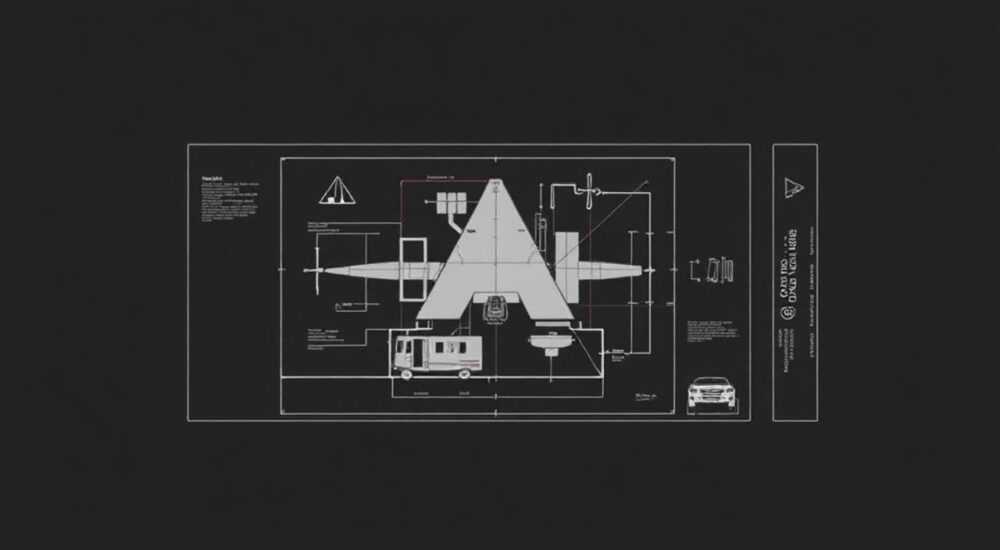
Создание схемы в AutoCAD — это базовый навык для инженеров, проектировщиков и архитекторов. Программа позволяет не только чертить линии и фигуры, но и строить точные технические схемы любой сложности: от электрических цепей до систем водоснабжения. Главное — понимать принципы работы с интерфейсом, командами и настройками масштаба.
Чтобы сделать схему в AutoCAD, начните с выбора шаблона, настройте слои и единицы измерения, используйте инструменты рисования и редактирования, а затем оформите чертёж по ГОСТу. Важно соблюдать структуру и использовать слои для удобства редактирования.
Содержание статьи:
- Основы работы с интерфейсом AutoCAD
- Ключевые элементы интерфейса
- Подготовка к созданию схемы
- Пошаговая подготовка
- Инструменты рисования и редактирования
- Базовые команды редактирования
- Организация чертежа с помощью слоёв
- Оформление схемы по ГОСТу
- Чек-лист проверки перед сдачей
- Советы по эффективной работе
- Экспертное мнение
- Вопросы и ответы
- Заключение
Основы работы с интерфейсом AutoCAD
При первом запуске AutoCAD пользователь видит современный графический интерфейс, состоящий из ленты вкладок, панели быстрого доступа, рабочего пространства и командной строки. Лента (Ribbon) содержит основные инструменты, сгруппированные по категориям: «Главная», «Вставка», «Аннотации» и другие. Каждая вкладка предоставляет доступ к функциям, необходимым на определённом этапе проектирования.
Рабочее пространство — это область, где вы создаёте схему. Оно поддерживает масштабирование, панорамирование и трёхмерный вид. Командная строка внизу экрана — мощный инструмент, позволяющий вводить команды вручную. Например, вместо клика по кнопке «Линия» можно просто написать LINE и нажать Enter.
Настройка интерфейса играет важную роль в повышении производительности. Вы можете скрыть ненужные панели, настроить горячие клавиши или переключиться в классическое рабочее пространство «AutoCAD Classic», если привыкли к старой версии. Также доступны темы — светлая и тёмная, что снижает усталость глаз при длительной работе.
Полезно знать: Используйте сочетание Ctrl+Tab для быстрого переключения между открытыми чертежами.
Ключевые элементы интерфейса
- Лента (Ribbon) — центральный элемент управления, заменивший панели инструментов. Можно свернуть её для экономии места.
- Панель свойств (Properties) — позволяет быстро менять параметры выбранных объектов: цвет, тип линии, слой.
- Палитра инструментов (Tool Palettes) — удобна для вставки блоков, штриховок и часто используемых элементов.
- Командная строка — обязательный элемент. Даже новички со временем начинают использовать её активно.
«Начинайте осваивать AutoCAD с командной строки — она даёт полный контроль над процессом и ускоряет работу в разы.» — Алексей Миронов, инженер-проектировщик, 12 лет опыта
Подготовка к созданию схемы
Прежде чем начинать чертить, необходимо правильно подготовить проект. Это включает выбор шаблона, настройку единиц измерения, масштаба и границ чертежа. От этих шагов зависит точность и соответствие будущей схемы стандартам.
Первое, что нужно сделать — открыть подходящий шаблон. AutoCAD предлагает несколько вариантов: acad.dwt (метрический), acadiso.dwt (международный стандарт), а также специализированные шаблоны для электрики, сантехники и других областей. Шаблон уже содержит настроенные слои, текстовые стили и размерные переменные.
Далее важно задать единицы измерения. Для этого используйте команду UNITS. Укажите тип: десятичные, архитектурные или инженерные. Для большинства схем подходит десятичная система с точностью до 0.00 мм. Также задайте угол — обычно используется десятичные градусы.
Границы чертежа (LIMITS) определяют рабочую область. Например, для формата А3 установите границы 420×297 мм. Это помогает контролировать масштаб и избегать выхода за пределы листа. После установки границ выполните ZOOM All, чтобы увидеть всю область.
Полезно знать: Работа без настроенных единиц и границ может привести к ошибкам масштабирования при печати или экспорте.
Пошаговая подготовка
- Откройте AutoCAD и выберите шаблон (например, acadiso.dwt).
- Введите команду UNITS, установите тип — десятичный, точность — 0.00.
- Введите LIMITS, задайте нижний левый угол (0,0), правый верхний — например, (420,297).
- Выполните ZOOM All, чтобы охватить всю область.
- Сохраните файл как DWG с понятным названием, например «Схема_электропроводки_офис.dwg».
Инструменты рисования и редактирования
Центральной частью создания схемы являются инструменты рисования. Они находятся на вкладке «Главная» → «Рисование». Основные команды: LINE, CIRCLE, RECTANG, POLYLINE, ARC. Для схем чаще всего используются LINE и POLYLINE, так как они позволяют строить чёткие контуры и соединения.
Команда LINE создаёт отдельные сегменты. Если нужно нарисовать последовательность соединённых линий, лучше использовать POLYLINE (PLINE). Она воспринимается как один объект, что упрощает редактирование. Например, можно изменить ширину всей полилинии сразу.
Для точного позиционирования применяются режимы привязки: ORTHO (ортогональность), OSNAP (объектная привязка), POLAR (полярное отслеживание). Включите OSNAP и выберите нужные точки: конец, середина, центр. Это гарантирует, что линии будут точно соединяться.
Базовые команды редактирования
- MOVE — перемещение объектов.
- COPY — копирование с возможностью множественного дублирования.
- TRIM и EXTEND — обрезка и удлинение линий до границы другого объекта.
- MIRROR — зеркальное отражение, полезно для симметричных схем.
- OFFSET — создание параллельной копии линии на заданном расстоянии.
«Используйте сочетание TRIM + SHIFT для быстрого переключения в режим EXTEND. Это сэкономит время при работе с большим количеством линий.» — Екатерина Соколова, CAD-менеджер, 8 лет в BIM-проектировании
Организация чертежа с помощью слоёв
Слои — это основа организованного чертежа. Они позволяют разделить элементы схемы по типам: контуры, текст, размеры, электропроводка, трубопроводы. Каждый слой можно включать, выключать, блокировать или менять цвет/тип линии.
Чтобы открыть диспетчер слоёв, нажмите LA (LAYER). Создайте новые слои с понятными именами: «WALLS», «ELECTRIC», «TEXT», «DIMENSIONS». Назначьте каждому слою уникальный цвет и тип линии. Например, электрику — красный, размеры — синий пунктир.
При рисовании выбирайте активный слой перед началом работы. Все новые объекты будут автоматически помещаться на него. Это особенно важно при совместной работе — коллеги смогут быстро ориентироваться в чертеже.
Слой |
Цвет |
Тип линии |
Назначение |
|---|---|---|---|
ELECTRIC |
Красный |
Сплошная |
Электрические цепи, розетки, выключатели |
PIPES |
Синий |
Штрихпунктир |
Трубопроводы, системы отопления |
TEXT |
Зелёный |
Сплошная |
Текстовые пояснения, подписи |
DIM |
Синий |
Пунктир |
Размерные линии |
Полезно знать: Не рисуйте всё на слое 0. Это нарушает стандарты и затрудняет экспорт в BIM-системы.
Оформление схемы по ГОСТу
Готовая схема должна соответствовать нормативным требованиям. В России действуют ГОСТ 2.301–68 (форматы), ГОСТ 2.303–68 (линии), ГОСТ 2.304–81 (шрифты) и другие. Несоблюдение этих стандартов делает чертёж непригодным для сдачи в проектные организации.
Формат листа задаётся в пространстве листа (Layout). Переключитесь на вкладку Layout1, удалите лишние элементы и установите нужный формат: A4, A3, A2. Вставьте рамку и основную надпись (штамп) — можно использовать готовый блок или нарисовать самостоятельно.
Текст должен быть выполнен шрифтом типа «ГОСТ 2.304» с высотой букв не менее 3.5 мм. В AutoCAD есть встроенная возможность создать такой стиль: команда STYLE → выберите «GOST type A» или «Simplex». Назначьте стиль по умолчанию для аннотаций.
Размеры наносятся с помощью инструментов вкладки «Аннотации». Настройте стиль размеров (DIMSTYLE): масштаб, стрелки, единицы. Убедитесь, что размерные линии не пересекаются с другими элементами и читаемы.
Чек-лист проверки перед сдачей
- Соблюдены ли формат и рамка по ГОСТ?
- Все ли тексты выполнены шрифтом ГОСТ?
- Правильно ли указаны единицы измерения?
- Проверены ли все привязки и нет ли «плавающих» линий?
- Сохранён ли чертёж в нужной версии DWG для совместимости?
«Перед сдачей чертежа всегда распечатывайте его в масштабе 1:1 на принтере А4. Так вы увидите реальные размеры и сможете заметить мелкие ошибки.» — Дмитрий Кузнецов, главный конструктор проектного бюро
Советы по эффективной работе
Профессионалы используют множество приёмов для ускорения работы. Один из них — создание шаблонов с заранее настроенными слоями, стилями и блоками. Сохраните свой шаблон как DWT-файл и используйте его для всех новых проектов.
Ещё один способ — использование блоков (BLOCK). Элементы, которые повторяются (розетки, выключатели, сантехника), стоит преобразовать в блоки. Тогда их можно быстро вставлять (INSERT), масштабировать и поворачивать.
Автоматизация через LISP-скрипты или AutoLISP позволяет выполнять рутинные операции одним кликом. Например, скрипт может автоматически проставить размеры или поменять слои у выбранных объектов.
Полезно знать: Функция «Динамические блоки» позволяет изменять форму блока прямо на чертеже — очень полезно для модульных схем.
Экспертное мнение
«Многие начинающие проектировщики тратят время на ручную отрисовку, не используя возможности AutoCAD по максимуму. Я рекомендую освоить три вещи: слои, шаблоны и командную строку. Это сократит время работы вдвое. Также важно регулярно сохраняться и использовать версионирование — одно нажатие Ctrl+Z не всегда спасает ситуацию.» — Ольга Петрова, руководитель отдела CAD, 15 лет опыта в проектировании промышленных объектов
Вопросы и ответы
Как сделать схему в AutoCAD, если я новичок?
Начните с простого: откройте шаблон, настройте единицы, потренируйтесь рисовать линии и прямоугольники. Постепенно осваивайте слои, размеры и текст. Используйте встроенные обучающие курсы в AutoCAD.
Почему моя схема не печатается в правильном масштабе?
Часто проблема в неправильной настройке пространства модели и листа. Убедитесь, что вы перешли в Layout, создали видовое окно (MVIEW) и установили масштаб через команду ZOOM с опцией XP (например, 1:50).
Можно ли импортировать схему из PDF в AutoCAD?
Да, AutoCAD имеет функцию подгонки растровых изображений (PDFATTACH) и инструменты трассировки (TRACE). Однако качество зависит от исходного файла. Для точной работы лучше перечерчивать вручную.
Как экспортировать схему в PDF?
Перейдите в Layout, настройте видовое окно, выберите «Печать» → в качестве принтера укажите «DWG To PDF.pc3». Установите нужный формат и нажмите «Печать».
Нужно ли учить 3D, если я работаю только со схемами?
Не обязательно. Большинство схем — 2D. Однако базовое понимание 3D поможет при работе с координацией систем и в BIM-проектах.
Заключение
Создание схемы в AutoCAD — это системный процесс, требующий понимания интерфейса, инструментов и стандартов. Успешный результат достигается за счёт правильной подготовки, использования слоёв и соблюдения ГОСТов. Автоматизация и шаблоны значительно ускоряют работу.
Главное — не бояться начинать. Даже самые сложные схемы строятся из простых линий и фигур. Постоянная практика, внимание к деталям и следование лучшим практикам превращают новичка в уверенного пользователя AutoCAD.
- Всегда начинайте с настройки шаблона, единиц и границ чертежа.
- Используйте слои для структурирования и удобства редактирования.
- Применяйте командную строку и горячие клавиши для ускорения работы.
- Оформляйте схему по ГОСТ: шрифты, рамки, размеры.
- Создавайте шаблоны и блоки для повторного использования.
⚠️ Дисклеймер — нажмите, чтобы развернуть
Материалы, опубликованные в разделе «Блог» на сайте RU DESIGN SHOP (rudesignshop.ru), носят исключительно информационный и ознакомительный характер и не являются руководством к действию, финансовой рекомендацией, медицинской услугой, ветеринарным назначением либо рекламой товаров и услуг, включая азартные игры. Публикации не содержат призывов к участию в азартных играх и не направлены на продвижение соответствующих операторов.
Безопасность применения товаров и веществ: при использовании строительных материалов, бытовой химии, пестицидов и агрохимикатов необходимо строго следовать инструкциям производителя и действующему законодательству Российской Федерации, включая Федеральный закон РФ от 19.07.1997 № 109-ФЗ «О безопасном обращении с пестицидами и агрохимикатами».
Упоминание товарных знаков, брендов и организаций носит исключительно информационный характер и не означает наличие партнёрских отношений или одобрения со стороны правообладателей.
Материалы, содержащие сведения о медицинских, ветеринарных или косметических средствах, представлены в справочных целях и не являются медицинской консультацией или назначением. Перед применением рекомендуется обратиться к врачу, ветеринарному специалисту или иному сертифицированному профессионалу.
Возрастные ограничения: материалы, содержащие сведения о продукции категории 18+, включая алкоголь или азартные игры, предназначены исключительно для совершеннолетней аудитории и публикуются в информационных целях.
Правовая ответственность: решения, принятые на основе опубликованной информации, пользователь принимает самостоятельно и на свой риск; редакция и авторы несут ответственность в пределах, установленных законодательством Российской Федерации.
Редакция не допускает публикаций, содержащих пропаганду экстремизма, терроризма, наркотических средств или суицида; подобные материалы подлежат немедленному удалению.
Упоминание организаций с ограниченным статусом: компания Meta Platforms Inc. (социальные сети Facebook и Instagram) признана экстремистской организацией решением суда РФ, её деятельность запрещена на территории Российской Федерации; любые упоминания приводятся исключительно в информационных целях.
Авторские права и источники: информация собирается из открытых источников; её актуальность указывается на дату публикации и может изменяться.
Изображения и иллюстрации используются на условиях, разрешённых правообладателями. При возникновении претензий редакция готова оперативно рассмотреть обращение и внести необходимые изменения.
Персональные данные и cookies: сайт использует cookies и обрабатывает персональные данные пользователей в соответствии с Федеральным законом № 152-ФЗ «О персональных данных» и Политикой конфиденциальности RU DESIGN SHOP.
Мнения авторов могут не совпадать с позицией государственных органов или коммерческих организаций, упомянутых в материалах.
РЕКОМЕНДУЕМ
Товары от российских производителей




