Скидка 5% на первый заказ — RDS5




Как сделать схему в повер поинт со стрелками
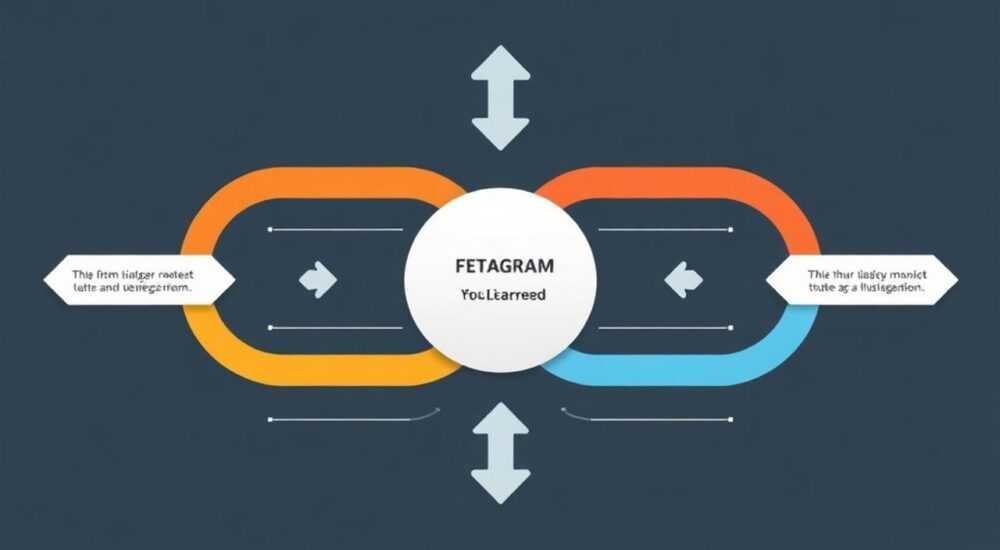
Создание схемы в PowerPoint со стрелками — один из ключевых навыков для эффективной визуализации процессов, структур и взаимосвязей. Это особенно важно при подготовке презентаций для бизнес-встреч, образовательных лекций или отчётности, где наглядность напрямую влияет на понимание информации. Стрелки помогают задать направление, показать последовательность шагов и подчеркнуть причинно-следственные связи.
Чтобы быстро создать схему со стрелками в PowerPoint, используйте вкладку «Вставка» → «Фигуры», выберите нужные стрелки и соедините блоки. Для точности применяйте привязку к сетке и выравнивание.
Содержание статьи:
- Основные этапы создания схемы
- Алгоритм создания простой схемы
- Как добавить стрелки в PowerPoint
- Типы стрелок и их применение
- Создание динамических связей между блоками
- Форматирование и настройка стрелок
- Как добавить текст к стрелке
- Ошибки, которых стоит избегать
- Проверочный чек-лист перед завершением
- Современные подходы к работе со схемами
- Экспертное мнение
- Интервью с Анной Петровой, руководителем отдела визуализации данных
- Вопросы и ответы
- Заключение
Основные этапы создания схемы
Перед тем как начать рисовать стрелки, важно чётко понимать структуру будущей схемы. Это может быть линейный процесс, цикл, иерархия или сложная сеть взаимодействий. Определение типа схемы позволяет выбрать подходящие фигуры и типы стрелок. Например, для бизнес-процессов чаще всего используют прямоугольники, а для решений — ромбы.
На втором этапе необходимо спланировать расположение элементов на слайде. Используйте карандашную расстановку (прототип) или временные блоки, чтобы оценить баланс и читаемость. Это помогает избежать перегруженности и хаотичного расположения. Программа не всегда сама определит лучшее положение, поэтому визуальная композиция остаётся за пользователем.
Когда структура готова, можно переходить к вставке фигур. В PowerPoint есть широкая библиотека базовых и специальных форм: от простых прямоугольников до блок-схем из категории SmartArt. Выбор зависит от сложности схемы и требований к оформлению. SmartArt удобен для стандартных шаблонов, но ограничивает гибкость.
Полезно знать: Перед началом работы включите сетку и направляющие («Вид» → «Сетка и направляющие»). Это упростит выравнивание и сделает схему аккуратнее.
Алгоритм создания простой схемы
- Откройте новый слайд и выберите макет «Пустой» для максимального контроля над размещением.
- Перейдите на вкладку «Вставка» и нажмите «Фигуры».
- Выберите нужную форму (например, прямоугольник) и нарисуйте её на слайде.
- Добавьте текст внутрь фигуры, дважды щёлкнув по ней.
- Повторите для всех элементов схемы.
- Используйте функцию «Выровнять» на вкладке «Формат», чтобы организовать блоки по сетке.
Как добавить стрелки в PowerPoint
Работа со стрелками начинается с выбора подходящего инструмента. В группе «Фигуры» вы найдёте несколько видов линий со стрелками: прямые, изогнутые, ломаные. Каждый тип решает свои задачи. Прямые стрелки хороши для линейных переходов, изогнутые — для обхода других элементов, а ломаные — для сложных маршрутов.
Чтобы вставить стрелку, выберите нужный тип в меню «Фигуры», затем кликните в начальной точке и протяните курсор к конечной. Отпустите — стрелка зафиксируется. После этого её можно перемещать, удлинять или поворачивать. При необходимости измените стиль: толщину, цвет, тип наконечника.
«Используйте стрелки с закруглёнными концами для неформальных презентаций, а с острыми — для технических и деловых. Это влияет на восприятие серьёзности контента.» — Марина Костина, дизайнер презентаций, 12 лет опыта
Для автоматического подключения к фигурам используйте соединительные линии. Они «прилипают» к точкам соединения (маленькие жёлтые или зелёные точки на границах фигур). Это обеспечивает динамическую привязку: при перемещении одной из фигур стрелка автоматически корректирует своё положение.
Типы стрелок и их применение
- Прямые стрелки — для чётких, линейных переходов между блоками. Подходят для последовательностей и алгоритмов.
- Ломаные (под углом) — когда нужно обойти другие элементы или сохранить вертикальное/горизонтальное направление.
- Изогнутые — для циклических процессов, обратных связей и круговых схем.
- Двунаправленные — когда взаимодействие происходит в обоих направлениях (например, коммуникация).
Тип стрелки |
Где использовать |
Как найти в PowerPoint |
|---|---|---|
Стрелка вправо |
Линейные процессы, этапы |
Фигуры → Линии → Стрелка |
Ломаная стрелка |
Сложные маршруты, многоуровневые схемы |
Фигуры → Соединительные линии → Угловая стрелка |
Изогнутая стрелка |
Циклы, петли, обратная связь |
Фигуры → Изогнутые линии → Дуга со стрелкой |
Двунаправленная стрелка |
Взаимодействие, обмен данными |
Фигуры → Линии → Двойная стрелка |
Создание динамических связей между блоками
Динамические связи — это стрелки, которые «следуют» за фигурами при их перемещении. Такие линии создаются с помощью соединительных фигур, а не обычных линий. Они подключаются к специальным точкам присоединения, которые появляются при выборе фигуры.
Чтобы добавить динамическую стрелку:
- Выберите «Фигуры» → «Соединительные линии» (например, угловая стрелка).
- Нажмите на начальной фигуре в точке соединения (маленькая жёлтая точка).
- Протяните к целевой фигуре и отпустите на её точке соединения.
- Убедитесь, что линия «приклеилась» — она должна менять форму при движении фигур.
Если соединитель не прикрепляется, проверьте, активирована ли функция привязки. В разделе «Вид» → «Сетка и направляющие» установите галочку «Привязка к объектам». Также можно включить «Привязку к сетке» для более точного позиционирования.
Полезно знать: Чтобы быстро скопировать стиль стрелки, используйте формат по образцу: выделите готовую стрелку, нажмите Ctrl+Shift+C, затем на новой — Ctrl+Shift+V.
Форматирование и настройка стрелок
После размещения стрелок важно настроить их внешний вид. Кликните правой кнопкой мыши по линии и выберите «Формат фигуры». Здесь доступны параметры:
- Цвет линии — выберите контрастный от фона цвет. Для презентаций рекомендуются синий, серый или чёрный.
- Толщина — от 1,5 до 3 пт. Слишком тонкие стрелки теряются, слишком толстые — давят на схему.
- Тип стрелки — можно изменить форму наконечника: стандартная, ромбовидная, круглая и др.
- Прозрачность — полезно при наложении на изображения или цветные фоны.
Для сложных схем используйте разные стили стрелок для разных типов связей. Например, сплошная линия — основной процесс, пунктир — вспомогательный, красная — предупреждение или ошибка.
Как добавить текст к стрелке
Иногда необходимо подписать стрелку, чтобы пояснить тип взаимодействия. Это делается через вставку текстового поля:
- Нажмите «Вставка» → «Текстовое поле».
- Разместите его рядом со стрелкой.
- Введите текст, например: «утверждение», «проверка», «обратная связь».
- Выровняйте по центру относительно линии.
Альтернатива — преобразовать стрелку в фигуру с текстом. Некоторые версии PowerPoint позволяют вставить текст прямо в линию, но это требует использования группировки: объедините стрелку и текстовое поле (выделите оба → «Формат» → «Группировать»).
Ошибки, которых стоит избегать
Даже опытные пользователи допускают типичные ошибки при создании схем. Одна из самых частых — использование обычных линий вместо соединителей. Такие стрелки не двигаются вместе с фигурами, что приводит к разрыву связей при редактировании.
Ещё одна проблема — перегруженность. Чрезмерное количество стрелок, особенно пересекающихся, делает схему трудночитаемой. Если на слайде больше 7–8 связей, рассмотрите возможность разделения на несколько схем или использование цветовой кодировки.
«Максимальное количество стрелок на одном слайде — 10. За этим пределом зритель теряет фокус. Разбивайте сложные процессы на этапы.» — Алексей Романов, эксперт по визуальной коммуникации, 15 лет в корпоративном обучении
Также распространённая ошибка — игнорирование направления. Стрелки должны следовать логике чтения: слева направо или сверху вниз. Обратные направления могут сбивать с толку, если не обозначены явно.
Проверочный чек-лист перед завершением
- Все стрелки являются соединителями, а не просто линиями?
- Фигуры выровнены по сетке и имеют единый стиль?
- Цвета стрелок соответствуют типу связи?
- Есть подписи к сложным или неочевидным стрелкам?
- Схема читается без дополнительных пояснений?
Современные подходы к работе со схемами
Сегодня PowerPoint предлагает не только ручное рисование, но и интеллектуальные инструменты. SmartArt — это встроенный конструктор диаграмм, который автоматически создаёт схемы с правильно расположенными стрелками. Достаточно выбрать тип (например, «Процесс» или «Иерархия») и ввести текст.
Хотя SmartArt экономит время, он менее гибкий. Кастомизация ограничена, а адаптация под брендбук может потребовать ручной правки. Тем не менее, для быстрых презентаций это отличный выбор.
Ещё один тренд — использование шаблонов и add-in’ов. Плагины вроде Think-Cell или Office Timeline позволяют строить профессиональные схемы и диаграммы с динамическими данными. Они интегрируются с Excel и обновляются автоматически.
Полезно знать: В новых версиях PowerPoint (Microsoft 365) доступен режим «Идеи» (Designer), который предлагает варианты оформления схем на основе вашего контента.
Экспертное мнение
Интервью с Анной Петровой, руководителем отдела визуализации данных
— Какие принципы вы считаете ключевыми при создании схем в PowerPoint?
— Прежде всего — простота. Хорошая схема должна быть понятна с первого взгляда. Я всегда начинаю с бумаги: рисую черновик от руки, чтобы отсеять лишнее. Затем переношу в PowerPoint, используя соединители и единый стиль.
— А как быть с цветом?
— Цвет — мощный инструмент. Мы используем его для категоризации: зелёные стрелки — стандартные процессы, жёлтые — контрольные точки, красные — блокеры. Но не более трёх цветов на слайде. Иначе теряется ясность.
— Есть ли альтернативы PowerPoint?
— Конечно. Для сложных проектов мы используем Lucidchart или Miro. Но PowerPoint остаётся стандартом для внутренних презентаций. Главное — уметь им пользоваться правильно.
Вопросы и ответы
Можно ли сделать стрелку, которая обходит другие фигуры?
Да. Используйте ломаную или изогнутую стрелку из категории «Соединительные линии». При необходимости добавьте дополнительные точки изгиба, кликнув по линии и удерживая Ctrl + щелчок.
Как быстро изменить стиль всех стрелок?
Скопируйте формат с одной стрелки (Ctrl+Shift+C), затем примените ко всем другим (Ctrl+Shift+V). Или создайте шаблон слайда с нужными настройками.
Почему стрелка не прикрепляется к фигуре?
Убедитесь, что вы используете соединитель, а не обычную линию. Также проверьте, включена ли привязка к объектам в настройках «Вид».
Как сделать стрелку прозрачной?
В «Формате фигуры» → «Цвет линии» выберите «Прозрачный» или установите значение прозрачности (например, 50%). Это полезно для фоновых связей.
Можно ли анимировать стрелки?
Да. Через «Анимация» → «Пути движения» можно задать движение объекта вдоль стрелки. Также можно анимировать появление стрелки по щелчку.
Заключение
Создание схемы в PowerPoint со стрелками — это не просто техническая задача, а важный элемент визуальной коммуникации. Грамотно оформленная схема помогает донести идею быстро и точно, минимизируя риск недопонимания. Ключевые факторы успеха — использование соединителей, соблюдение стиля, выравнивание и логичное направление стрелок.
Чтобы ваша схема была эффективной, работайте в системе: планируйте структуру, используйте динамические связи и тестируйте читаемость на коллегах. Не стремитесь всё втиснуть на один слайд — лучше разбить на этапы.
- Используйте соединительные линии, а не обычные, для динамической привязки.
- Соблюдайте единый стиль стрелок: цвет, толщина, тип наконечника.
- Включайте сетку и направляющие для точного позиционирования.
- Не перегружайте схему — максимум 7–10 стрелок на слайде.
- Тестируйте восприятие: покажите схему постороннему человеку перед презентацией.
⚠️ Дисклеймер — нажмите, чтобы развернуть
Материалы, опубликованные в разделе «Блог» на сайте RU DESIGN SHOP (rudesignshop.ru), носят исключительно информационный и ознакомительный характер и не являются руководством к действию, финансовой рекомендацией, медицинской услугой, ветеринарным назначением либо рекламой товаров и услуг, включая азартные игры. Публикации не содержат призывов к участию в азартных играх и не направлены на продвижение соответствующих операторов.
Безопасность применения товаров и веществ: при использовании строительных материалов, бытовой химии, пестицидов и агрохимикатов необходимо строго следовать инструкциям производителя и действующему законодательству Российской Федерации, включая Федеральный закон РФ от 19.07.1997 № 109-ФЗ «О безопасном обращении с пестицидами и агрохимикатами».
Упоминание товарных знаков, брендов и организаций носит исключительно информационный характер и не означает наличие партнёрских отношений или одобрения со стороны правообладателей.
Материалы, содержащие сведения о медицинских, ветеринарных или косметических средствах, представлены в справочных целях и не являются медицинской консультацией или назначением. Перед применением рекомендуется обратиться к врачу, ветеринарному специалисту или иному сертифицированному профессионалу.
Возрастные ограничения: материалы, содержащие сведения о продукции категории 18+, включая алкоголь или азартные игры, предназначены исключительно для совершеннолетней аудитории и публикуются в информационных целях.
Правовая ответственность: решения, принятые на основе опубликованной информации, пользователь принимает самостоятельно и на свой риск; редакция и авторы несут ответственность в пределах, установленных законодательством Российской Федерации.
Редакция не допускает публикаций, содержащих пропаганду экстремизма, терроризма, наркотических средств или суицида; подобные материалы подлежат немедленному удалению.
Упоминание организаций с ограниченным статусом: компания Meta Platforms Inc. (социальные сети Facebook и Instagram) признана экстремистской организацией решением суда РФ, её деятельность запрещена на территории Российской Федерации; любые упоминания приводятся исключительно в информационных целях.
Авторские права и источники: информация собирается из открытых источников; её актуальность указывается на дату публикации и может изменяться.
Изображения и иллюстрации используются на условиях, разрешённых правообладателями. При возникновении претензий редакция готова оперативно рассмотреть обращение и внести необходимые изменения.
Персональные данные и cookies: сайт использует cookies и обрабатывает персональные данные пользователей в соответствии с Федеральным законом № 152-ФЗ «О персональных данных» и Политикой конфиденциальности RU DESIGN SHOP.
Мнения авторов могут не совпадать с позицией государственных органов или коммерческих организаций, упомянутых в материалах.
РЕКОМЕНДУЕМ
Товары от российских производителей




