Скидка 5% на первый заказ — RDS5




Как сделать схему в powerpoint
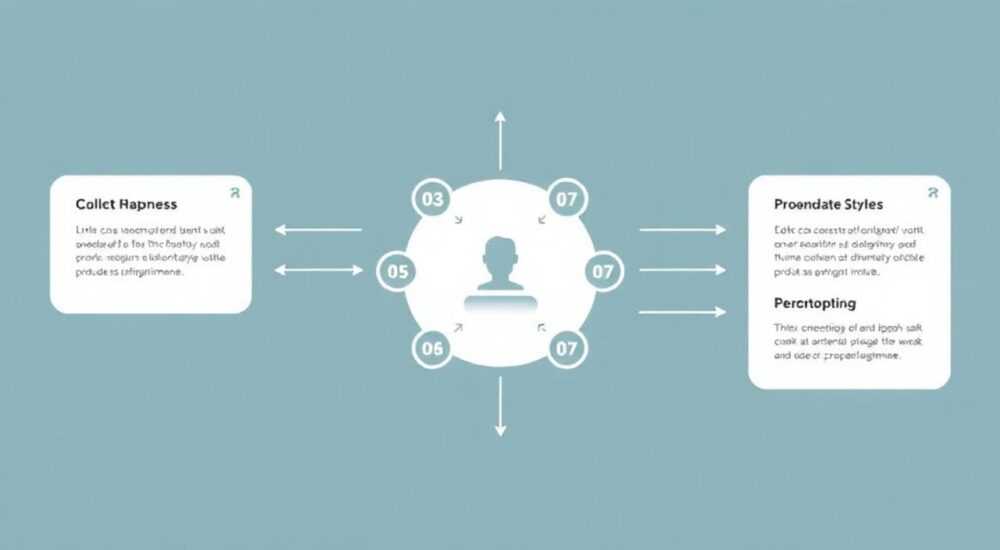
Создание схем в PowerPoint — это мощный способ визуализировать процессы, структуры и взаимосвязи. Благодаря встроенным инструментам SmartArt и фигурным элементам, даже пользователь без дизайнерского опыта может быстро построить профессиональную диаграмму. Главное — понимать логику построения и выбирать подходящий тип визуализации под задачу.
Чтобы сделать схему в PowerPoint, используйте вкладку «Вставка» → «SmartArt» или комбинацию фигур и соединительных линий. Выберите тип диаграммы, соответствующей вашей информации — иерархию, процесс, отношения и т.д., а затем заполните содержанием.
Содержание статьи:
- Типы схем: как выбрать подходящий формат
- Когда использовать SmartArt, а когда ручное построение?
- Как создать схему с помощью SmartArt: пошаговая инструкция
- Редактирование и настройка SmartArt
- Работа с фигурами и соединителями: ручное построение схем
- Советы по ручному построению
- Форматирование и дизайн: как сделать схему наглядной
- Принципы визуальной иерархии
- Распространённые ошибки и как их избежать
- 1. Перегруженность информацией
- 2. Несогласованность стилей
- 3. Отсутствие логического потока
- 4. Неправильные соединители
- 5. Игнорирование доступности
- Экспертное мнение
- Вопросы и ответы
- Заключение
Типы схем: как выбрать подходящий формат
PowerPoint предлагает несколько категорий визуальных структур, каждая из которых решает свою задачу. Правильный выбор типа схемы напрямую влияет на ясность восприятия информации. Например, для демонстрации этапов проекта подойдёт циклическая или последовательная диаграмма, а для отображения подчинённости — иерархическая структура.
Наиболее часто используемые категории:
- Иерархия — для организационных структур, деревьев решений;
- Процесс — линейные или циклические этапы (например, жизненный цикл продукта);
- Отношения — показывает связи между элементами, включая обратные связи;
- Матрица — визуализация квадрантов, например SWOT-анализ;
- Цикл — замкнутые процессы, где конец одного этапа — начало следующего;
- Pyramid — используется для приоритезации, например, пирамида потребностей Маслоу.
Выбор зависит не только от данных, но и от аудитории. Для презентации руководству лучше использовать минималистичные схемы с чёткой логикой, тогда как для обучающих материалов допустимы более детализированные и цветовые варианты.
Полезно знать: Перед созданием схемы составьте черновик на бумаге или в блокноте. Это поможет избежать путаницы при работе с несколькими уровнями.
Когда использовать SmartArt, а когда ручное построение?
SmartArt идеален для стандартных структур, особенно если вы работаете с текстом, который легко разбивается на уровни. Он автоматически подстраивает размеры и положение фигур. Однако при необходимости нетиповой компоновки, сложных связях или использовании сторонних графических элементов предпочтительнее ручное построение с помощью фигур и соединителей.
Как создать схему с помощью SmartArt: пошаговая инструкция
Инструмент SmartArt — один из самых быстрых способов создания профессиональных схем в PowerPoint. Он доступен во всех современных версиях программы, начиная с 2007 года.
- Перейдите на вкладку «Вставка» и нажмите кнопку «SmartArt».
- В открывшемся окне выберите категорию, соответствующую вашей задаче (например, «Иерархия» или «Процесс»).
- Выберите конкретный макет и нажмите «ОК». Схема появится на слайде.
- Введите текст в области слева или прямо в фигуры на слайде.
- При необходимости добавьте или удалите уровни через панель текста или контекстное меню фигур.
PowerPoint автоматически масштабирует элементы, сохраняя пропорции. При изменении текста система адаптирует размеры фигур, что особенно удобно при редактировании.
Редактирование и настройка SmartArt
После вставки схемы вы можете:
- Менять цветовую схему через вкладку «Конструктор SmartArt» → «Изменить цвет»;
- Применять стили фигур (тени, объём, отражение) через «Формат»;
- Изменять направление потока (например, справа налево для иерархии);
- Конвертировать SmartArt в отдельные фигуры (через «Преобразовать»), если нужно полное ручное управление.
«SmartArt — это не просто шаблон. Используйте его как основу, а затем кастомизируйте под стиль вашей презентации. Так вы экономите время и сохраняете единый визуальный язык.» — Елена Миронова, ведущий UX-дизайнер корпоративных презентаций, компания «SlidePro»
Преимущества SmartArt |
Ограничения |
|---|---|
Автоматическое выравнивание и масштабирование |
Ограниченные возможности нетиповой компоновки |
Быстрое редактирование текста |
Сложно интегрировать внешние изображения |
Готовые стили и цветовые схемы |
Некоторые макеты могут выглядеть шаблонно |
Работа с фигурами и соединителями: ручное построение схем
Если вам нужна максимальная гибкость, лучше собирать схему вручную. Этот метод позволяет создавать уникальные диаграммы, включать иконки, фотографии и сложные логические связи.
Начните с вкладки «Вставка» → «Фигуры». Здесь доступны стандартные формы: прямоугольники, круги, стрелки, блоки решения (ромбы) и специальные символы из нотаций BPMN или UML.
- Выберите подходящую фигуру и нарисуйте её на слайде.
- Добавьте текст, щёлкнув правой кнопкой мыши и выбрав «Добавить текст».
- Используйте соединительные линии (в разделе «Фигуры») для указания направления потока.
- Щёлкните на точку привязки одной фигуры, потяните до точки другой — линия закрепится автоматически.
- Для ветвления используйте L-образные или угловые соединители.
Советы по ручному построению
- Включите сетку и направляющие («Вид» → «Сетка и направляющие»), чтобы выравнивать элементы точно.
- Группируйте связанные фигуры (выделите + Ctrl+G), чтобы перемещать их как единый блок.
- Используйте функцию «Выровнять» на вкладке «Формат», чтобы расставить объекты равномерно.
- Для сложных схем применяйте многоуровневую цветовую кодировку.
Полезно знать: Соединительные линии остаются привязанными к фигурам даже при их перемещении. Это ключевое преимущество перед обычными линиями.
Форматирование и дизайн: как сделать схему наглядной
Хорошая схема не только информативна, но и легко читается. Дизайн играет решающую роль: перегруженная цветами и эффектами диаграмма теряет смысл, а слишком простая — может быть скучной.
Начните с выбора цветовой палитры. Рекомендуется использовать 2–3 основных цвета и один акцентный. Например, все основные блоки — серые, поддерживающие — светло-синие, ключевой этап — оранжевый.
- Выделите фигуру и перейдите на вкладку «Формат».
- Измените заливку, контур, эффекты (тень, свечение, 3D-поворот).
- Настройте шрифт: размер не менее 18 pt для надёжного чтения с экрана.
- Убедитесь, что контраст между текстом и фоном достаточен (проверьте онлайн-инструментами).
Принципы визуальной иерархии
- Размер: важные элементы — крупнее.
- Цвет: акцент на ключевых узлах.
- Позиционирование: начало процесса — слева или сверху.
- Шрифты: заголовки — жирные, пояснения — курсив или мелкий шрифт.
«Не бойтесь оставлять пустое пространство. Оно помогает глазу отдыхать и фокусироваться на главном. Перегрузка — главный враг эффективной схемы.» — Дмитрий Ковалёв, эксперт по data-визуализации, Агентство «Графика»
Элемент дизайна |
Рекомендации |
|---|---|
Шрифт |
Используйте sans-serif (Arial, Calibri, Segoe UI), минимум 18 pt |
Цвета |
Максимум 4 цвета, контраст текст/фон ≥ 4.5:1 |
Линии |
Толщина 1.5–2.5 pt, стрелки четкие, направление понятно |
Анимация |
Только если нужно показать последовательность (появление по щелчку) |
Распространённые ошибки и как их избежать
Даже опытные пользователи допускают типичные ошибки при создании схем. Знание этих ловушек поможет сэкономить время и повысить качество презентации.
1. Перегруженность информацией
Попытка впихнуть всё в одну схему — частая причина непонимания. Если на слайде более 7–9 блоков, рассмотрите возможность разбивки на несколько диаграмм.
2. Несогласованность стилей
Использование разных шрифтов, цветов и форматов в одной схеме создаёт впечатление хаоса. Придерживайтесь единого стиля на всём протяжении презентации.
3. Отсутствие логического потока
Схема должна «читаться» как текст: слева направо или сверху вниз. Избегайте зигзагообразных линий без необходимости.
4. Неправильные соединители
Обычные линии не привязываются к фигурам. Всегда используйте соединительные линии — они динамически корректируются при перемещении блоков.
5. Игнорирование доступности
Цветовая слепота встречается у 8% мужчин. Проверяйте схему в оттенках серого или с помощью инструментов вроде Color Oracle.
Полезно знать: После завершения схемы распечатайте её в чёрно-белом режиме. Если структура остаётся понятной — вы на правильном пути.
Экспертное мнение
Современные требования к презентациям вышли за рамки простого перечисления фактов. Сегодня схема в PowerPoint — это инструмент коммуникации, который должен работать на восприятие, а не против него.
«Схема должна рассказывать историю. Каждый блок — это шаг в повествовании. Не просто “что”, а “почему” и “как”. Добавляйте микро-тексты или иконки, чтобы усилить сообщение.» — Анна Петрова, креативный директор студии «VisualMind»
Также важно учитывать контекст. Внутренняя рабочая презентация допускает больше технических деталей, тогда как выступление перед клиентом требует упрощения и акцента на выгоды.
Использование шаблонов — спорный вопрос. Готовые темы экономят время, но могут ограничивать креативность. Лучший подход — адаптировать шаблон под свои нужды, а не подстраиваться под него.
Вопросы и ответы
Можно ли импортировать схему из Excel или Word?
Да. Скопируйте диаграмму из Excel (например, организационную структуру) и вставьте в PowerPoint. Форматирование может потребовать корректировки, но базовая структура сохранится. Также можно экспортировать SmartArt из Word — он корректно отображается в PowerPoint.
Как сделать интерактивную схему?
Используйте гиперссылки. Щёлкните правой кнопкой по фигуре → «Гиперссылка» → выберите слайд. Это полезно для навигации в сложных презентациях, например, при демонстрации модульной структуры.
Почему соединительные линии не прикрепляются к фигурам?
Убедитесь, что вы используете именно соединительные линии (в группе «Линии» в меню «Фигуры»), а не обычные прямые. Точки привязки появляются только при наведении на край фигуры.
Как экспортировать схему в PDF без потери качества?
Перейдите в «Файл» → «Сохранить как» → выберите PDF. Убедитесь, что в параметрах установлено «Высокое качество печати». Альтернатива — скопировать схему как изображение (Ctrl+C, затем вставить в графический редактор).
Можно ли редактировать SmartArt после преобразования в фигуры?
После преобразования («Преобразовать в фигуры») SmartArt теряет связь с исходной структурой. Вы можете редактировать каждую фигуру отдельно, но больше не сможете использовать функции SmartArt, такие как автозаполнение текстом.
Заключение
Создание схемы в PowerPoint — это не просто техническая задача, а процесс визуального мышления. Успешная диаграмма сочетает точность содержания, логичность структуры и эстетику оформления. Используя SmartArt, вы получаете быстрый и надёжный инструмент для стандартных задач. Ручное построение даёт свободу для нетиповых решений и глубокой кастомизации.
Главное — помнить, что цель схемы — донести идею, а не продемонстрировать мастерство владения PowerPoint. Чем проще и понятнее диаграмма, тем выше её эффективность.
- Выбирайте тип схемы в зависимости от логики данных: иерархия, процесс, отношения и др.
- SmartArt — лучший выбор для быстрого и качественного результата.
- Ручное построение с фигурами и соединителями даёт полный контроль над дизайном.
- Следите за цветом, шрифтами и выравниванием — это ключ к читаемости.
- Тестируйте схему: покажите коллеге, попросите объяснить, что он видит.
⚠️ Дисклеймер — нажмите, чтобы развернуть
Материалы, опубликованные в разделе «Блог» на сайте RU DESIGN SHOP (rudesignshop.ru), носят исключительно информационный и ознакомительный характер и не являются руководством к действию, финансовой рекомендацией, медицинской услугой, ветеринарным назначением либо рекламой товаров и услуг, включая азартные игры. Публикации не содержат призывов к участию в азартных играх и не направлены на продвижение соответствующих операторов.
Безопасность применения товаров и веществ: при использовании строительных материалов, бытовой химии, пестицидов и агрохимикатов необходимо строго следовать инструкциям производителя и действующему законодательству Российской Федерации, включая Федеральный закон РФ от 19.07.1997 № 109-ФЗ «О безопасном обращении с пестицидами и агрохимикатами».
Упоминание товарных знаков, брендов и организаций носит исключительно информационный характер и не означает наличие партнёрских отношений или одобрения со стороны правообладателей.
Материалы, содержащие сведения о медицинских, ветеринарных или косметических средствах, представлены в справочных целях и не являются медицинской консультацией или назначением. Перед применением рекомендуется обратиться к врачу, ветеринарному специалисту или иному сертифицированному профессионалу.
Возрастные ограничения: материалы, содержащие сведения о продукции категории 18+, включая алкоголь или азартные игры, предназначены исключительно для совершеннолетней аудитории и публикуются в информационных целях.
Правовая ответственность: решения, принятые на основе опубликованной информации, пользователь принимает самостоятельно и на свой риск; редакция и авторы несут ответственность в пределах, установленных законодательством Российской Федерации.
Редакция не допускает публикаций, содержащих пропаганду экстремизма, терроризма, наркотических средств или суицида; подобные материалы подлежат немедленному удалению.
Упоминание организаций с ограниченным статусом: компания Meta Platforms Inc. (социальные сети Facebook и Instagram) признана экстремистской организацией решением суда РФ, её деятельность запрещена на территории Российской Федерации; любые упоминания приводятся исключительно в информационных целях.
Авторские права и источники: информация собирается из открытых источников; её актуальность указывается на дату публикации и может изменяться.
Изображения и иллюстрации используются на условиях, разрешённых правообладателями. При возникновении претензий редакция готова оперативно рассмотреть обращение и внести необходимые изменения.
Персональные данные и cookies: сайт использует cookies и обрабатывает персональные данные пользователей в соответствии с Федеральным законом № 152-ФЗ «О персональных данных» и Политикой конфиденциальности RU DESIGN SHOP.
Мнения авторов могут не совпадать с позицией государственных органов или коммерческих организаций, упомянутых в материалах.
РЕКОМЕНДУЕМ
Товары от российских производителей




