Скидка 5% на первый заказ — RDS5




Как сделать схемы в презентации powerpoint
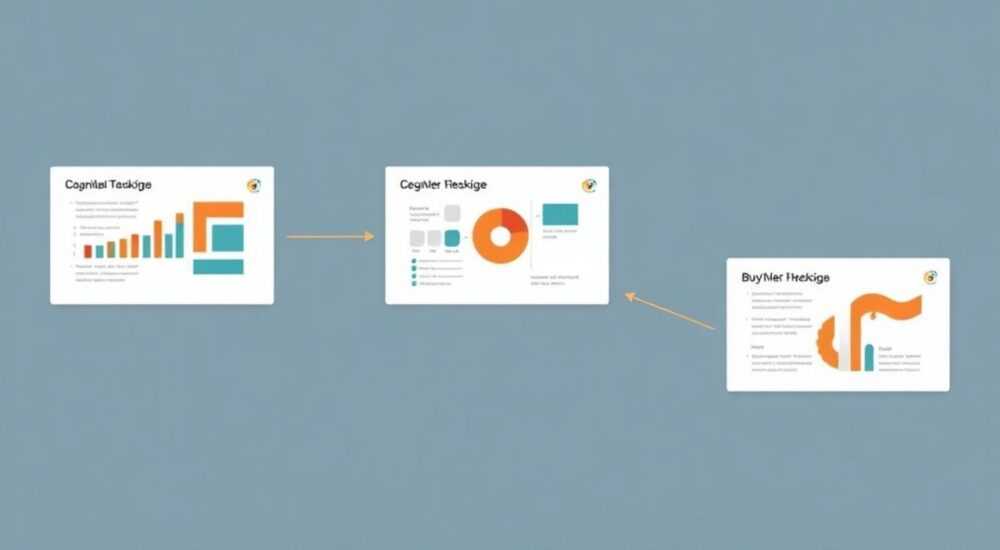
Создание схем в PowerPoint — это не просто вставка графики, а стратегическое оформление информации, которое определяет, насколько эффективно ваша презентация донесёт идею. Даже самые яркие данные теряют смысл, если их структура непонятна. Схемы помогают зрителю увидеть связи, иерархию, процессы и сравнения — всё то, что текст не может передать за один взгляд. Правильно построенная схема снижает когнитивную нагрузку, ускоряет восприятие и повышает доверие к вашему сообщению.
Лучший способ сделать схему в PowerPoint — начать с чистого листа, выбрать подходящий тип схемы (иерархия, процесс, цикл, сравнение), использовать встроенные SmartArt и настраивать цвета, шрифты и анимации в едином стиле презентации. Главное — не перегружать, а упрощать.
Содержание статьи:
- Зачем нужны схемы в презентациях PowerPoint
- Основные типы схем и когда их использовать
- Пошаговое создание схемы в PowerPoint
- SmartArt против ручного рисования: что выбрать
- Дизайн-советы: как сделать схему понятной и красивой
- Частые ошибки и как их избежать
- Экспертное мнение: как профессионалы подходят к схемам
- Часто задаваемые вопросы
- Заключение
Зачем нужны схемы в презентациях PowerPoint
Большинство людей воспринимают визуальную информацию на 60% быстрее, чем текстовую. Это подтверждается исследованиями Массачусетского технологического института: 90% информации, передаваемой мозгу, — визуальная. Когда вы показываете сложную структуру — например, бизнес-процесс или организационную схему — в виде текстового списка, зритель вынужден самостоятельно интерпретировать связи. Это требует усилий, а усталость снижает вовлечённость. Схемы же превращают абстрактные идеи в наглядные образы, которые легко запоминаются.
В корпоративных презентациях схемы используются для объяснения стратегий, анализа данных, представления продуктовых циклов и демонстрации взаимодействия команд. В образовании — для иллюстрации теорий, научных моделей и алгоритмов. Даже в стартап-презентациях инвесторы чаще выбирают проекты, где схемы четко показывают, как работает бизнес-модель. Схема — это не украшение. Это инструмент мышления.
Полезно знать: Согласно исследованию компании SlideTeam, презентации с визуальными схемами на 43% чаще вызывают положительную реакцию аудитории, чем текстовые аналоги.
Основные типы схем и когда их использовать
Не все схемы одинаковы. Выбор типа зависит от цели: что вы хотите показать — иерархию, последовательность, сравнение или цикл? Вот ключевые категории:
- Иерархические схемы — для структур с уровнем подчинения: оргструктура компании, дерево решений, классификация продуктов. Пример: «Директор → Руководители отделов → Специалисты».
- Процессные схемы — для пошаговых алгоритмов: жизненный цикл продукта, этапы продаж, логистическая цепочка. Лучше всего работают горизонтальные линии с плавными переходами.
- Циклические схемы — для повторяющихся процессов: цикл обратной связи, модель PDCA, маркетинговый цикл. Визуально — круги или стрелки, замыкающиеся в кольцо.
- Сравнительные схемы — для контраста: «Преимущества A vs B», «Старый vs Новый подход». Часто используются в виде таблиц или двухколоночных блоков.
- Венновские диаграммы — для пересечения множеств: «Что общего у клиентов из двух сегментов?»
- Матричные схемы — для оценки по критериям: матрица приоритетов, SWOT-анализ, квадранты Эйзенхауэра.
Представьте, что вы объясняете новичку, как работает ваша CRM-система. Если вы используете иерархическую схему, он сразу поймёт, кто за что отвечает. Если же вы просто перечислите отделы — он запутается. Выбор типа схемы — это выбор языка общения с аудиторией.
Пошаговое создание схемы в PowerPoint
Создание схемы в PowerPoint — это не «вставить → изменить текст». Это процесс, требующий планирования.
- Определите цель схемы. Что должно понять аудитория после просмотра? Например: «Понять, как проходит обработка заявки».
- Составьте структуру вручную. Нарисуйте набросок на бумаге или в блокноте: какие элементы, какие связи, сколько уровней. Это сэкономит вам часы на редактировании в PowerPoint.
- Выберите тип схемы. Перейдите во вкладку Вставка → SmartArt. Выберите категорию (Процесс, Цикл, Иерархия и т.д.) и щёлкните нужный шаблон.
- Добавьте текст. Кликните в текстовом окне или используйте панель «Текст» слева. Не пишите длинные предложения — максимум 5–7 слов на элемент.
- Настройте цвета и стиль. Используйте Design → Change Colors, чтобы подобрать цветовую схему под корпоративный стиль. Не используйте более 3 цветов.
- Оптимизируйте размеры. Убедитесь, что схема помещается на слайде без перегрузки. Если элементов слишком много — разбейте на 2–3 слайда.
- Добавьте анимацию (опционально). Используйте «Появление по шагам», чтобы раскрывать схему поэтапно. Это помогает удерживать внимание.
- Проверьте читаемость. Увеличьте шрифт до 18–24 пт, убедитесь, что контраст между текстом и фоном достаточен.
Полезно знать: PowerPoint автоматически масштабирует схемы при добавлении элементов. Не забывайте проверять, не стал ли текст слишком мелким после вставки.
SmartArt против ручного рисования: что выбрать
Многие пользователи считают, что ручное рисование даёт больше свободы. Но это не всегда так.
Критерий |
SmartArt |
Ручное рисование |
|---|---|---|
Скорость создания |
Высокая — шаблоны готовы |
Низкая — требует времени |
Согласованность стиля |
Автоматическая — все элементы в едином стиле |
Риск несоответствий — разные размеры, цвета, линии |
Редактирование |
Легко добавить/удалить элементы |
Придётся перерисовывать всё |
Адаптивность |
Автоматически перестраивается при изменении текста |
Нет — всё вручную |
Креативность |
Ограничена шаблонами |
Полная свобода |
Для 90% презентаций SmartArt — оптимальный выбор. Он гарантирует профессиональный вид без усилий. Ручное рисование оправдано только в двух случаях: когда нужна уникальная визуализация (например, кастомный процесс с нестандартными связями) или когда вы делаете презентацию для творческой аудитории — дизайнеров, арт-директоров, маркетологов.
Если вы выбираете ручное рисование, используйте инструменты Фигуры и Линии из вкладки Вставка. Включите Привязку к сетке (Вид → Сетка и направляющие) — это сохранит симметрию.
Дизайн-советы: как сделать схему понятной и красивой
Привлекательная схема — это не только правильно построенная, но и эстетически выверенная. Вот ключевые принципы:
- Минимализм — ваш союзник. Один элемент — одна идея. Если вы пытаетесь впихнуть 15 пунктов в одну схему — вы теряете фокус. Лучше сделать 2–3 слайда с чёткими акцентами.
- Цвета — по смыслу. Используйте красный для предупреждений, зелёный для успеха, серый для второстепенного. Не применяйте радугу — это отвлекает.
- Шрифты — единые. Все тексты в схеме должны быть одного шрифта и размера. Если заголовок — 24 пт, то подзаголовки — не менее 18 пт. Не используйте курсив и подчёркивание внутри схем.
- Пробелы — не враги. Дайте элементам «дышать». Плотная схема выглядит как хаос. Минимальный отступ между элементами — 10–15 пт.
- Иконки — уместно. Если вы используете иконки (например, для процесса «Заказ → Оплата → Доставка»), выбирайте их из единого стиля: линейные, плоские, однотонные. Не смешивайте 3D и 2D.
- Анимация — как инструмент, а не эффект. Если вы анимируете схему, пусть каждый элемент появляется по логике потока. Не «прыгает» — а «раскрывается».
«Схема — это не диаграмма. Она должна рассказывать историю. Если вы не можете объяснить схему за 10 секунд — она слишком сложна.» — Елена Кузнецова, эксперт по визуальному мышлению, автор курса «Презентации без шума»
Частые ошибки и как их избежать
Даже опытные пользователи допускают системные ошибки, которые разрушают всю работу.
- Перегруженность. Слишком много текста, цветов, стрелок. Решение: примените правило «1 идея — 1 элемент».
- Несогласованность стилей. Разные шрифты, цвета, толщины линий. Решение: создайте шаблон стиля и используйте его для всех схем в презентации.
- Неправильная последовательность. Стрелки идут вразнобой, не отражают логику. Решение: пройдитесь по схеме от начала к концу — должна быть естественная траектория взгляда.
- Использование схемы как «заполнителя». Когда схема добавлена просто потому, что «так принято». Решение: спросите себя — «Это действительно помогает понять?» Если нет — удалите.
- Отсутствие подписей. Схема без заголовка — как карта без легенды. Решение: всегда добавляйте краткий заголовок (не более 8 слов) и, при необходимости, пояснение внизу.
- Неправильный формат вывода. Схема на слайде, но в PDF она обрезается. Решение: проверяйте «Печать» → «Печатать как изображение» и убедитесь, что все элементы в пределах поля печати.
Проверьте свою схему по тесту: закройте глаза на 5 секунд, откройте — что запомнилось? Если не суть, а цвет или форма — вы сделали акцент не на том.
Экспертное мнение: как профессионалы подходят к схемам
Алексей Морозов, директор по коммуникациям в крупной консалтинговой компании, создал более 200 презентаций для клиентов из списка Fortune 500. Его подход прост, но эффективен:
> «Я никогда не начинаю с PowerPoint. Я начинаю с листа бумаги и ручки. Сначала я рисую схему как историю — кто, что, зачем, когда. Только потом переношу в PowerPoint. В программе я не создаю — я транслирую. Главное — не визуализировать информацию, а визуализировать мысль.»
Алексей использует три принципа:
1. Схема должна быть понятна даже без устного комментария.
2. Если аудитория задаёт вопрос «А что это значит?» — вы провалились.
3. Цвета — не для красоты, а для кодирования. Зелёный = рост, красный = риск, синий = стабильность.
Он также использует функцию «Сохранить как шаблон»: после создания удачной схемы экспортирует её как .thmx — и применяет в будущих презентациях. Это экономит до 40% времени.
Полезно знать: Более 70% успешных презентаций на TED и в корпоративных тренингах используют не более 3 типов схем. Сложность не в количестве, а в глубине.
Часто задаваемые вопросы
Как сделать схему, чтобы она адаптировалась под разные форматы (слайд, PDF, печать)?
Используйте векторные элементы (SmartArt, фигуры), а не изображения. Убедитесь, что текст не привязан к позиции — он должен «плавать» при изменении размера. Всегда проверяйте слайд в режиме «Печать» (Ctrl+P). Если элементы обрезаются — уменьшите масштаб или перестройте композицию.
Можно ли использовать схемы в тёмной теме презентации?
Да, но с осторожностью. В тёмной теме используйте светлые тексты и контрастные цвета для элементов. Избегайте ярких цветов — они «выпрыгивают» и утомляют глаз. Лучше — белый текст, серые линии, акценты в голубом или зелёном.
Как быстро изменить цвета всей схемы?
Выделите схему → вкладка «Формат» → «Изменить цвета» → выберите цветовую схему. Все элементы автоматически подстроятся. Не меняйте цвета вручную — это рискует нарушить единообразие.
Как добавить в схему ссылки или интерактив?
В PowerPoint можно добавить гиперссылки на элементы SmartArt. Щёлкните правой кнопкой по элементу → «Гиперссылка» → укажите адрес или слайд. Это полезно для презентаций с дополнительными материалами.
Почему мой SmartArt выглядит «старомодно»?
Вероятно, вы используете шаблон из старой версии PowerPoint. Пересоздайте схему через новую версию — в PowerPoint 2019 и 365 появилось более 50 современных стилей с тонкими линиями, скруглениями и минимализмом. Не бойтесь экспериментировать.
Заключение
Схемы в PowerPoint — это не графический элемент, а инструмент влияния. Они превращают абстрактные идеи в понятные структуры, ускоряют принятие решений и повышают доверие к вашему сообщению. Правильная схема — это результат продуманного дизайна, а не случайной вставки. Не стремитесь к красоте ради красоты — стремитесь к ясности ради понимания.
Следуйте трём золотым правилам: упрощайте, унифицируйте, проверяйте. Упрощайте — убирайте лишнее. Унифицируйте — используйте единые стили, цвета, шрифты. Проверяйте — задайте вопрос: «Поймёт ли это человек, который ничего не знает о теме?»
Схема — это не украшение презентации. Это её структурный каркас. Когда вы делаете её правильно, аудитория не замечает её — она просто понимает. А это — высшая цель любой презентации.
- Выбирайте тип схемы по цели: иерархия, процесс, сравнение — не смешивайте.
- Используйте SmartArt для 90% задач — он быстрее, надёжнее и профессиональнее.
- Минимизируйте текст, цвета и элементы — чем меньше, тем сильнее.
- Всегда проверяйте читаемость и логику потока взгляда.
- Создавайте шаблоны схем — это сэкономит вам часы на будущие презентации.
⚠️ Дисклеймер — нажмите, чтобы развернуть
Материалы, опубликованные в разделе «Блог» на сайте RU DESIGN SHOP (rudesignshop.ru), носят исключительно информационный и ознакомительный характер и не являются руководством к действию, финансовой рекомендацией, медицинской услугой, ветеринарным назначением либо рекламой товаров и услуг, включая азартные игры. Публикации не содержат призывов к участию в азартных играх и не направлены на продвижение соответствующих операторов.
Безопасность применения товаров и веществ: при использовании строительных материалов, бытовой химии, пестицидов и агрохимикатов необходимо строго следовать инструкциям производителя и действующему законодательству Российской Федерации, включая Федеральный закон РФ от 19.07.1997 № 109-ФЗ «О безопасном обращении с пестицидами и агрохимикатами».
Упоминание товарных знаков, брендов и организаций носит исключительно информационный характер и не означает наличие партнёрских отношений или одобрения со стороны правообладателей.
Материалы, содержащие сведения о медицинских, ветеринарных или косметических средствах, представлены в справочных целях и не являются медицинской консультацией или назначением. Перед применением рекомендуется обратиться к врачу, ветеринарному специалисту или иному сертифицированному профессионалу.
Возрастные ограничения: материалы, содержащие сведения о продукции категории 18+, включая алкоголь или азартные игры, предназначены исключительно для совершеннолетней аудитории и публикуются в информационных целях.
Правовая ответственность: решения, принятые на основе опубликованной информации, пользователь принимает самостоятельно и на свой риск; редакция и авторы несут ответственность в пределах, установленных законодательством Российской Федерации.
Редакция не допускает публикаций, содержащих пропаганду экстремизма, терроризма, наркотических средств или суицида; подобные материалы подлежат немедленному удалению.
Упоминание организаций с ограниченным статусом: компания Meta Platforms Inc. (социальные сети Facebook и Instagram) признана экстремистской организацией решением суда РФ, её деятельность запрещена на территории Российской Федерации; любые упоминания приводятся исключительно в информационных целях.
Авторские права и источники: информация собирается из открытых источников; её актуальность указывается на дату публикации и может изменяться.
Изображения и иллюстрации используются на условиях, разрешённых правообладателями. При возникновении претензий редакция готова оперативно рассмотреть обращение и внести необходимые изменения.
Персональные данные и cookies: сайт использует cookies и обрабатывает персональные данные пользователей в соответствии с Федеральным законом № 152-ФЗ «О персональных данных» и Политикой конфиденциальности RU DESIGN SHOP.
Мнения авторов могут не совпадать с позицией государственных органов или коммерческих организаций, упомянутых в материалах.
РЕКОМЕНДУЕМ
Товары от российских производителей




