Скидка 5% на первый заказ — RDS5




Как сделать шкаф тумбу в солид воркс
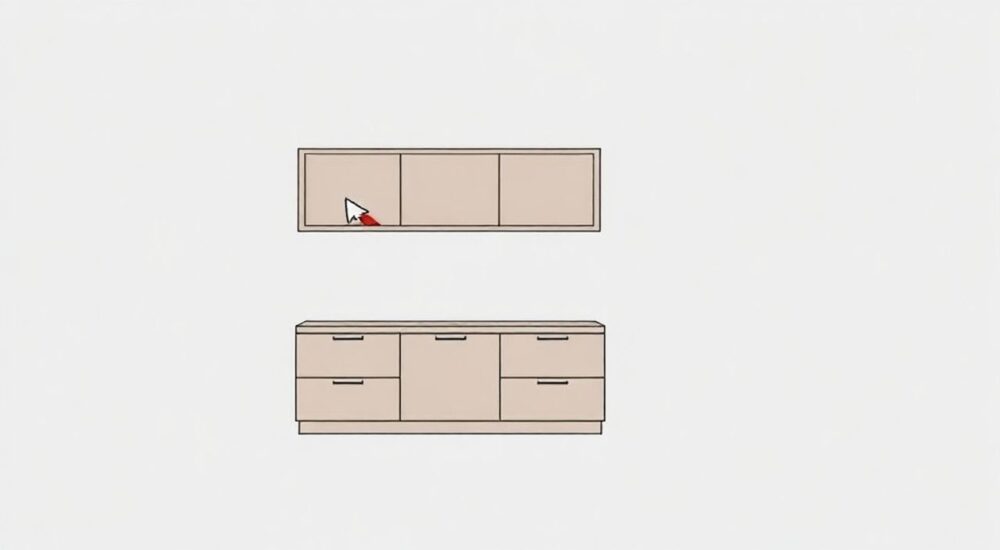
Конструирование мебели в CAD-системах стало стандартом для проектировщиков, дизайнеров и производственников. SolidWorks — мощная среда автоматизированного проектирования, которая позволяет не только создавать 3D-модели шкафов-тумб, но и точно рассчитывать габариты, выполнять сборку, моделировать фурнитуру и готовить чертежи для производства. Важно понимать, что даже простая тумба требует системного подхода: от выбора материала до настройки параметров сборки.
Чтобы сделать шкаф-тумбу в SolidWorks, начните с создания эскиза деталей корпуса, используя инструмент «Эскиз» и команду «Вытянуть». Далее соберите компоненты в ассемблере, добавьте фурнитуру и экспортируйте чертежи с указанием размеров и спецификаций.
Содержание статьи:
- Основы проектирования мебели в SolidWorks
- Создание корпуса тумбы: пошаговая инструкция
- Шаги создания детали корпуса
- Работа с ассемблером: сборка тумбы из деталей
- Типичные ошибки при сборке
- Дизайн и фурнитаура: как добавить дверцы, ручки и направляющие
- Добавление ручек и декора
- Чертежи и спецификации: подготовка к производству
- Экспертное мнение
- Вопросы и ответы
- Заключение
Основы проектирования мебели в SolidWorks
SolidWorks — это не просто программа для 3D-моделирования, а комплексный инструмент, позволяющий проектировать изделия от идеи до готового чертежа. При создании шкафа-тумбы важно учитывать тип конструкции: корпусная или модульная, материал (ЛДСП, МДФ, массив), способ соединения деталей (конфирматы, эксцентриковые стяжки) и требования к точности. Программа поддерживает параметрическое проектирование, что особенно полезно при разработке серийной мебели.
Перед началом работы определите основные габариты тумбы. Стандартная напольная тумба под раковину имеет высоту 850 мм, глубину 450–500 мм и ширину от 400 до 1200 мм. Эти значения можно задать как переменные, чтобы быстро адаптировать модель под другие размеры. Используйте систему единиц СИ (миллиметры) и выберите ориентацию: привязка к плоскостям Front, Top, Right.
Материал деталей также следует задать на этапе моделирования. Для ЛДСП толщиной 16 мм установите соответствующую толщину стенок. Это влияет на зазоры при сборке и корректность отображения в разрезах. SolidWorks позволяет назначать материалы с реальными физическими свойствами, включая плотность и цвет текстуры.
Полезно знать: Перед началом моделирования создайте папку проекта с подпапками: «Детали», «Сборки», «Чертежи». Это упростит управление файлами и обмен данными с коллегами.
Создание корпуса тумбы: пошаговая инструкция
Начните с создания новой детали. Выберите плоскость, например, Front Plane, и запустите инструмент «Эскиз». Нарисуйте прямоугольник — будущую боковину тумбы. Укажите размеры: высота 850 мм, ширина 450 мм. Используйте инструмент «Привязка» и «Ограничения», чтобы зафиксировать форму. Затем примените операцию «Вытянуть» на толщину 16 мм.
Теперь создайте вторую боковину. Самый простой способ — использовать зеркальное копирование. Но лучше создать её как отдельную деталь, чтобы в дальнейшем использовать в библиотеке. Сохраните файл как «Боковина_левая.SLDPRT».
Дно и верх тумбы создаются аналогично. Нарисуйте эскиз на плоскости Top Plane. Размеры: ширина равна внутреннему расстоянию между боковинами минус 32 мм (по 16 мм с каждой стороны), глубина — 450 мм. Вытяните на 16 мм. Не забудьте о технологических зазорах: если тумба будет стоять на ножках, нижняя панель может быть выше пола на 100–150 мм.
Заднюю стенку делают из более тонкого материала — 8 мм ДВП или ЛДВП. Создайте отдельную деталь с размерами: высота 850 мм, ширина 384 мм (при условии, что боковины 450 мм и толщина 16 мм). Вытягивание — на 8 мм.
Шаги создания детали корпуса
- Выберите плоскость для эскиза (Front, Top, Right).
- Нарисуйте контур детали с помощью инструмента «Прямоугольник».
- Проставьте размеры и зафиксируйте ограничения.
- Примените операцию «Вытянуть» (Extrude) на нужную толщину.
- Сохраните деталь с понятным именем.
«Всегда используйте именованные размеры вместо числовых значений. Например, «Толщина_панели = 16 мм». Это упрощает масштабирование и адаптацию моделей.» — Алексей Миронов, инженер-конструктор, 12 лет опыта в мебельном CAD
Работа с ассемблером: сборка тумбы из деталей
Откройте новый файл сборки (Assembly). Добавьте первую деталь — левую боковину. Зафиксируйте её положение относительно начала координат. Затем вставьте правую боковину. Теперь нужно установить между ними верхнюю и нижнюю панели.
Используйте инструмент «Совпадение» (Mate). Примените три типа связей:
- «Совпадение» — для совмещения торцов панелей;
- «Параллельность» — для выравнивания плоскостей;
- «Расстояние» — для точного позиционирования.
Например, чтобы установить верхнюю панель, совместите её переднюю грань с передними гранями боковин, затем заднюю — с задними. После этого задайте расстояние от верха боковины до верха панели — 0 мм.
Заднюю стенку установите с зазором 2 мм от задних кромок боковин и панелей — это компенсирует неточности раскроя. Используйте «Совпадение» по центру и «Расстояние» по толщине.
Полезно знать: Если деталь не фиксируется, проверьте количество наложенных совпадений. Недостаток — подвижность; избыток — конфликт. Оптимально — 3–6 совпадений для прямоугольной панели.
Типичные ошибки при сборке
Ошибка |
Причина |
Решение |
|---|---|---|
Деталь «плавает» |
Недостаточно совпадений |
Добавьте привязку к базовой плоскости или краю |
Конфликт совпадений |
Противоречивые условия |
Удалите лишнее совпадение или измените тип |
Неправильный зазор |
Ошибка в размере детали |
Проверьте эскиз и перезагрузите деталь |
Дизайн и фурнитаура: как добавить дверцы, ручки и направляющие
Эстетика тумбы во многом зависит от фасадов. Создайте отдельную деталь — фасад. Его размеры: ширина = расстояние между боковинами минус 2 мм на зазор, высота = высота тумбы минус 2 мм. Толщина — 16 или 19 мм. Можно добавить фаску или радиус на кромках с помощью команды «Фаска» или «Скругление».
Для крепления используйте петли. В SolidWorks есть встроенная библиотека Toolbox. Включите её через меню «Инструменты → Библиотека проектирования». Выберите тип петли — например, 95° встраиваемая. Установите её на фасад, указав ось и расстояние от края.
Ящики — важная часть функционала. Создайте ящик как отдельную сборку: передняя панель, боковины, дно. Используйте направляющие роликовые или шариковые. Их можно взять из Toolbox или скачать с сайтов производителей (Hettich, Blum).
«Всегда моделируйте ход ящика. Проверьте, не задевает ли он заднюю стенку или пол. Используйте инструмент «Движение» в режиме ассемблера.» — Екатерина Смирнова, дизайнер мебели, студия «Объем»
Добавление ручек и декора
Ручки можно импортировать как STEP-файлы или нарисовать самостоятельно. Располагайте их на высоте 100–150 мм от нижнего края фасада. Для двустворчатой дверцы — по центру стыка.
Если тумба используется в ванной, предусмотрите место под сифон. Вырежите нишу в задней стенке или нижней панели с помощью операции «Вырезать вытягиванием». Габариты ниши — 100×150 мм.
Чертежи и спецификации: подготовка к производству
После завершения 3D-модели переходите к созданию чертежей. Откройте новый файл «Чертёж» (Drawing). Выберите формат А3 или А4. Добавьте виды: спереди, сверху, сбоку, изометрию.
Проставьте все размеры с помощью инструмента «Автоматическая размерная цепь». Укажите толщину панелей, диаметр отверстий под конфирматы (5 мм), расстояния между элементами. Добавьте технические требования: «Кромкование ПВХ 2 мм», «Отверстия под эксцентрики Ø8 мм».
Спецификация (Bill of Materials) генерируется автоматически. Вставьте таблицу спецификации через «Вставить → Таблицы → Спецификация». Программа перечислит все детали: наименование, количество, материал, масса.
Наименование |
Кол-во |
Материал |
Примечание |
|---|---|---|---|
Боковина левая |
1 |
ЛДСП 16 мм |
Отверстия под стяжки |
Фасад |
1 |
МДФ 19 мм |
Фрезеровка по эскизу |
Направляющая 400 мм |
2 |
Сталь |
Blum |
Экспортируйте чертежи в PDF или DXF для станков ЧПУ. Убедитесь, что слои корректно передаются, а размеры не теряются при масштабировании.
Полезно знать: Используйте шаблоны чертежей (Templates), чтобы каждый раз не настраивать формат, рамку и шрифты. Это экономит до 30% времени на оформление.
Экспертное мнение
Мы поговорили с Дмитрием Ковалёвым, руководителем отдела проектирования на мебельном предприятии «Ларго», который более 15 лет использует SolidWorks в производстве корпусной мебели.
«Раньше мы чертили вручную, — рассказывает Дмитрий. — Сейчас 90% изделий проходят через SolidWorks. Главное преимущество — минимизация ошибок. Еще недавно перепутали левую и правую боковину на заказе из 50 тумб. Сегодня такое невозможно: система сама проверяет совместимость деталей. Мы внедрили параметрические шаблоны, где достаточно ввести ширину — и модель строится автоматически. Это сократило время проектирования с 2 часов до 20 минут.»
По его словам, ключевой момент — стандартизация. На предприятии создана библиотека типовых деталей и фурнитуры. Все новые проекты наследуют эти элементы, что обеспечивает единый стиль и совместимость.
«Советую новичкам: не бойтесь экспериментировать. Начните с простой тумбы, потом добавляйте ящики, карусели, подсветку. Главное — сохраняйте логику: деталь → сборка → чертёж → спецификация.»
Вопросы и ответы
Как задать толщину ЛДСП в SolidWorks?
Толщину задают в операции «Вытянуть». Например, для плиты 16 мм вытягивайте эскиз на 16 мм. Также можно назначить материал из библиотеки, где указаны реальные свойства.
Можно ли автоматизировать создание отверстий под конфирматы?
Да. Используйте инструмент «Массив по сетке» или «Массив по кривой». Задайте шаг 32 мм (стандарт для системы Minifix) и количество отверстий. Можно создать макрос для повторяющихся операций.
Как экспортировать модель для станка с ЧПУ?
Сохраните детали в формате DXF или STEP. Убедитесь, что контуры замкнуты, а слои соответствуют типу реза (контур, сверление). Лучше использовать CAM-модули, интегрированные с SolidWorks.
Что делать, если сборка «не собирается»?
Проверьте имена деталей, наличие конфликтов совпадений и актуальность файлов. Иногда помогает «Перестроить» (Rebuild) или «Перезагрузить» детали.
Где найти 3D-модели фурнитуры?
На сайтах производителей (Blum, Hettich, Grass) есть бесплатные модели в форматах STEP и SLDPRT. Также доступны платформы, такие как TraceParts или 3DContentCentral.
Заключение
Создание шкафа-тумбы в SolidWorks — это системный процесс, включающий проектирование деталей, сборку, дизайн и подготовку документации. Программа позволяет достичь высокой точности, минимизировать ошибки и ускорить выход продукции на производство. Ключевые этапы — правильный выбор размеров, использование параметрического моделирования и стандартизированных компонентов.
Mastering SolidWorks для мебели открывает возможности для масштабирования бизнеса, повышения качества и снижения затрат. Начните с простых моделей, постепенно осваивая сложные функции.
- Всегда начинайте с четких габаритов и выбора материала.
- Используйте ассемблер для точной сборки и проверки зазоров.
- Добавляйте фурнитуру из библиотеки Toolbox для реалистичности.
- Генерируйте чертежи и спецификации автоматически.
- Стандартизируйте детали и создавайте шаблоны для повторного использования.
⚠️ Дисклеймер — нажмите, чтобы развернуть
Материалы, опубликованные в разделе «Блог» на сайте RU DESIGN SHOP (rudesignshop.ru), носят исключительно информационный и ознакомительный характер и не являются руководством к действию, финансовой рекомендацией, медицинской услугой, ветеринарным назначением либо рекламой товаров и услуг, включая азартные игры. Публикации не содержат призывов к участию в азартных играх и не направлены на продвижение соответствующих операторов.
Безопасность применения товаров и веществ: при использовании строительных материалов, бытовой химии, пестицидов и агрохимикатов необходимо строго следовать инструкциям производителя и действующему законодательству Российской Федерации, включая Федеральный закон РФ от 19.07.1997 № 109-ФЗ «О безопасном обращении с пестицидами и агрохимикатами».
Упоминание товарных знаков, брендов и организаций носит исключительно информационный характер и не означает наличие партнёрских отношений или одобрения со стороны правообладателей.
Материалы, содержащие сведения о медицинских, ветеринарных или косметических средствах, представлены в справочных целях и не являются медицинской консультацией или назначением. Перед применением рекомендуется обратиться к врачу, ветеринарному специалисту или иному сертифицированному профессионалу.
Возрастные ограничения: материалы, содержащие сведения о продукции категории 18+, включая алкоголь или азартные игры, предназначены исключительно для совершеннолетней аудитории и публикуются в информационных целях.
Правовая ответственность: решения, принятые на основе опубликованной информации, пользователь принимает самостоятельно и на свой риск; редакция и авторы несут ответственность в пределах, установленных законодательством Российской Федерации.
Редакция не допускает публикаций, содержащих пропаганду экстремизма, терроризма, наркотических средств или суицида; подобные материалы подлежат немедленному удалению.
Упоминание организаций с ограниченным статусом: компания Meta Platforms Inc. (социальные сети Facebook и Instagram) признана экстремистской организацией решением суда РФ, её деятельность запрещена на территории Российской Федерации; любые упоминания приводятся исключительно в информационных целях.
Авторские права и источники: информация собирается из открытых источников; её актуальность указывается на дату публикации и может изменяться.
Изображения и иллюстрации используются на условиях, разрешённых правообладателями. При возникновении претензий редакция готова оперативно рассмотреть обращение и внести необходимые изменения.
Персональные данные и cookies: сайт использует cookies и обрабатывает персональные данные пользователей в соответствии с Федеральным законом № 152-ФЗ «О персональных данных» и Политикой конфиденциальности RU DESIGN SHOP.
Мнения авторов могут не совпадать с позицией государственных органов или коммерческих организаций, упомянутых в материалах.
РЕКОМЕНДУЕМ
Товары от российских производителей




