Скидка 5% на первый заказ — RDS5




Как сделать шрифт прозрачным в фотошопе
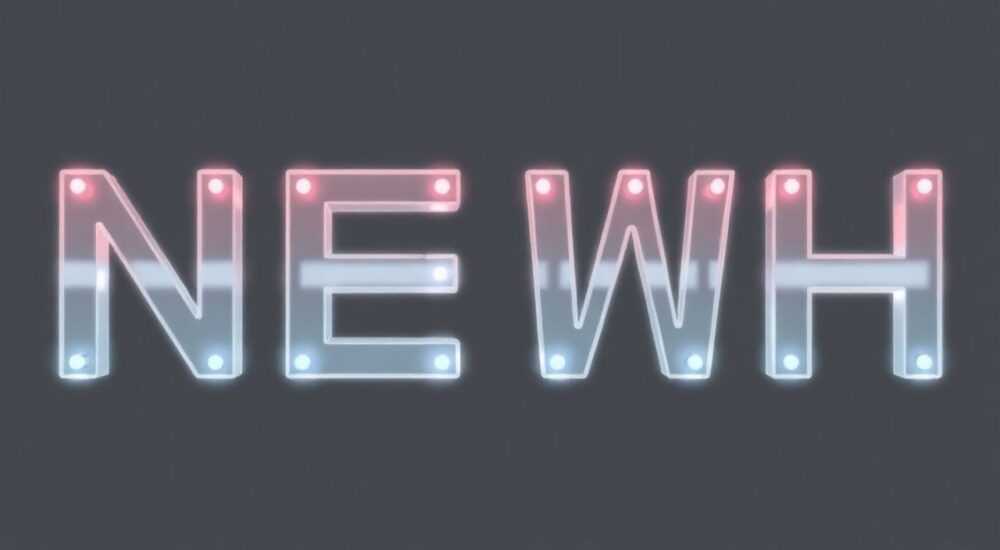
Прозрачный шрифт в Photoshop — это эффект, при котором текст как бы «вписывается» в фон, сохраняя свою форму, но частично или полностью пропуская изображение сквозь себя. Добиться такого результата можно несколькими способами: через настройки непрозрачности слоя, маски, режимы наложения и стили слоя. Наиболее гибкий и профессиональный подход — использование стиля слоя «Наложение цвета» с последующей инверсией маски.
Чтобы сделать шрифт прозрачным, добавьте стиль слоя «Наложение цвета», затем примените к нему маску и инвертируйте её. Это позволит фоновому изображению просвечивать сквозь текст, сохранив его чёткие контуры.
Содержание статьи:
- Метод 1: Прозрачность через стиль слоя (рекомендуемый)
- Шаги алгоритма
- Метод 2: Использование маски непрозрачности
- Особенности метода
- Метод 3: Режимы наложения и заливка
- Практический пример
- Типичные ошибки и как их избежать
- Ошибка 1: Текст слился с фоном
- Ошибка 2: Эффект не редактируется
- Ошибка 3: Прозрачность выглядит неестественно
- Экспертное мнение
- Вопросы и ответы
- Заключение
Метод 1: Прозрачность через стиль слоя (рекомендуемый)
Наиболее универсальный и часто используемый способ — создание прозрачного текста с помощью стиля слоя. Он не разрушает исходный текст и позволяет легко корректировать результат.
Сначала создайте новый документ и добавьте фоновое изображение. Затем выберите инструмент «Текст» (T), напишите нужную фразу и оставьте её на отдельном слое. Убедитесь, что текстовый слой не сведён — это важно для дальнейшей работы.
Далее откройте панель «Слои» и дважды щёлкните по текстовому слою, чтобы вызвать окно «Стили слоя». Выберите опцию «Наложение цвета» (Color Overlay). В открывшемся окне установите цвет, совпадающий с будущим фоном, например белый. Нажмите OK.
Теперь нужно «вырезать» текст из этого цветного слоя. Для этого перейдите на панели «Слои» к только что созданному стилю и удерживая Ctrl (Cmd на Mac), кликните по миниатюре текста. Это выделит контур букв. Создайте новый слой выше и залейте выделение любым цветом или импортируйте другое изображение.
Шаги алгоритма
- Напишите текст инструментом «Т».
- Добавьте «Наложение цвета» через двойной клик по слою.
- Удерживая Ctrl, кликните по миниатюре текстового слоя, чтобы получить выделение.
- Создайте новый слой и заполните выделение фоном.
- Спрячьте оригинальный текстовый слой — прозрачный текст готов.
«Используйте сочетание стилей слоя и выделений — это даёт максимальный контроль над визуальным результатом и позволяет быстро менять фон без пересоздания эффекта.» — Мария К., арт-директор цифровых проектов
Метод 2: Использование маски непрозрачности
Этот способ особенно полезен, когда нужно сделать текст полупрозрачным с градиентным переходом или точным контролем видимости.
Создайте текстовый слой и дублируйте его (Ctrl+J). Один слой оставьте как резервный, второй временно скройте. Перейдите к нижнему текстовому слою и измените его заливку (Fill) на 0% в панели «Слои». Это сделает сам текст невидимым, но оставит активными стили и контуры.
Теперь добавьте векторную маску: кликните по иконке «Добавить маску» внизу панели «Слои». Выберите инструмент «Градиент» (G) и проведите линию по тексту. Градиент будет влиять на прозрачность — от чёрного (невидимо) к белому (полностью видимо).
Если вы хотите, чтобы фон просвечивал сквозь буквы, поместите нужное изображение на слой ниже. Благодаря маске и нулевой заливке текст будет казаться прозрачным, но с чёткими границами.
Особенности метода
- Позволяет создавать плавные переходы прозрачности.
- Подходит для анимации и видеоэффектов в After Effects.
- Не требует слияния слоёв — всё остаётся редактируемым.
- Работает даже с криволинейными текстами и вертикальным расположением.
Полезно знать: Если маска не даёт нужного эффекта, попробуйте инвертировать её (Ctrl+I). Иногда именно инверсия превращает «заливку» в «просвет».
Метод 3: Режимы наложения и заливка
Этот подход используется в сложных композициях, где важна взаимосвязь текста и фона. Он особенно эффективен при работе с фотографиями высокой детализации.
Создайте текстовый слой и установите заливку (Fill) на 0%. Затем добавьте несколько стилей: «Внутреннее свечение», «Наложение градиента» или «Обводка». В настройках каждого стиля можно указать режим наложения, например «Умножение», «Осветление» или «Разница».
Ключевой момент — режим наложения всего слоя. Попробуйте установить значение «Вычесть» или «Тёмный цвет». При правильном подборе они позволяют фону «проступать» сквозь текст, создавая эффект органичного встраивания.
Режим наложения |
Эффект |
Когда использовать |
|---|---|---|
Умножение |
Темные участки текста усиливаются, светлые становятся прозрачными |
На светлом фоне с тёмными деталями |
Осветление |
Светлые части просвечивают, тёмные исчезают |
На тёмных фоновых изображениях |
Разница |
Инвертирует цвета, создаёт контрастный эффект |
Для художественных решений |
Экран |
Аналог осветления, хорошо работает с чёрным текстом |
В комбинации с заливкой 0% |
Практический пример
Представьте, что вы создаёте постер с портретом человека, а текст должен быть «вписан» в лицо. Установите заливку текста на 0%, добавьте «Наложение градиента» с режимом «Осветление». Подберите градиент от белого к прозрачному. Разместите текст поверх глаз — он будет выглядеть как часть кожи, сохраняя читаемость.
Полезно знать: Эффект лучше всего проявляется на контрастных фоновых изображениях. Избегайте однотонных заливок при использовании режимов наложения.
Типичные ошибки и как их избежать
Даже опытные дизайнеры иногда сталкиваются с проблемами при создании прозрачного текста. Ниже — самые распространённые ошибки и пути их решения.
Ошибка 1: Текст слился с фоном
Часто бывает, что после применения эффекта текст становится невидимым или теряет читаемость. Причина — неправильный выбор режима наложения или слишком слабый контраст между фоном и текстом.
Решение: добавьте тонкую обводку (1–2 пикселя) через стиль слоя «Обводка». Выберите цвет, контрастирующий с фоном. Это вернёт чёткость, не нарушая эффекта прозрачности.
Ошибка 2: Эффект не редактируется
Если вы сразу слили слои или преобразовали текст в растр, внести изменения будет невозможно. Особенно критично при необходимости сменить шрифт или размер.
Решение: всегда работайте с живыми текстовыми слоями. Используйте стили и маски вместо растрирования. Сохраняйте PSD-файл с открытыми слоями.
Ошибка 3: Прозрачность выглядит неестественно
Иногда текст кажется «вырезанным», а не встроенным в композицию. Это происходит из-за отсутствия светотени и глубины.
Решение: добавьте «Внутреннее свечение» или «Тиснение» в стили слоя. Настройте угол падения света так, чтобы он соответствовал источнику света на фоне.
«Прозрачный текст должен выглядеть частью изображения, а не наклейкой. Уделите внимание свету, тени и текстуре — это ключ к реализму.» — Дмитрий Л., ведущий графический дизайнер студии BrandFlow
Экспертное мнение
Создание прозрачного шрифта — не просто технический приём, а элемент визуальной иерархии. Он работает лучше всего, когда служит цели: акцентирует внимание, создаёт метафору или усиливает эмоциональное восприятие.
Главный принцип — контекст важнее эффекта. Не применяйте прозрачность ради моды. Она уместна в рекламе, обложках, арт-проектах, но может снижать читаемость в интерфейсах и презентациях.
При работе с фотографиями анализируйте распределение света. Если источник света справа — тень на тексте должна быть слева. Используйте инструмент «Тиснение» с привязкой к глобальному освещению.
Для достижения максимальной гибкости комбинируйте методы. Например, примените маску с градиентом и добавьте режим наложения «Осветление» — получится многослойный, живой эффект.
Вопросы и ответы
Можно ли сделать прозрачный шрифт без потери качества?
Да, если не растрировать слой. Все методы, описанные выше, используют векторные данные и стили, поэтому масштабирование не влияет на чёткость.
Как экспортировать прозрачный текст в PNG?
Убедитесь, что фоновый слой скрыт или удалён. Сохраните файл через «Файл → Экспорт → Экспорт как…», выберите формат PNG и активируйте опцию «Прозрачность».
Почему текст не просвечивает, хотя заливка 0%?
Проверьте, есть ли под текстовым слоем изображение. Также убедитесь, что вы не забыли добавить стиль слоя (например, градиент или обводку), иначе слой останется полностью пустым.
Подойдёт ли этот эффект для логотипа?
Да, но с осторожностью. Прозрачность хорошо работает в динамических медиа (видео, сайты), но может быть нечитаема на печати или при малом размере.
Как быстро повторить эффект на другом тексте?
Скопируйте стили: щёлкните правой кнопкой по текстовому слою → «Копировать стили», затем вставьте на другой слой через «Вставить стили». Можно также сохранить стиль как предустановку.
Заключение
Создание прозрачного шрифта в Photoshop — это мощный инструмент визуального дизайна, сочетающий техническую точность и художественное чутьё. Главное — понимать, что за каждым эффектом стоит цель: подчеркнуть, вписать, удивить.
Все три основных метода — через стили слоя, маски и режимы наложения — имеют свои преимущества. Первый наиболее универсален, второй — гибок в управлении прозрачностью, третий — максимален в экспрессии.
Выбирайте метод в зависимости от задачи: для рекламы и соцсетей подойдёт стиль слоя, для анимации — маска, для арт-проектов — комбинация режимов наложения.
- Всегда сохраняйте текстовый слой редактируемым.
- Используйте заливку 0% и стили вместо удаления слоя.
- Контролируйте свет и тень, чтобы текст выглядел частью изображения.
- Экспортируйте в PNG с включённой прозрачностью.
- Тестируйте читаемость на разных фоновых изображениях.
⚠️ Дисклеймер — нажмите, чтобы развернуть
Материалы, опубликованные в разделе «Блог» на сайте RU DESIGN SHOP (rudesignshop.ru), носят исключительно информационный и ознакомительный характер и не являются руководством к действию, финансовой рекомендацией, медицинской услугой, ветеринарным назначением либо рекламой товаров и услуг, включая азартные игры. Публикации не содержат призывов к участию в азартных играх и не направлены на продвижение соответствующих операторов.
Безопасность применения товаров и веществ: при использовании строительных материалов, бытовой химии, пестицидов и агрохимикатов необходимо строго следовать инструкциям производителя и действующему законодательству Российской Федерации, включая Федеральный закон РФ от 19.07.1997 № 109-ФЗ «О безопасном обращении с пестицидами и агрохимикатами».
Упоминание товарных знаков, брендов и организаций носит исключительно информационный характер и не означает наличие партнёрских отношений или одобрения со стороны правообладателей.
Материалы, содержащие сведения о медицинских, ветеринарных или косметических средствах, представлены в справочных целях и не являются медицинской консультацией или назначением. Перед применением рекомендуется обратиться к врачу, ветеринарному специалисту или иному сертифицированному профессионалу.
Возрастные ограничения: материалы, содержащие сведения о продукции категории 18+, включая алкоголь или азартные игры, предназначены исключительно для совершеннолетней аудитории и публикуются в информационных целях.
Правовая ответственность: решения, принятые на основе опубликованной информации, пользователь принимает самостоятельно и на свой риск; редакция и авторы несут ответственность в пределах, установленных законодательством Российской Федерации.
Редакция не допускает публикаций, содержащих пропаганду экстремизма, терроризма, наркотических средств или суицида; подобные материалы подлежат немедленному удалению.
Упоминание организаций с ограниченным статусом: компания Meta Platforms Inc. (социальные сети Facebook и Instagram) признана экстремистской организацией решением суда РФ, её деятельность запрещена на территории Российской Федерации; любые упоминания приводятся исключительно в информационных целях.
Авторские права и источники: информация собирается из открытых источников; её актуальность указывается на дату публикации и может изменяться.
Изображения и иллюстрации используются на условиях, разрешённых правообладателями. При возникновении претензий редакция готова оперативно рассмотреть обращение и внести необходимые изменения.
Персональные данные и cookies: сайт использует cookies и обрабатывает персональные данные пользователей в соответствии с Федеральным законом № 152-ФЗ «О персональных данных» и Политикой конфиденциальности RU DESIGN SHOP.
Мнения авторов могут не совпадать с позицией государственных органов или коммерческих организаций, упомянутых в материалах.
РЕКОМЕНДУЕМ
Товары от российских производителей



Гипсовый светильник SGS9
Первоначальная цена составляла 1906 руб..835 руб.Текущая цена: 835 руб..
