Скидка 5% на первый заказ — RDS5




Как сделать шрифт в презентации powerpoint
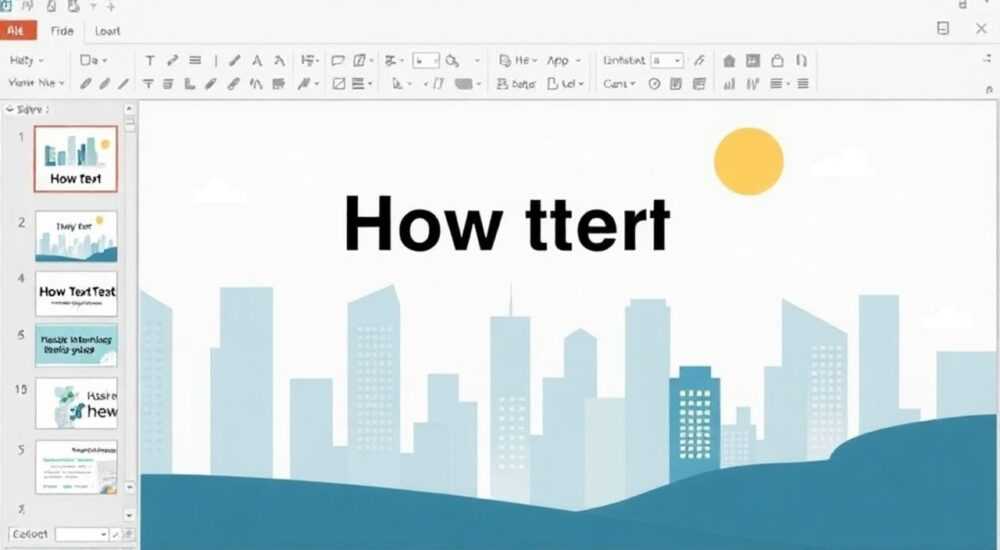
Качественная презентация в PowerPoint — это не только содержание, но и его визуальное оформление. Шрифт играет ключевую роль: он влияет на читаемость, восприятие информации, эмоциональный фон и общее впечатление от выступления. Неправильно выбранный шрифт может свести на нет даже самый сильный доклад, тогда как грамотно подобранный типографика усиливает воздействие, помогает донести идею и удерживает внимание аудитории.
Чтобы сделать шрифт в презентации PowerPoint эффективным, выбирай легко читаемые шрифты без засечек для заголовков и основного текста, соблюдай контраст с фоном и используй единый стиль на всех слайдах. Оптимальный размер — 28–44 pt для заголовков и 18–24 pt для основного текста.
Содержание статьи:
- Основные требования к шрифтам в презентациях
- Что такое читаемость и почему она важна?
- Как изменить шрифт в PowerPoint: пошагово
- Глобальное изменение через мастер слайдов
- Мастер слайдов и единообразие стиля
- Лучшие шрифты для презентаций: рекомендации и примеры
- Как установить сторонний шрифт в PowerPoint
- Частые ошибки при подборе шрифта и как их избежать
- Совет от эксперта: профессиональный взгляд на типографику
- Вопросы и ответы
- Заключение
Основные требования к шрифтам в презентациях
При создании презентации важно понимать, что шрифт — это не просто способ написать текст, а инструмент коммуникации. Он должен обеспечивать максимальную читаемость, особенно если слайды демонстрируются на большом экране или просматриваются в записи. Первое правило: чем проще шрифт, тем лучше он работает в условиях ограниченного времени восприятия.
Идеальный шрифт для презентации обладает рядом характеристик: высокая разборчивость, достаточный межбуквенный интервал, хороший контраст с фоном и адаптивность под разные размеры. Особенно важно, чтобы буквы были различимы даже при быстром просмотре — например, «I» (заглавная i) и «l» (строчная L) не должны слипаться.
Размер шрифта также имеет принципиальное значение. Слишком мелкий текст заставляет аудиторию напрягаться, а слишком крупный может выглядеть непрофессионально. Универсальные рекомендации: заголовки — от 36 pt, основной текст — от 24 pt. В маленьких помещениях можно использовать 28 pt, в больших залах — не менее 44 pt для заголовков.
Полезно знать: шрифты с засечками (например, Times New Roman) традиционно используются в печатных материалах, но в цифровых презентациях они могут терять чёткость на экранах, особенно с низким разрешением.
Что такое читаемость и почему она важна?
Читаемость — это способность текста быстро и без усилий восприниматься глазом. Она зависит от ряда факторов: типа шрифта, его размера, цвета, фона, межстрочного интервала и плотности текста. Например, слишком плотный абзац без отступов вызывает усталость и снижает концентрацию.
В презентациях текст должен быть лаконичным. Каждый слайд — не место для длинных эссе. Оптимально: до 6 строк текста, до 6 слов в строке. Это правило известно как «правило 6×6». Такой подход делает информацию более структурированной и легкой для запоминания.
Цвет текста должен контрастировать с фоном. Чёрный на белом — классический вариант. Белый на тёмном — современный и стильный. Избегайте светлого текста на светлом фоне и наоборот. Проверьте видимость слайда в условиях плохого освещения — например, при включённом свете в зале.
Как изменить шрифт в PowerPoint: пошагово
Изменение шрифта в PowerPoint — простая задача, но важно делать это системно, чтобы сохранить единообразие всей презентации. Ниже приведены основные способы, которые подойдут как новичкам, так и опытным пользователям.
- Откройте презентацию и перейдите на нужный слайд.
- Выделите текстовое поле, которое нужно изменить (заголовок или основной текст).
- На вкладке «Главная» в группе «Шрифт» выберите нужный шрифт из выпадающего списка.
- Установите размер шрифта — кликните стрелку вниз/вверх или введите значение вручную.
- При необходимости измените цвет текста, жирность, курсив или подчёркивание.
Для массового изменения шрифта на нескольких слайдах можно использовать функцию «Заменить шрифт». Перейдите во вкладку «Главная» → «Редактирование» → «Заменить» → «Заменить шрифты». В открывшемся окне выберите старый шрифт и укажите новый. Это особенно полезно, если вы используете шаблон с неудобной типографикой.
Глобальное изменение через мастер слайдов
Если вы хотите изменить шрифт сразу на всех слайдах, правильнее всего работать через мастер слайдов. Этот инструмент позволяет задать единые стили для всех элементов: заголовков, подзаголовков, маркированных списков и т.д.
«Работа через мастер слайдов экономит часы времени. Изменяя шрифт один раз здесь, вы автоматически применяете его ко всей презентации. Это must-have для профессионалов.» — Анна Петрова, дизайнер презентаций, 12 лет опыта
Мастер слайдов и единообразие стиля
Мастер слайдов — это скелет вашей презентации. Он определяет расположение, цвета, эффекты и, самое главное, шрифты. Чтобы открыть мастер слайдов, перейдите во вкладку «Вид» → «Образец» → «Образец слайдов».
В режиме образца вы увидите главный слайд (верхний) и набор вложенных слайдов с разными макетами. Главный слайд задаёт базовые стили. Если вы измените шрифт заголовка на главном образце, все слайды, основанные на этом макете, автоматически обновятся.
Элемент |
Рекомендуемый шрифт |
Размер (pt) |
Цвет |
|---|---|---|---|
Заголовок слайда |
Calibri, Arial, Montserrat |
36–44 |
#000000 или #2E5AAC |
Подзаголовок |
Calibri Light, Open Sans |
28 |
#595959 |
Основной текст |
Calibri, Lato |
24 |
#000000 |
Маркированный список |
Тот же, что и основной текст |
24 |
#000000 |
После внесения изменений обязательно примените макеты к существующим слайдам. Кликните правой кнопкой по слайду в панели слева → «Макет» → выберите соответствующий. Это гарантирует, что все стили будут актуальны.
Полезно знать: если вы используете корпоративный шаблон, проверьте, разрешено ли изменение шрифтов. Иногда брендбук предписывает конкретные типографические решения.
Лучшие шрифты для презентаций: рекомендации и примеры
Выбор шрифта зависит от цели презентации, аудитории и формата выступления. Ниже — подборка наиболее эффективных и доступных шрифтов, которые уже установлены в большинстве версий PowerPoint или легко скачиваются.
- Arial — один из самых универсальных шрифтов без засечек. Отлично читается на экранах, подходит для деловых и технических презентаций.
- Calibri — шрифт по умолчанию в современных версиях PowerPoint. Современный, мягкий, хорошо работает в офисной среде.
- Verdana — разработан специально для экранов. Большие пропорции букв обеспечивают высокую читаемость даже с расстояния.
- Segoe UI — используется в интерфейсе Windows. Элегантный, современный, идеален для IT- и digital-тематик.
- Lato — бесплатный Google-шрифт с дружелюбной энергетикой. Подходит для стартапов, образовательных и креативных проектов.
Для заголовков можно использовать более выразительные шрифты: Montserrat, Raleway, Roboto Condensed. Они добавляют презентации индивидуальность, но требуют аккуратного применения.
Как установить сторонний шрифт в PowerPoint
Если вам нужен шрифт, которого нет в системе, выполните следующие шаги:
- Скачайте шрифт с сайта (например, Google Fonts, FontSpace).
- Установите его в систему: на Windows — клик правой кнопкой по файлу .ttf/.otf → «Установить».
- Перезапустите PowerPoint.
- Новый шрифт появится в списке шрифтов.
Важно: если презентация будет показываться на другом компьютере, где шрифт не установлен, он может замениться. Чтобы избежать этого, включите встраивание шрифтов. Перейдите: «Файл» → «Параметры» → «Сохранение» → поставьте галочку «Встроить шрифты в файл».
Частые ошибки при подборе шрифта и как их избежать
Даже опытные пользователи допускают типографские ошибки, которые снижают эффективность презентации. Ниже — самые распространённые проблемы и способы их устранения.
- Слишком много шрифтов. Использование трёх и более шрифтов создаёт визуальный хаос. Рекомендуется ограничиться двумя: один для заголовков, другой — для основного текста.
- Низкий контраст. Серый текст на светлом фоне плохо виден. Используйте тёмно-серый (#333333) вместо светло-серого (#CCCCCC).
- Неудачный выбор стиля. Рукописные или декоративные шрифты (например, Comic Sans) уместны только в детских или юмористических презентациях. В деловой среде они вызывают недоверие.
- Автоматическое масштабирование текста. PowerPoint иногда уменьшает текст, чтобы он поместился. Отключите эту функцию: кликните по текстовому полю → «Формат фигуры» → «Размер и свойства» → «Свойства текста» → снимите галочку «Автоподбор».
Полезно знать: перед показом презентации протестируйте её на том устройстве, с которого будете демонстрировать. Это поможет заметить проблемы с отображением шрифтов или цветов.
Совет от эксперта: профессиональный взгляд на типографику
Мы поговорили с Дмитрием Смирновым, экспертом по визуальной коммуникации и автором курсов по дизайну презентаций, чтобы узнать, как профессионалы подходят к выбору шрифтов.
«Я всегда начинаю с аудитории. Для научной конференции — строгий, нейтральный шрифт вроде Helvetica. Для стартап-питчинга — более динамичный, например, Poppins. Главное — не перегружать слайд. Если текста больше, чем картинки, значит, вы делаете не то.» — Дмитрий Смирнов, эксперт по презентационному дизайну, TEDx speaker
Он также отметил, что шрифт — часть бренда. «Компания с современным имиджем может позволить себе использовать такие шрифты, как Inter или SF Pro. Традиционные организации чаще выбирают Calibri или Arial. Это вопрос доверия: шрифт должен соответствовать ожиданиям аудитории.»
Вопросы и ответы
Можно ли использовать кириллические шрифты в PowerPoint?
Да, большинство современных шрифтов поддерживают кириллицу. Убедитесь, что шрифт, который вы выбираете, имеет русскую раскладку. Например, Arial, Calibri, Segoe UI, Lato — все поддерживают кириллицу.
Как сделать шрифт одинаковым на всех слайдах?
Используйте мастер слайдов. Измените шрифт на главном образце, и он применится ко всем слайдам, основанным на этом макете. Альтернатива — функция «Заменить шрифт» в меню «Редактирование».
Что делать, если шрифт не отображается на другом компьютере?
Встройте шрифты при сохранении файла. Перейдите в «Файл» → «Параметры» → «Сохранение» → включите опцию «Встроить шрифты в файл». Учтите, что это увеличит размер презентации.
Какой шрифт лучше: Serif или Sans Serif?
Для презентаций однозначно предпочтительны шрифты без засечек (Sans Serif). Они четче выглядят на экранах и легче воспринимаются. Serif-шрифты стоит использовать только в специфических случаях — например, для исторических тем или цитат.
Можно ли анимировать шрифт?
Да, в PowerPoint можно применять анимации к тексту: появление, исчезновение, подчёркивание, изменение цвета. Но используйте анимацию умеренно. Лучше, чтобы внимание было на содержании, а не на эффектах.
Заключение
Правильный шрифт в презентации — это не мелочь, а мощный инструмент влияния. Он определяет, насколько быстро и комфортно аудитория воспримет вашу информацию. Грамотно подобранный типографский стиль усиливает доверие, подчёркивает профессионализм и помогает донести идею без лишних слов.
Главное — помнить, что цель презентации не в том, чтобы продемонстрировать красивый шрифт, а в том, чтобы быть услышанным. Простота, читаемость и единообразие — вот три кита успешной типографики в PowerPoint.
- Используйте шрифты без засечек для лучшей читаемости на экранах.
- Работайте через мастер слайдов, чтобы обеспечить единообразие стиля.
- Соблюдайте контраст между текстом и фоном.
- Ограничьтесь двумя шрифтами: один для заголовков, второй — для текста.
- Встраивайте шрифты при сохранении, если презентация будет показываться на других устройствах.
⚠️ Дисклеймер — нажмите, чтобы развернуть
Материалы, опубликованные в разделе «Блог» на сайте RU DESIGN SHOP (rudesignshop.ru), носят исключительно информационный и ознакомительный характер и не являются руководством к действию, финансовой рекомендацией, медицинской услугой, ветеринарным назначением либо рекламой товаров и услуг, включая азартные игры. Публикации не содержат призывов к участию в азартных играх и не направлены на продвижение соответствующих операторов.
Безопасность применения товаров и веществ: при использовании строительных материалов, бытовой химии, пестицидов и агрохимикатов необходимо строго следовать инструкциям производителя и действующему законодательству Российской Федерации, включая Федеральный закон РФ от 19.07.1997 № 109-ФЗ «О безопасном обращении с пестицидами и агрохимикатами».
Упоминание товарных знаков, брендов и организаций носит исключительно информационный характер и не означает наличие партнёрских отношений или одобрения со стороны правообладателей.
Материалы, содержащие сведения о медицинских, ветеринарных или косметических средствах, представлены в справочных целях и не являются медицинской консультацией или назначением. Перед применением рекомендуется обратиться к врачу, ветеринарному специалисту или иному сертифицированному профессионалу.
Возрастные ограничения: материалы, содержащие сведения о продукции категории 18+, включая алкоголь или азартные игры, предназначены исключительно для совершеннолетней аудитории и публикуются в информационных целях.
Правовая ответственность: решения, принятые на основе опубликованной информации, пользователь принимает самостоятельно и на свой риск; редакция и авторы несут ответственность в пределах, установленных законодательством Российской Федерации.
Редакция не допускает публикаций, содержащих пропаганду экстремизма, терроризма, наркотических средств или суицида; подобные материалы подлежат немедленному удалению.
Упоминание организаций с ограниченным статусом: компания Meta Platforms Inc. (социальные сети Facebook и Instagram) признана экстремистской организацией решением суда РФ, её деятельность запрещена на территории Российской Федерации; любые упоминания приводятся исключительно в информационных целях.
Авторские права и источники: информация собирается из открытых источников; её актуальность указывается на дату публикации и может изменяться.
Изображения и иллюстрации используются на условиях, разрешённых правообладателями. При возникновении претензий редакция готова оперативно рассмотреть обращение и внести необходимые изменения.
Персональные данные и cookies: сайт использует cookies и обрабатывает персональные данные пользователей в соответствии с Федеральным законом № 152-ФЗ «О персональных данных» и Политикой конфиденциальности RU DESIGN SHOP.
Мнения авторов могут не совпадать с позицией государственных органов или коммерческих организаций, упомянутых в материалах.
РЕКОМЕНДУЕМ
Товары от российских производителей




