Скидка 5% на первый заказ — RDS5




Как сделать шрифт золотым в фотошопе
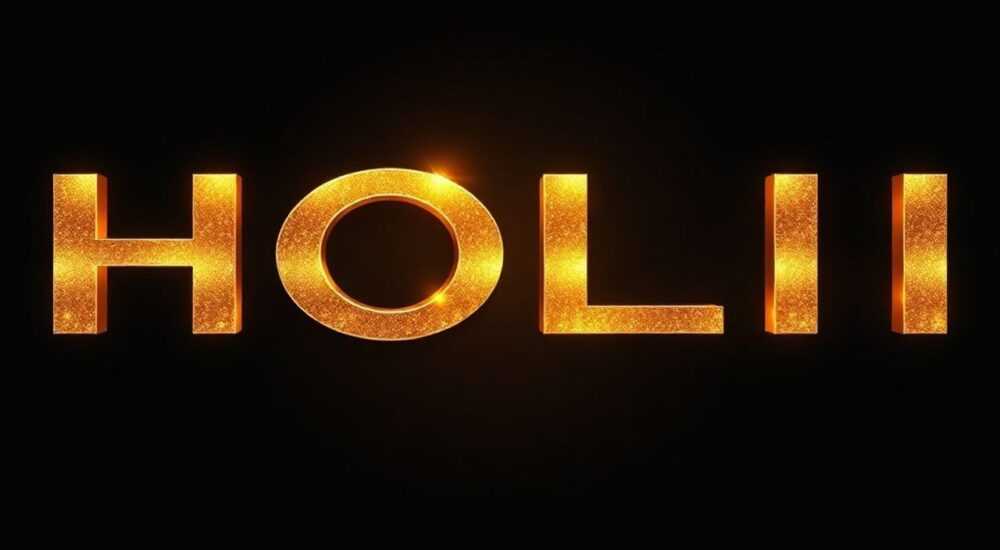
Создание золотого текста в Photoshop — это популярный приём в графическом дизайне, широко применяемый для оформления логотипов, премиальных упаковок, рекламных баннеров и праздничных открыток. Эффект золота добавляет изысканности, роскоши и визуальной выразительности любому проекту. Добиться реалистичного металлического блеска можно с помощью настроек стиля слоя, градиентов, текстур и освещения. Ключ к успеху — правильная комбинация цветовых оттенков, градиента, текстуры и светотени.
Чтобы сделать шрифт золотым в Фотошопе, используйте стиль слоя «Наложение градиента» с подбором оттенков, имитирующих благородный металл. Добавьте текстуру и эффекты освещения для максимальной реалистичности.
Содержание статьи:
- Как сделать золотой шрифт с помощью градиента
- Настройка градиента вручную
- Добавление текстуры для реалистичности
- Использование смарт-объектов для гибкости
- Дополнительные эффекты: блик, тень, рельеф
- Работа со светом и тенью
- Продвинутые методы: карта рельефа и 3D-стилизация
- Экспорт и использование в других проектах
- Типичные ошибки и как их избежать
- Экспертное мнение
- Вопросы и ответы
- Заключение
Как сделать золотой шрифт с помощью градиента
Первый и самый распространённый способ создания золотого текста — использование градиентного наложения. Он прост в исполнении и даёт отличный результат даже новичкам. Для начала создайте новый документ в Photoshop и добавьте текстовый слой с нужным шрифтом. Выберите жирный, легко читаемый шрифт без лишних деталей — например, Baskerville, Playfair Display или Trajan Pro.
Откройте панель «Стиль слоя», нажав дважды на слой с текстом. Перейдите к параметру «Наложение градиента». Здесь важно подобрать правильную цветовую схему, имитирующую золото. Стандартный желтый не подойдёт — настоящий металл имеет сложный оттенок с теплыми и холодными переходами. Используйте следующие цвета:
- 0% — #e6c58a (светло-золотистый)
- 40% — #b88a4a (средне-коричневый с оранжевым оттенком)
- 60% — #d4af37 (классическое золото)
- 100% — #f9e8a6 (светлый блик)
Настройте угол градиента на 90°, чтобы добиться вертикального перехода, имитирующего падение света сверху. Это создаёт эффект объёма. Также измените тип градиента на «Линейный» и установите режим наложения «Нормальный» с непрозрачностью 100%.
«Использование многоступенчатого градиента с теплыми и холодными оттенками — ключ к реалистичному золоту. Избегайте однотонного заполнения — оно выглядит плоско и дешево.» — Алексей Миронов, графический дизайнер, 12 лет опыта
Если текст выглядит слишком ярким, уменьшите непрозрачность заливки основного слоя до 90–95%. Это позволит сквозь текст просвечивать фоновые эффекты, делая его более органичным. Для фона выберите темный оттенок — например, #1a1a1a или глубокий бордовый. Темный фон усиливает контраст и подчеркивает блеск золота.
Настройка градиента вручную
Photoshop позволяет создавать собственные градиенты. Нажмите на сам градиент в окне наложения, затем на значок карандаша, чтобы отредактировать его. Добавьте контрольные точки, чтобы точно задать цвета. Установите точку в 0% с цветом #e6c58a, в 40% — #b88a4a, в 60% — #d4af37, в 100% — #f9e8a6. Сохраните градиент под названием «Реалистичное золото» — он пригодится в будущих проектах.
Полезно знать: После сохранения пользовательский градиент остаётся доступным в библиотеке — просто переключитесь на него через выпадающее меню в стиле слоя.
Добавление текстуры для реалистичности
Гладкий градиент — хороший старт, но настоящий металл имеет микронеровности, царапины и блики. Чтобы добиться такого эффекта, необходимо наложить текстуру. Есть два способа: использовать готовую текстуру или сымитировать её с помощью шума и размытия.
Первый вариант — загрузить текстуру золота в формате JPG или PNG. Подойдут изображения полированного металла, старинных монет или ювелирных изделий. Поместите текстуру на новый слой над текстом, измените режим наложения на «Перекрытие» (Overlay) или «Мягкий свет» (Soft Light) и установите непрозрачность 20–40%. Затем создайте клиппинг-маску (Alt+Click между слоями), чтобы текстура применялась только к тексту.
Если нет подходящей текстуры, создайте её самостоятельно:
- Создайте новый слой поверх текста.
- Заполните его серым цветом (#808080).
- Перейдите в меню «Фильтр → Шум → Добавить шум». Установите количество 15%, распределение — гауссовское, монопланарный — включено.
- Примените «Фильтр → Размытие → Размытие по Гауссу» с радиусом 0.5–1 пиксель.
- Измените режим наложения на «Перекрытие» и непрозрачность — 30%.
«Текстура — это то, что делает дизайн живым. Даже минимальный шум добавляет глубину и предотвращает эффект “пластмассовости”.» — Анна Костина, арт-директор студии LuxeDesign
Для ещё большего реализма можно использовать карту нормалей или bump-карту через функцию «Объём» в Photoshop, но этот метод требует больше ресурсов и подходит для продвинутых пользователей.
Использование смарт-объектов для гибкости
Преобразуйте текстовый слой в смарт-объект (правый клик → «Преобразовать в смарт-объект»). Это позволит применять фильтры без потери качества и легко редактировать исходный текст. Все эффекты стиля слоя будут работать корректно, а изменения внесутся одномоментно.
Полезно знать: Смарт-объекты особенно полезны при работе с несколькими эффектами — они упрощают внесение правок и позволяют масштабировать объект без потери чёткости.
Дополнительные эффекты: блик, тень, рельеф
Чтобы текст выглядел объёмным и реалистичным, добавьте дополнительные стили слоя. Откройте «Стиль слоя» и настройте следующие параметры:
- Тиснение — придаёт тексту рельеф. Установите глубину 300%, размер — 5 пикселей, мягкость — 2. Режим наложения — «Осветление основы», цвет — белый с низкой непрозрачностью.
- Внутреннее свечение — имитирует внутренний блеск металла. Цвет — #fff9d0, режим — «Экран», непрозрачность 20%, источник — края, размер — 3 пикселя.
- Внешняя тень — создаёт ощущение парения текста над фоном. Цвет — чёрный, режим — «Умножение», непрозрачность 50%, угол — 120°, расстояние — 5 пикселей, размытие — 10.
- Блик и граница — добавьте тонкую золотую обводку (1–2 пикселя) с градиентом, аналогичным основному, чтобы подчеркнуть контур.
Настройка света играет решающую роль. Представьте, что источник света находится сверху слева. Тогда блики должны быть интенсивнее в этой области, а тени — снизу справа. Вручную скорректируйте направление тиснения и тени, чтобы добиться согласованности.
Эффект |
Рекомендуемые настройки |
Цель |
|---|---|---|
Наложение градиента |
Цвета: #e6c58a, #b88a4a, #d4af37, #f9e8a6; угол 90° |
Основной цветовой переход |
Тиснение |
Глубина 300%, размер 5 px, мягкий край |
Объём и рельеф |
Внутреннее свечение |
Цвет #fff9d0, непрозрачность 20% |
Внутренний блеск |
Внешняя тень |
Размытие 10 px, расстояние 5 px |
Пространственное отделение от фона |
Текстура |
Режим «Перекрытие», непрозрачность 30% |
Реализм и фактура |
Работа со светом и тенью
Для максимальной реалистичности создайте отдельный слой с ручным бликом. Используйте мягкую кисть белого цвета, непрозрачность 20–30%, и аккуратно прорисуйте зону освещения по диагонали сверху слева. Затем создайте клиппинг-маску, чтобы блик оставался только на тексте. Аналогично можно добавить тень снизу справа — это усилит трёхмерность.
Полезно знать: Не переусердствуйте с эффектами. Чрезмерное тиснение или яркая тень могут сделать текст искусственным. Лучше начать с минимальных значений и постепенно усиливать.
Продвинутые методы: карта рельефа и 3D-стилизация
Photoshop предлагает мощные инструменты для создания 3D-эффектов. Если вы работаете с CS6 или более ранними версиями, функция «Объём» может быть недоступна, но в актуальных версиях она позволяет преобразовать текст в трёхмерный объект.
Выберите текстовый слой и перейдите в меню «3D → Создать 3D-текст из слоя». Теперь вы можете управлять источником света, углом камеры и материалом. В панели свойств 3D выберите материал «Золото» из библиотеки. Photoshop автоматически применит реалистичный PBR-материал (Physically Based Rendering) с правильным отражением и микрорельефом.
Если хотите настроить материал вручную:
- В разделе «Материал» измените «Блеск» на 80–90%.
- Установите «Отражение» на 60–70%.
- Настройте «Шероховатость» на 10–15% — это имитирует полированный металл.
- Добавьте карту нормалей для текстуры — это придаст царапины и микродетали.
Карта рельефа (bump map) — это черно-белое изображение, где белый цвет поднимается, а чёрный — опускается. Используйте шум или текстуру золота, преобразованную в grayscale, как карту рельефа. Это добавит объём без увеличения полигональности.
Экспорт и использование в других проектах
После завершения 3D-модели экспортируйте её как PNG с прозрачным фоном. Убедитесь, что вы сохранили высокое разрешение — не менее 300 dpi для печати. Также можно экспортировать в формате OBJ или DAE для использования в других программах, таких как Blender или Cinema 4D.
«3D-текст в Photoshop — мощный, но ресурсоёмкий инструмент. Работайте на компьютере с хорошим GPU и достаточным объёмом ОЗУ, чтобы избежать зависаний.» — Дмитрий Лебедев, 3D-визуализатор, Adobe Certified Expert
Типичные ошибки и как их избежать
Даже опытные дизайнеры допускают ошибки при создании золотого текста. Вот самые распространённые:
- Однотонный цвет вместо градиента. Это делает текст плоским. Всегда используйте многоцветный градиент.
- Слишком яркие блики. Белые пятна разрушают реализм. Используйте бежевые и кремовые оттенки для свечения.
- Игнорирование текстуры. Гладкий металл выглядит как пластик. Добавляйте шум или текстуру.
- Несоответствие источника света. Блик и тень должны быть согласованы по направлению.
- Перегруженность эффектами. Чрезмерное тиснение или тень делают текст «кричащим». Придерживайтесь баланса.
Полезно знать: Перед финализацией проверьте текст в разных режимах просмотра — на экране, на печати, в чёрно-белом варианте. Это поможет оценить контраст и читаемость.
Экспертное мнение
«Золотой текст должен вызывать ощущение ценности, а не вычурности. Ключ — в сдержанности. Даже маленькая деталь, правильно подсвеченная, может выглядеть дороже, чем перегруженный элемент. Всегда думайте о контексте: логотип ювелирного бренда требует другого подхода, чем надпись на подарочной упаковке.» — Екатерина Волкова, креативный директор брендингового агентства «Aura»
По её словам, лучшие примеры золотого текста — в упаковках люксовых духов, где используется матовое золото с лёгким блеском. Такой эффект достигается за счёт снижения непрозрачности градиента и применения текстуры бумаги.
Вопросы и ответы
Можно ли сделать матовое золото?
Да. Используйте те же цвета, но снизьте блеск и отражение. Вместо яркого градиента выберите более тусклые оттенки, например, #c5a47e и #b89b73. Уменьшите непрозрачность внутреннего свечения и добавьте текстуру матовой поверхности.
Подойдёт ли этот эффект для логотипа?
Да, но с осторожностью. Золото хорошо работает в логотипах премиальных брендов, но может выглядеть дешево при неправильном исполнении. Рекомендуется иметь чёрно-белую версию логотипа для универсального использования.
Как сохранить файл для печати?
Сохраните в формате PSD с разрешением 300 dpi и цветовым профилем CMYK. Если нужен растровый файл — используйте TIFF или PNG. Обязательно проверьте цвета на калиброванном мониторе.
Как сделать золото в мобильной версии Photoshop?
В мобильных приложениях возможности ограничены. Однако можно использовать градиент и текстуру вручную. Установите градиентную заливку, добавьте текстуру через наложение и регулируйте прозрачность.
Какой шрифт лучше выбрать для золотого текста?
Предпочтительны классические, serif-шрифты: Trajan, Didot, Georgia. Они ассоциируются с элегантностью. Для современного стиля подойдут толстые sans-serif — например, Montserrat Bold или Raleway ExtraBold.
Заключение
Создание золотого шрифта в Photoshop — это сочетание технических навыков и художественного чутья. Главное — не просто покрасить текст в жёлтый, а передать характер металла: его блеск, объём, фактуру и реакцию на свет. Используя градиент, текстуру, тиснение и правильное освещение, вы сможете добиться профессионального результата, который будет выглядеть дорого и уместно в любом проекте.
Реалистичное золото в дизайне — это не цвет, а игра света, тени и материала. Уделяйте внимание деталям, и ваш текст будет сиять по-настоящему.
- Используйте многоступенчатый градиент вместо однотонной заливки.
- Добавляйте текстуру для реализма — шум или внешние изображения.
- Настройте свет и тень в соответствии с одним источником.
- Не перегружайте эффектами — баланс важнее количества.
- Тестируйте результат в разных условиях — на экране и в печати.
⚠️ Дисклеймер — нажмите, чтобы развернуть
Материалы, опубликованные в разделе «Блог» на сайте RU DESIGN SHOP (rudesignshop.ru), носят исключительно информационный и ознакомительный характер и не являются руководством к действию, финансовой рекомендацией, медицинской услугой, ветеринарным назначением либо рекламой товаров и услуг, включая азартные игры. Публикации не содержат призывов к участию в азартных играх и не направлены на продвижение соответствующих операторов.
Безопасность применения товаров и веществ: при использовании строительных материалов, бытовой химии, пестицидов и агрохимикатов необходимо строго следовать инструкциям производителя и действующему законодательству Российской Федерации, включая Федеральный закон РФ от 19.07.1997 № 109-ФЗ «О безопасном обращении с пестицидами и агрохимикатами».
Упоминание товарных знаков, брендов и организаций носит исключительно информационный характер и не означает наличие партнёрских отношений или одобрения со стороны правообладателей.
Материалы, содержащие сведения о медицинских, ветеринарных или косметических средствах, представлены в справочных целях и не являются медицинской консультацией или назначением. Перед применением рекомендуется обратиться к врачу, ветеринарному специалисту или иному сертифицированному профессионалу.
Возрастные ограничения: материалы, содержащие сведения о продукции категории 18+, включая алкоголь или азартные игры, предназначены исключительно для совершеннолетней аудитории и публикуются в информационных целях.
Правовая ответственность: решения, принятые на основе опубликованной информации, пользователь принимает самостоятельно и на свой риск; редакция и авторы несут ответственность в пределах, установленных законодательством Российской Федерации.
Редакция не допускает публикаций, содержащих пропаганду экстремизма, терроризма, наркотических средств или суицида; подобные материалы подлежат немедленному удалению.
Упоминание организаций с ограниченным статусом: компания Meta Platforms Inc. (социальные сети Facebook и Instagram) признана экстремистской организацией решением суда РФ, её деятельность запрещена на территории Российской Федерации; любые упоминания приводятся исключительно в информационных целях.
Авторские права и источники: информация собирается из открытых источников; её актуальность указывается на дату публикации и может изменяться.
Изображения и иллюстрации используются на условиях, разрешённых правообладателями. При возникновении претензий редакция готова оперативно рассмотреть обращение и внести необходимые изменения.
Персональные данные и cookies: сайт использует cookies и обрабатывает персональные данные пользователей в соответствии с Федеральным законом № 152-ФЗ «О персональных данных» и Политикой конфиденциальности RU DESIGN SHOP.
Мнения авторов могут не совпадать с позицией государственных органов или коммерческих организаций, упомянутых в материалах.
РЕКОМЕНДУЕМ
Товары от российских производителей




