Скидка 5% на первый заказ — RDS5




Как сделать штамп в фотошопе
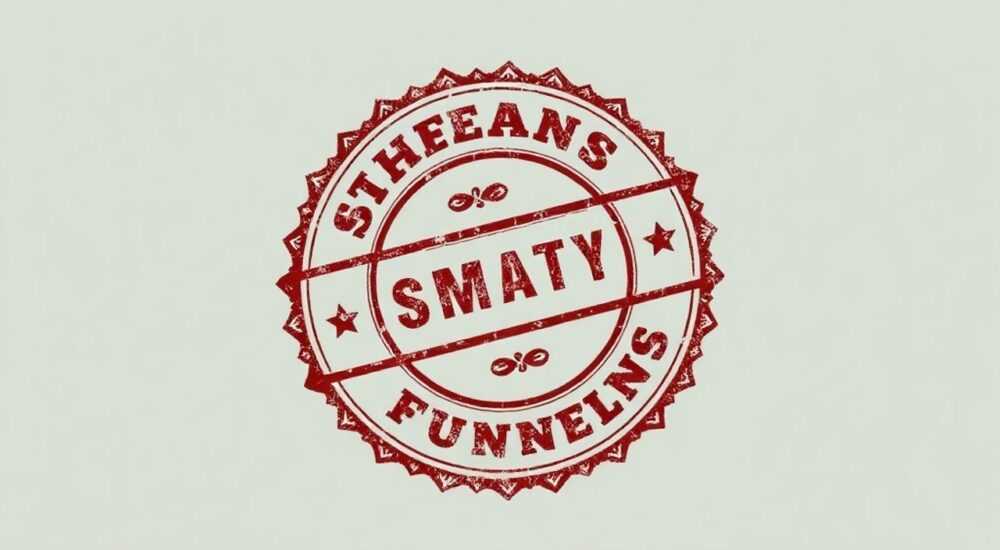
Создание штампа в Photoshop — это универсальный навык, который пригодится как профессиональным дизайнерам, так и новичкам, работающим с изображениями. Штамп может понадобиться для имитации официальных документов, художественных эффектов, брендирования или создания цифровых подписей. Основной способ — использование инструмента «Штамп» (Clone Stamp Tool), но также можно создать графический штамп в виде логотипа или водяного знака. Главное — правильно настроить параметры кисти, режим наложения и использовать маски для естественного результата.
Чтобы сделать штамп в Photoshop, используйте Clone Stamp Tool для ретуши или создайте собственный графический штамп с помощью текста, фигур и стилей слоёв. Ключ — точная настройка жёсткости, непрозрачности и режима смешивания.
Содержание статьи:
- Как использовать инструмент «Штамп» (Clone Stamp Tool)
- Пошаговая инструкция: удаление пятна с фото
- Как создать графический штамп с нуля
- Стилизация штампа: тени, текстуры и эффекты
- Продвинутые техники: маски, текстуры и эффекты
- Использование штампов как кистей
- Типичные ошибки и как их избежать
- Экспертное мнение
- Вопросы и ответы
- Заключение
Как использовать инструмент «Штамп» (Clone Stamp Tool)
Инструмент «Штамп» (Clone Stamp Tool) — один из самых мощных в Photoshop. Он позволяет копировать пиксели с одной области изображения и переносить их на другую. Это особенно полезно при удалении дефектов, восстановлении старых фотографий или создании повторяющихся элементов.
Для активации инструмента нажмите клавишу S на клавиатуре. Перед началом работы важно настроить параметры кисти в верхней панели: размер, жёсткость, непрозрачность и поток. Жёсткость около 0–30% обеспечивает мягкое наложение, а непрозрачность 50–70% даёт возможность постепенно наслаивать эффект.
Чтобы задать исходную точку копирования, удерживайте клавишу Alt (на Windows) или Option (на Mac) и щелкните по нужному участку изображения. После этого начинайте рисовать в той области, куда нужно перенести пиксели. Важно выбирать точки-образцы близко к целевой зоне, чтобы сохранить согласованность освещения и текстуры.
- Используйте клавиши [ и ] для быстрого изменения размера кисти.
- Работайте на отдельном слое, чтобы сохранить оригинальное изображение.
- Периодически меняйте точку отбора, чтобы избежать видимых повторений.
Полезно знать: Если вы работаете с движущимся объектом или сложной текстурой, попробуйте использовать Content-Aware Fill вместе со штампом для более точного результата.
Пошаговая инструкция: удаление пятна с фото
- Откройте изображение в Photoshop и продублируйте фоновый слой (Ctrl+J).
- Выберите Clone Stamp Tool (S) и установите размер кисти чуть больше пятна.
- Удерживая Alt, щелкните рядом с пятном, но на участке с похожей текстурой.
- Аккуратно прорисуйте пятно, двигаясь короткими штрихами.
- При необходимости измените непрозрачность или попробуйте другой режим наложения (например, Overlay).
Как создать графический штамп с нуля
Графический штамп — это не инструмент ретуши, а визуальный элемент, напоминающий настоящий печатный штамп. Такой штамп можно использовать для сертификатов, документов, визуального оформления или брендинга.
Начните с создания нового документа. Рекомендуемый размер — 500×500 пикселей при разрешении 300 ppi для качественной печати. Выберите инструмент «Овальная область» (Elliptical Marquee Tool) и нарисуйте круг. Добавьте новый слой, чтобы не повредить фон.
Залейте выделение цветом — чаще всего используют красный (#FF0000), но можно выбрать любой, соответствующий стилю. Отмените выделение (Ctrl+D). Теперь добавьте текст: выберите Type Tool (T), введите надпись (например, «Одобрено» или «Конфиденциально»).
Расположите текст по кругу. Для этого:
- Добавьте путь вокруг окружности с помощью Pen Tool.
- Щелкните по пути инструментом Type, чтобы начать писать по контуру.
- Отцентрируйте текст вручную или с помощью выравнивания.
Стилизация штампа: тени, текстуры и эффекты
Чтобы штамп выглядел реалистично, добавьте стили слоя. Дважды щелкните по слою с кругом, чтобы открыть Layer Style. Примените следующие эффекты:
- Inner Shadow — придаёт ощущение углубления, как будто чернила вдавлены в бумагу.
- Bevel and Emboss — добавляет объём, особенно при малом угле света (30–45°).
- Texture — наложите текстуру бумаги или потёртости для эффекта старения.
- Drop Shadow — лёгкая тень делает штамп объёмным на фоне документа.
Эффект |
Рекомендуемые настройки |
Цель |
|---|---|---|
Inner Shadow |
Opacity 75%, Distance 2 px, Choke 0%, Size 3 px |
Имитация вдавленных чернил |
Bevel and Emboss |
Style: Inner Bevel, Depth 100%, Size 3 px, Soften 1 px |
Объём краёв штампа |
Texture |
Scale 100%, Depth 10%, используйте текстуру «Canvas» |
Естественный вид на бумаге |
Drop Shadow |
Opacity 60%, Distance 4 px, Spread 0%, Size 5 px |
Лёгкая тень для глубины |
«Всегда работайте на отдельных слоях и используйте Smart Objects — это позволит быстро редактировать штамп без потери качества.» — Алексей Мартынов, цифровой художник, 12 лет опыта в Photoshop
Продвинутые техники: маски, текстуры и эффекты
Для достижения максимальной реалистичности штампа необходимо использовать комбинацию слоёв, масок и внешних ресурсов. Например, можно имитировать неравномерное наложение чернил, как будто штамп был поставлен вручную.
Создайте новый слой поверх штампа и залейте его чёрным. Затем примените фильтр «Шум» (Filter → Noise → Add Noise) с уровнем 30–40% и распределением «Гауссово». Установите режим наложения этого слоя на Multiply или Linear Burn, а непрозрачность — 20–30%.
Добавьте маску к этому слою шума и стерите части, где штамп должен быть чётким. Используйте текстурированную кисть с низкой непрозрачностью, чтобы создать эффект потёртости. Можно загрузить текстуру старой бумаги или трещин и наложить её через Clipping Mask.
Если вы хотите, чтобы штамп выглядел как частично отпечатанный (например, с недостатком чернил), сделайте следующее:
- Создайте дубликат слоя штампа.
- Примените к нему фильтр «Пикселизация» → «Мозаика» с ячейками 4×4 пикселя.
- Уменьшите непрозрачность до 30% и установите режим наложения «Darken».
- Добавьте маску и скройте части, где эффект не нужен.
Использование штампов как кистей
Photoshop позволяет сохранить ваш штамп как пользовательскую кисть. Это удобно, если вы планируете использовать его многократно.
Выделите штамп (Ctrl+щелчок по миниатюре слоя), перейдите в Edit → Define Brush Preset. Дайте имя, например, «Официальный штамп». Теперь вы можете выбрать эту кисть и ставить штампы одним кликом.
Настройте динамику формы кисти:
- Shape Dynamics: Jitter 30% по размеру и углу — для вариативности.
- Transfer: Opacity Jitter 20% — имитация разного давления.
- Scattering: 10–15% — чтобы штампы не стояли строго по сетке.
Полезно знать: Сохраняйте кисти в формате .ABR — это стандартный формат для библиотек кистей Photoshop.
Типичные ошибки и как их избежать
Даже опытные пользователи допускают ошибки при работе со штампами. Понимание этих проблем поможет вам сэкономить время и добиться лучшего результата.
Одна из самых распространённых ошибок — использование слишком жёсткой кисти при клонировании. Это создаёт чёткие границы, которые сразу выдают обработку. Всегда снижайте жёсткость до 0–20% и работайте с низкой непрозрачностью (30–50%).
Другая ошибка — игнорирование направления текстуры. Если вы клонируете участок дерева или ткани, но не совмещаете волокна, результат будет выглядеть неестественно. Используйте Rotate в Shape Dynamics или вручную поворачивайте образец перед копированием.
- Не копируйте большие области за один проход — это вызывает повторение паттернов.
- Не забывайте про уровень — Clone Stamp работает только в пределах одного слоя, если не включена опция «Sample All Layers».
- Не применяйте штамп на фоновом слое — всегда работайте на дубликате.
Ошибка |
Последствия |
Решение |
|---|---|---|
Жёсткая кисть |
Видимые границы, неестественный переход |
Снизьте жёсткость до 0–20% |
Высокая непрозрачность |
Перегруженный участок, потеря деталей |
Используйте 30–60% и наслаивайте |
Один образец для всей ретуши |
Повторяющиеся пиксели |
Меняйте точку отбора каждые 2–3 штриха |
Игнорирование освещения |
Штамп выглядит «приклеенным» |
Подбирайте образец с аналогичным светом |
Экспертное мнение
«Современные версии Photoshop (2023–2026) предлагают AI-функции, такие как Generative Fill и Neural Filters. Они могут заменить ручной штамп в некоторых задачах, но контроль остаётся за пользователем. Умение работать с Clone Stamp — база, на которой строится профессиональная ретушь.» — Екатерина Волкова, арт-директор студии BrandVision, Adobe Certified Expert
По её словам, даже при использовании автоматических инструментов знание принципов ручного клонирования помогает корректировать результат. Например, Generative Fill может удалить объект, но оставить неровности — здесь пригодится штамп для точной доводки.
Кроме того, эксперт отмечает рост популярности кастомных штампов в digital branding. Компании создают фирменные штампы для электронных документов, что усиливает узнаваемость. При этом важно соблюдать баланс между стилизацией и читаемостью.
Вопросы и ответы
Можно ли сделать штамп прозрачным?
Да, обязательно. При создании графического штампа удалите фон (Layer → New → Background from Layer) или работайте на прозрачном слое. Экспортируйте в PNG для сохранения прозрачности.
Почему штамп выглядит плоским?
Скорее всего, не хватает эффектов слоя. Добавьте Inner Shadow, Bevel & Emboss и текстуру. Также проверьте, совпадает ли освещение на штампе и фоне.
Как быстро клонировать с нескольких слоёв?
В настройках Clone Stamp Tool включите опцию «Sample All Layers». Тогда вы сможете брать образец с любого видимого слоя, даже если работаете на верхнем.
Можно ли анимировать штамп?
Да, в Photoshop есть Timeline для создания GIF. Вы можете анимировать появление штампа: от прозрачного к полному, с эффектом удара или размазывания чернил.
Подойдёт ли штамп для печати?
Да, если документ создан с разрешением 300 ppi и в цветовой модели CMYK. Проверьте контраст и читаемость текста на белом фоне.
Заключение
Создание штампа в Photoshop — это не просто технический навык, а важный элемент цифрового дизайна и ретуши. Независимо от того, используете ли вы Clone Stamp Tool для исправления дефектов или создаёте художественный штамп для документов, ключ к успеху — внимание к деталям.
Главное — практиковаться, использовать правильные настройки и не бояться экспериментировать с эффектами и текстурами. Со временем вы научитесь создавать штампы, которые невозможно отличить от настоящих.
- Clone Stamp Tool требует точной настройки кисти и выбора образца.
- Графический штамп создается с помощью фигур, текста и стилей слоёв.
- Реалистичность достигается за счёт текстур, масок и правильных режимов наложения.
- Работайте на отдельных слоях и используйте Smart Objects для гибкости.
- Современные функции Photoshop дополняют, но не заменяют базовые навыки.
⚠️ Дисклеймер — нажмите, чтобы развернуть
Материалы, опубликованные в разделе «Блог» на сайте RU DESIGN SHOP (rudesignshop.ru), носят исключительно информационный и ознакомительный характер и не являются руководством к действию, финансовой рекомендацией, медицинской услугой, ветеринарным назначением либо рекламой товаров и услуг, включая азартные игры. Публикации не содержат призывов к участию в азартных играх и не направлены на продвижение соответствующих операторов.
Безопасность применения товаров и веществ: при использовании строительных материалов, бытовой химии, пестицидов и агрохимикатов необходимо строго следовать инструкциям производителя и действующему законодательству Российской Федерации, включая Федеральный закон РФ от 19.07.1997 № 109-ФЗ «О безопасном обращении с пестицидами и агрохимикатами».
Упоминание товарных знаков, брендов и организаций носит исключительно информационный характер и не означает наличие партнёрских отношений или одобрения со стороны правообладателей.
Материалы, содержащие сведения о медицинских, ветеринарных или косметических средствах, представлены в справочных целях и не являются медицинской консультацией или назначением. Перед применением рекомендуется обратиться к врачу, ветеринарному специалисту или иному сертифицированному профессионалу.
Возрастные ограничения: материалы, содержащие сведения о продукции категории 18+, включая алкоголь или азартные игры, предназначены исключительно для совершеннолетней аудитории и публикуются в информационных целях.
Правовая ответственность: решения, принятые на основе опубликованной информации, пользователь принимает самостоятельно и на свой риск; редакция и авторы несут ответственность в пределах, установленных законодательством Российской Федерации.
Редакция не допускает публикаций, содержащих пропаганду экстремизма, терроризма, наркотических средств или суицида; подобные материалы подлежат немедленному удалению.
Упоминание организаций с ограниченным статусом: компания Meta Platforms Inc. (социальные сети Facebook и Instagram) признана экстремистской организацией решением суда РФ, её деятельность запрещена на территории Российской Федерации; любые упоминания приводятся исключительно в информационных целях.
Авторские права и источники: информация собирается из открытых источников; её актуальность указывается на дату публикации и может изменяться.
Изображения и иллюстрации используются на условиях, разрешённых правообладателями. При возникновении претензий редакция готова оперативно рассмотреть обращение и внести необходимые изменения.
Персональные данные и cookies: сайт использует cookies и обрабатывает персональные данные пользователей в соответствии с Федеральным законом № 152-ФЗ «О персональных данных» и Политикой конфиденциальности RU DESIGN SHOP.
Мнения авторов могут не совпадать с позицией государственных органов или коммерческих организаций, упомянутых в материалах.
РЕКОМЕНДУЕМ
Товары от российских производителей




