Скидка 5% на первый заказ — RDS5




Как сделать штриховку прозрачной в архикаде
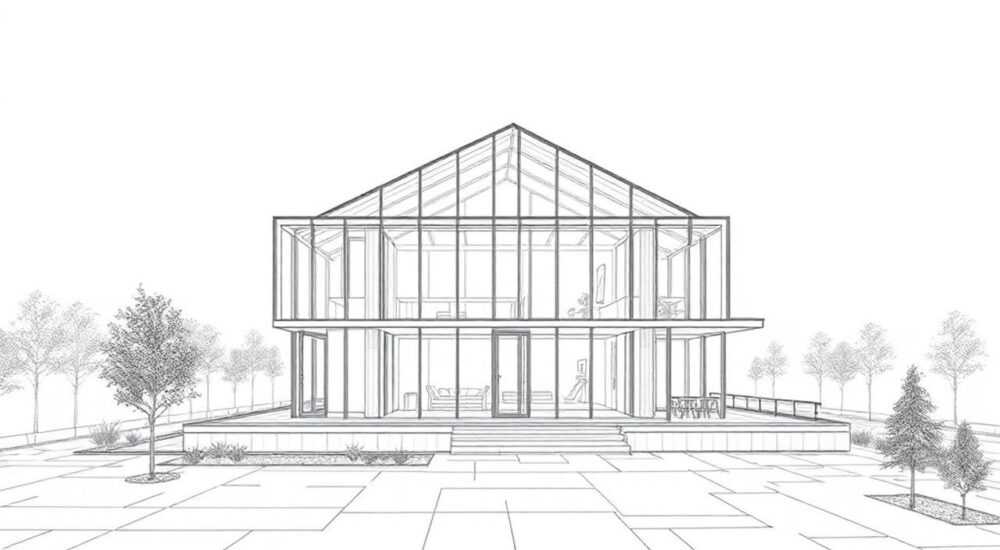
В архитектурном проектировании визуализация играет ключевую роль, особенно при подготовке чертежей для клиентов или согласования проектных решений. Одной из частых задач является настройка штриховки элементов — стен, полов, зонирования помещений — с целью сделать её прозрачной для лучшего восприятия фона или других слоёв. В ArchiCAD это возможно реализовать не напрямую через саму штриховку, а через управление её визуальными свойствами в комбинации с настройками слоёв, фоном и режимами отображения. Главное — понимать, что прозрачность штриховки задаётся не в самом паттерне, а на уровне его применения: в параметрах элемента, слоя, фильтра или настройках макета.
Чтобы сделать штриховку прозрачной в ArchiCAD, используйте настройки прозрачности в редакторе материалов или через фильтры видов. Прямая прозрачность штриховки недоступна, но достигается через комбинацию материала с прозрачным фоном и корректной настройкой отображения.
Содержание статьи:
Что такое штриховка в ArchiCAD
Штриховка в ArchiCAD — это графический паттерн, применяемый к поверхностям элементов (стены, плиты, зоны) для визуального обозначения их типа, материала или функционального назначения. Она может быть сплошной, линейной, точечной или имитировать текстуру (например, кирпич, дерево). Штриховка отображается как в плане, так и в разрезах, 3D-видах и макетах.
По умолчанию штриховка имеет непрозрачный фон, что может затруднять чтение чертежа, особенно если под ней находятся важные линии или аннотации. Однако ArchiCAD не позволяет напрямую задать «прозрачность» штриховки в процентах, как в графических редакторах. Вместо этого используется система управления материалами и фильтрами отображения.
Понимание различий между штриховкой, материалом и поверхностью критически важно. Штриховка — это способ заполнения площади; материал — более комплексная сущность, включающая цвет, текстуру, отражение и другие визуальные свойства; поверхность — то, что применяется к элементам и может ссылаться на материал.
Полезно знать: В ArchiCAD штриховка может быть частью определения материала, но также может использоваться автономно в настройках элементов. Управление прозрачностью происходит через уровень материала, а не штриховки как таковой.
Как изменить прозрачность через материалы
Если вы хотите добиться эффекта прозрачной штриховки, самый надёжный способ — создать или модифицировать материал, связанный с элементом, и настроить его прозрачность.
- Откройте Библиотеку материалов через меню Настройки → Библиотека материалов.
- Найдите нужный материал или создайте копию существующего (рекомендуется для сохранения оригинала).
- Перейдите на вкладку Поверхность и найдите раздел Прозрачность.
- Установите значение прозрачности в процентах (например, 50%) или используйте альфа-канал, если работаете с PNG-текстурами.
После этого примените изменённый материал к нужному элементу: стене, плите или зоне. Штриховка, связанная с этим материалом, будет отображаться полупрозрачно.
- Выделите элемент (например, плиту).
- Откройте диалог свойств (команда Инструменты → Свойства или клавиша Ctrl+J).
- В разделе Материалы выберите модифицированный материал.
- Обновите вид — штриховка должна стать прозрачной.
«Прозрачность в ArchiCAD работает только в 3D-видах и при включённом движке тени. В 2D-планах она не отображается, если не используются фильтры видов.» — Алексей Морозов, BIM-менеджер, 12 лет опыта в ArchiCAD
Настраиваем фильтры видов для управления отображением
Для 2D-видов (планы, разрезы) прозрачность штриховки можно эмулировать с помощью фильтров видов. Это мощный инструмент, позволяющий динамически изменять внешний вид элементов без изменения их свойств.
Чтобы настроить фильтр:
- Перейдите в Вид → Фильтры видов.
- Создайте новый фильтр или скопируйте существующий.
- В разделе Графика элементов найдите параметр Прозрачность.
- Укажите процент прозрачности для нужных категорий (например, «Плиты» или «Зоны»).
Фильтр можно применить к любому виду в проекте. Например, создайте фильтр «Прозрачная штриховка» и примените его к плану этажа. Все элементы с назначенным типом будут отображаться полупрозрачно.
Настройка |
Значение |
Комментарий |
|---|---|---|
Тип фильтра |
Графический |
Изменяет цвет, прозрачность, толщину линий |
Прозрачность |
30–70% |
Оптимальный диапазон для читаемости |
Применяется к |
Элементам по типу |
Например, только к «Плитам» |
Режим совместимости |
Только 2D |
Не влияет на 3D-рендеринг |
Полезно знать: Фильтры видов не изменяют сам элемент, а только его отображение. Это безопасно для проекта и легко отключается.
Работа с фоном и поверхностями
Если штриховка всё ещё перекрывает важную информацию, рассмотрите альтернативный подход — использование штриховки с прозрачным фоном. Это означает, что сам паттерн остаётся видимым, но пространство между линиями или точками не закрашивается.
Чтобы создать такую штриховку:
- Откройте Настройки → Поверхности.
- Создайте новую поверхность или отредактируйте существующую.
- В разделе Заполнение выберите тип штриховки (например, «Линейная»).
- Убедитесь, что фон заполнения установлен в «Нет» или «Прозрачный».
Такой метод особенно эффективен для зонирования помещений, где нужно показать границы, не перекрывая нижележащие слои. Например, штриховка с шагом 5 мм и прозрачным фоном отлично подходит для обозначения санузлов или технических помещений.
Для продвинутого контроля используйте поверхности с несколькими слоями заполнения. Вы можете наложить два паттерна: один — с линиями, другой — с метками, при этом фон остаётся полностью прозрачным. Это даёт гибкость при оформлении чертежей без потери информативности.
Ошибки и как их избежать
При попытке сделать штриховку прозрачной пользователи часто сталкиваются с типичными проблемами.
- Прозрачность не отображается в плане. Причина: фильтры видов не применены или движок теней отключён. Решение: проверьте активный фильтр и убедитесь, что используется 3D-вид с включённым освещением.
- Элемент становится невидимым целиком. Причина: слишком высокое значение прозрачности (90–100%). Решение: установите 30–60% и проверьте результат на разных фоновых слоях.
- Штриховка теряет чёткость. Причина: низкая плотность паттерна при прозрачности. Решение: увеличьте частоту линий или используйте контрастный цвет.
Также распространённая ошибка — попытка изменить прозрачность напрямую в параметрах штриховки. Напомним: в ArchiCAD штриховка как объект не имеет свойства «прозрачность». Эта настройка доступна только на уровне материала, фильтра или поверхности.
Полезно знать: Перед применением прозрачности к крупным элементам сделайте тестовый вид на копии слоя. Это поможет избежать замедления работы программы.
Экспертное мнение
«Многие проектировщики годами обходят стороной фильтры видов, не понимая их потенциала. Прозрачность — это не просто эстетика, а инструмент ясности. Я использую полупрозрачные штриховки для временных зон, чтобы они «не давили» на основной чертёж. Особенно актуально при совмещении нескольких вариантов планировки.» — Екатерина Лебедева, архитектор, руководитель BIM-студии «Проектум»
По её словам, комбинация прозрачных материалов и фильтров позволяет создавать «слоистые» чертежи, где каждый этап проектирования остаётся видимым, но не мешает текущей работе. Она рекомендует использовать прозрачность не чаще чем в 20% чертежей — только там, где это действительно улучшает читаемость.
Вопросы и ответы
Можно ли сделать прозрачной только часть штриховки?
Да, если использовать несколько поверхностей на одном элементе. Например, через композит стен или многослойные плиты. Каждый слой может иметь свою штриховку с разной прозрачностью.
Работает ли прозрачность при экспорте в PDF?
Да, но только если в настройках экспорта включена опция «Сохранять прозрачность». Убедитесь, что используете формат PDF 1.4 или выше.
Почему прозрачность не видна в макете?
Макет отображает виды «как есть». Если в исходном виде нет прозрачности, её не будет и в макете. Примените фильтр к источнику вида, а не к макету.
Поддерживает ли IFC прозрачность штриховки?
Нет. IFC передаёт геометрию и атрибуты, но не визуальные свойства вроде прозрачности. Это чисто представительская настройка ArchiCAD.
Как быстро вернуть стандартную штриховку?
Удалите применённый фильтр вида или сбросьте материал элемента на стандартный. Также можно использовать команду «Сбросить свойства» в контекстном меню.
Заключение
Сделать штриховку прозрачной в ArchiCAD — задача выполнимая, но требующая понимания системы визуальных настроек. Прямого параметра «прозрачность штриховки» нет, однако этот эффект достигается через материалы, фильтры видов и правильную настройку поверхностей. Ключ — работать не с самой штриховкой, а с тем, как она применяется.
Используя комбинацию прозрачных материалов и графических фильтров, вы сможете создавать чёткие, многослойные чертежи, которые легче читаются и быстрее согласуются с заказчиками.
- Прозрачность штриховки задаётся через материалы или фильтры видов, а не сам паттерн.
- Для 2D-видов используйте фильтры с настройкой прозрачности элементов.
- В 3D-рендеринге прозрачность работает при включённом движке теней.
- Штриховка с прозрачным фоном — отличная альтернатива сплошному заполнению.
- Тестируйте настройки на копиях видов, чтобы не нарушить основную документацию.
⚠️ Дисклеймер — нажмите, чтобы развернуть
Материалы, опубликованные в разделе «Блог» на сайте RU DESIGN SHOP (rudesignshop.ru), носят исключительно информационный и ознакомительный характер и не являются руководством к действию, финансовой рекомендацией, медицинской услугой, ветеринарным назначением либо рекламой товаров и услуг, включая азартные игры. Публикации не содержат призывов к участию в азартных играх и не направлены на продвижение соответствующих операторов.
Безопасность применения товаров и веществ: при использовании строительных материалов, бытовой химии, пестицидов и агрохимикатов необходимо строго следовать инструкциям производителя и действующему законодательству Российской Федерации, включая Федеральный закон РФ от 19.07.1997 № 109-ФЗ «О безопасном обращении с пестицидами и агрохимикатами».
Упоминание товарных знаков, брендов и организаций носит исключительно информационный характер и не означает наличие партнёрских отношений или одобрения со стороны правообладателей.
Материалы, содержащие сведения о медицинских, ветеринарных или косметических средствах, представлены в справочных целях и не являются медицинской консультацией или назначением. Перед применением рекомендуется обратиться к врачу, ветеринарному специалисту или иному сертифицированному профессионалу.
Возрастные ограничения: материалы, содержащие сведения о продукции категории 18+, включая алкоголь или азартные игры, предназначены исключительно для совершеннолетней аудитории и публикуются в информационных целях.
Правовая ответственность: решения, принятые на основе опубликованной информации, пользователь принимает самостоятельно и на свой риск; редакция и авторы несут ответственность в пределах, установленных законодательством Российской Федерации.
Редакция не допускает публикаций, содержащих пропаганду экстремизма, терроризма, наркотических средств или суицида; подобные материалы подлежат немедленному удалению.
Упоминание организаций с ограниченным статусом: компания Meta Platforms Inc. (социальные сети Facebook и Instagram) признана экстремистской организацией решением суда РФ, её деятельность запрещена на территории Российской Федерации; любые упоминания приводятся исключительно в информационных целях.
Авторские права и источники: информация собирается из открытых источников; её актуальность указывается на дату публикации и может изменяться.
Изображения и иллюстрации используются на условиях, разрешённых правообладателями. При возникновении претензий редакция готова оперативно рассмотреть обращение и внести необходимые изменения.
Персональные данные и cookies: сайт использует cookies и обрабатывает персональные данные пользователей в соответствии с Федеральным законом № 152-ФЗ «О персональных данных» и Политикой конфиденциальности RU DESIGN SHOP.
Мнения авторов могут не совпадать с позицией государственных органов или коммерческих организаций, упомянутых в материалах.
РЕКОМЕНДУЕМ
Товары от российских производителей



-5%
Светильник MTRACK Forstlight
Диапазон цен: 4160 руб. – 7530 руб.
