Скидка 5% на первый заказ — RDS5




Как сделать силуэт в фотошопе
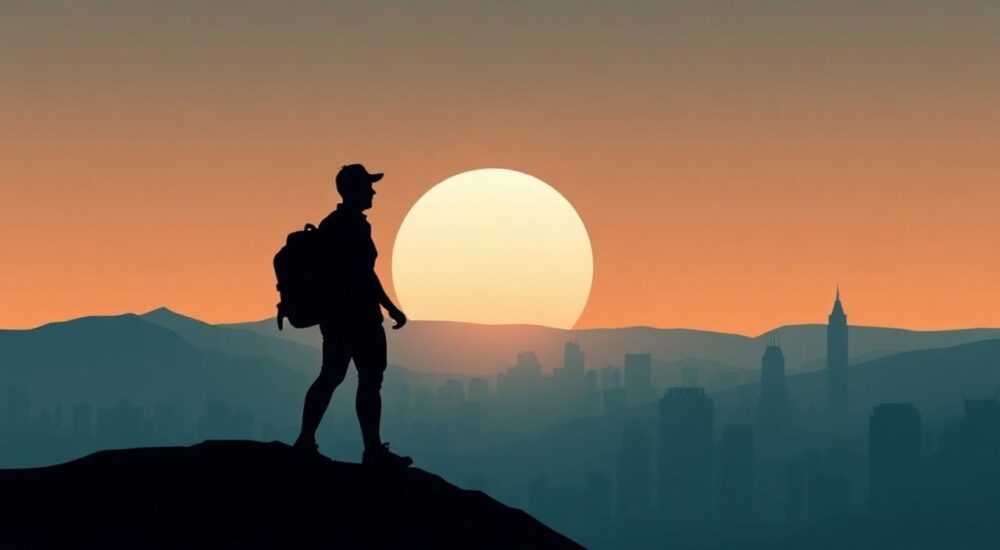
Создание силуэта в Photoshop — это один из базовых, но важнейших навыков для дизайнеров, фотографов и всех, кто работает с визуальным контентом. Силуэт позволяет выделить объект на фоне, подчеркнуть его форму, придать изображению художественную выразительность или подготовить элемент для последующего монтажа. Процесс может варьироваться в зависимости от исходного изображения: чёткий контрастный снимок потребует минимум усилий, а сложный фон или размытые края — более тонкой ручной обработки.
Чтобы быстро сделать силуэт в Photoshop, выберите объект с помощью инструмента «Волшебная палочка» или «Перо», залейте выделение чёрным цветом и удалите фон. Для точных результатов используйте маски и корректируйте контуры вручную.
Содержание статьи:
- Зачем нужны силуэты: практическое применение
- Основные инструменты для создания силуэта
- Пошаговая инструкция: как сделать силуэт в фотошопе
- Альтернативный способ: через каналы
- Сложные случаи: волосы, прозрачность, нечёткие края
- Как проверить качество силуэта
- Советы по оптимизации процесса и избежанию ошибок
- Горячие клавиши для ускорения работы
- Экспертное мнение
- Вопросы и ответы
- Заключение
Зачем нужны силуэты: практическое применение
Силуэт — это графическое представление объекта в виде сплошной тёмной формы без деталей, сохраняющее только очертания. В дизайне он используется повсеместно: от логотипов и иконок до рекламных баннеров и художественных проектов. Например, силуэт человека на закате создаёт эмоциональный эффект, а контур животного — узнаваемый брендовый элемент.
В коммерческой фотографии силуэты помогают скрыть дефекты фона, упростить композицию или создать загадочность. В полиграфии они позволяют экономить на чернилах, так как заливаются одним цветом. В интернет-маркетинге силуэты часто используются в миниатюрах, аватарках и анимациях — они легко воспринимаются даже в маленьком размере.
Полезно знать: Силуэт должен быть чётким и узнаваемым даже при минимальном размере. Избегайте слишком сложных форм, если цель — максимальная читаемость.
Основные инструменты для создания силуэта
Photoshop предлагает несколько способов выделения объекта. Выбор зависит от качества изображения, контраста между объектом и фоном, а также требуемой точности.
- Волшебная палочка (Magic Wand) — подходит для однородных фонов. Работает по принципу выбора пикселей с близкими значениями цвета.
- Лассо (Lasso Tool) — ручное выделение. Подходит для простых форм, но трудоёмко при сложных контурах.
- Быстрое выделение (Quick Selection) — автоматически распознаёт границы объекта. Хорош для чётких изображений.
- Перо (Pen Tool) — самый точный метод. Позволяет создавать векторные контуры, идеальные для силуэтов.
- Маски (Layer Mask) — не удаляют пиксели, а скрывают их. Безопасный способ редактирования.
Инструмент |
Точность |
Скорость |
Рекомендуется для |
|---|---|---|---|
Волшебная палочка |
Средняя |
Высокая |
Однородный фон |
Быстрое выделение |
Высокая |
Высокая |
Контрастные объекты |
Перо |
Максимальная |
Низкая |
Профессиональная работа |
Фоновый ластик |
Средняя |
Средняя |
Простые задачи |
Пошаговая инструкция: как сделать силуэт в фотошопе
Рассмотрим универсальный алгоритм, подходящий для большинства изображений. Мы будем использовать комбинацию инструментов для достижения чистого, чёткого результата.
- Откройте изображение в Photoshop. Убедитесь, что оно имеет достаточное разрешение (минимум 300 dpi для печати). Дублируйте фоновый слой (Ctrl+J), чтобы сохранить оригинал.
- Выберите объект. Если фон однородный, используйте «Волшебную палочку». Нажмите на фон, затем нажмите Delete, чтобы удалить его. Если фон сложный — перейдите к «Быстрому выделению».
- Уточните выделение. Перейдите в меню «Выбор» → «Уточнить край» (Select and Mask). Здесь можно регулировать радиус, сглаживание и контракцию, чтобы получить чёткие края.
- Создайте маску. После уточнения нажмите «ОК» и примените маску. Теперь фон скрыт, а объект остаётся на слое.
- Залейте объект чёрным. Создайте новый слой под объектом, залейте его белым (Shift+F5 → Белый). Затем выделите маску с объектом, создайте новый слой и залейте выделение чёрным (Shift+F5 → Чёрный).
- Объедините слои (при необходимости). Если нужно экспортировать как одно изображение, объедините слои (Ctrl+E), но только после сохранения PSD-файла с отдельными слоями.
«Всегда работайте с копией слоя и используйте маски вместо удаления пикселей. Это даёт возможность вернуться назад и внести правки без потери качества.» — Анна Ковалёва, цифровой художник, 12 лет опыта в Photoshop
Альтернативный способ: через каналы
Для изображений с высоким контрастом (например, портрет на светлом фоне) эффективен метод через каналы.
- Перейдите на панель «Каналы».
- Найдите канал с наибольшим контрастом между объектом и фоном.
- Дублируйте этот канал (Ctrl+J).
- Примените «Уровни» (Ctrl+L), чтобы сделать объект чёрным, а фон — белым.
- Ctrl+клик по каналу создаст выделение.
- Вернитесь на слой, создайте маску и залейте объект чёрным.
Сложные случаи: волосы, прозрачность, нечёткие края
Не все изображения имеют чёткие границы. Особенно проблематичны длинные волосы, полупрозрачные ткани или дым. В таких случаях стандартные инструменты могут не справиться.
Для волос рекомендуется использовать режим «Уточнить край» с включённой опцией «Обнаружение волос». Также можно вручную доработать края кистью на маске, используя мягкую кисть с низкой непрозрачностью (10–20%).
Если объект частично прозрачен (например, стекло или дым), лучше не делать полноценный силуэт, а использовать полупрозрачную заливку или градиент. Или — создать двойной контур: основной чёрный силуэт и дополнительный размытый слой поверх для имитации прозрачности.
Полезно знать: При работе с волосами увеличьте масштаб (Z) до 200–300%, чтобы видеть пиксели. Это поможет точнее проработать тонкие пряди.
Как проверить качество силуэта
После завершения работы важно протестировать результат:
- Поместите силуэт на разные фоны (чёрный, белый, градиент) — не должно быть ореолов или артефактов.
- Уменьшите изображение до 50×50 пикселей — форма должна оставаться узнаваемой.
- Проверьте, нет ли «зазубрин» или ложных вырезов по краям.
Советы по оптимизации процесса и избежанию ошибок
Даже опытные пользователи допускают типичные ошибки при создании силуэтов. Вот как их избежать.
- Не удаляйте фон сразу. Вместо этого используйте маски. Это позволяет в любой момент изменить решение.
- Не игнорируйте режим «Уточнить край». Он значительно повышает качество выделения, особенно на сложных текстурах.
- Не используйте сильное размытие краёв. Силуэт должен быть чётким, а не размытым. Размытие уместно только для специальных эффектов.
- Не забывайте про разрешение. Экспортируйте изображение в нужном DPI: 72 для веба, 300 для печати.
Ошибка |
Причина |
Решение |
|---|---|---|
Ореол вокруг объекта |
Недостаточно точное выделение |
Используйте «Уточнить край» и маску |
Пропажа тонких деталей |
Слишком агрессивное сжатие выделения |
Уменьшите контракцию в настройках |
Рваные края |
Низкое разрешение или сжатие JPEG |
Работайте с PNG/TIFF, увеличьте масштаб |
Горячие клавиши для ускорения работы
- W — Волшебная палочка
- L — Лассо
- M — Прямоугольное лассо
- P — Перо
- Q — Маска
- Ctrl+D — Снять выделение
- Ctrl+Shift+I — Инвертировать выделение
- Alt+Backspace — Залить выделение основным цветом
«Автоматизация — ваш друг. Создайте экшен (Action) для повторяющихся шагов: выделение, маска, заливка. Это сэкономит часы работы при обработке серии изображений.» — Дмитрий Петров, преподаватель графических технологий, 8 лет в Adobe-обучении
Экспертное мнение
Мы поговорили с Еленой Мироновой, профессиональным ретушером и автором курсов по Photoshop, чтобы узнать её подход к созданию силуэтов.
«Силуэт — это не просто удаление фона. Это художественное решение. Я всегда начинаю с вопроса: «Что я хочу передать?» Если это драма — сделаю контрастный чёрный силуэт на светлом фоне. Если легкость — возможно, использую серый или даже белый силуэт на тёмном. Главное — сохранить форму и эмоцию.» — Елена Миронова, ретушер, 15 лет опыта
Она также отметила, что новички часто стремятся к идеальной автоматизации, но ручная проработка — ключ к качеству. «Даже самый продвинутый ИИ пока не заменит глаз дизайнера. Проведите 10 минут, подправляя края кистью на маске — результат будет заметно лучше.»
Вопросы и ответы
Можно ли сделать силуэт на телефоне?
Да, приложения вроде Photoshop Express, PicsArt или Snapseed позволяют удалять фон и создавать простые силуэты. Однако функционал ограничен по сравнению с десктопной версией Photoshop.
Какой формат лучше сохранять силуэт?
Для веба — PNG с прозрачным фоном. Для печати — TIFF или PSD, чтобы сохранить слои. Избегайте JPEG, так как он добавляет артефакты сжатия.
Почему мой силуэт выглядит размытым?
Возможно, вы применили размытие к маске или использовали слишком низкое разрешение. Проверьте маску: края должны быть чёткими, без градиентов, если не требуется спецэффект.
Можно ли сделать силуэт из видео?
Да, в After Effects или Premiere Pro можно трекать объект и создавать силуэт-маску для каждого кадра. Для сложных движений используется rotoscoping.
Нужно ли платить за Photoshop?
Да, Photoshop распространяется по подписке через Adobe Creative Cloud. Есть пробная версия на 7 дней. Альтернативы: GIMP (бесплатный), Affinity Photo (единоразовая покупка).
Заключение
Создание силуэта в Photoshop — это сочетание технических навыков и художественного чутья. Успешный результат зависит не только от выбора инструмента, но и от понимания цели: для чего нужен силуэт, где он будет использоваться и какой эмоциональный эффект должен вызывать.
Главное — не торопиться. Даже простой силуэт требует внимания к деталям: чёткие края, отсутствие ореолов, правильная заливка. Используйте маски, работайте с копиями слоёв и всегда проверяйте результат на разных фонах.
- Всегда начинайте с дублирования слоя.
- Приоритет — инструментам с масками, а не удалению пикселей.
- Для сложных краёв используйте «Уточнить край» и ручную коррекцию.
- Экспортируйте в PNG для веба, TIFF/PSD — для печати.
- Тестируйте силуэт на разных фонах и в уменьшенном виде.
⚠️ Дисклеймер — нажмите, чтобы развернуть
Материалы, опубликованные в разделе «Блог» на сайте RU DESIGN SHOP (rudesignshop.ru), носят исключительно информационный и ознакомительный характер и не являются руководством к действию, финансовой рекомендацией, медицинской услугой, ветеринарным назначением либо рекламой товаров и услуг, включая азартные игры. Публикации не содержат призывов к участию в азартных играх и не направлены на продвижение соответствующих операторов.
Безопасность применения товаров и веществ: при использовании строительных материалов, бытовой химии, пестицидов и агрохимикатов необходимо строго следовать инструкциям производителя и действующему законодательству Российской Федерации, включая Федеральный закон РФ от 19.07.1997 № 109-ФЗ «О безопасном обращении с пестицидами и агрохимикатами».
Упоминание товарных знаков, брендов и организаций носит исключительно информационный характер и не означает наличие партнёрских отношений или одобрения со стороны правообладателей.
Материалы, содержащие сведения о медицинских, ветеринарных или косметических средствах, представлены в справочных целях и не являются медицинской консультацией или назначением. Перед применением рекомендуется обратиться к врачу, ветеринарному специалисту или иному сертифицированному профессионалу.
Возрастные ограничения: материалы, содержащие сведения о продукции категории 18+, включая алкоголь или азартные игры, предназначены исключительно для совершеннолетней аудитории и публикуются в информационных целях.
Правовая ответственность: решения, принятые на основе опубликованной информации, пользователь принимает самостоятельно и на свой риск; редакция и авторы несут ответственность в пределах, установленных законодательством Российской Федерации.
Редакция не допускает публикаций, содержащих пропаганду экстремизма, терроризма, наркотических средств или суицида; подобные материалы подлежат немедленному удалению.
Упоминание организаций с ограниченным статусом: компания Meta Platforms Inc. (социальные сети Facebook и Instagram) признана экстремистской организацией решением суда РФ, её деятельность запрещена на территории Российской Федерации; любые упоминания приводятся исключительно в информационных целях.
Авторские права и источники: информация собирается из открытых источников; её актуальность указывается на дату публикации и может изменяться.
Изображения и иллюстрации используются на условиях, разрешённых правообладателями. При возникновении претензий редакция готова оперативно рассмотреть обращение и внести необходимые изменения.
Персональные данные и cookies: сайт использует cookies и обрабатывает персональные данные пользователей в соответствии с Федеральным законом № 152-ФЗ «О персональных данных» и Политикой конфиденциальности RU DESIGN SHOP.
Мнения авторов могут не совпадать с позицией государственных органов или коммерческих организаций, упомянутых в материалах.
РЕКОМЕНДУЕМ
Товары от российских производителей


Светильник KITANA Forstlight
Диапазон цен: 43590 руб. – 59330 руб.

