Скидка 5% на первый заказ — RDS5




Как сделать ситуационный план в архикаде
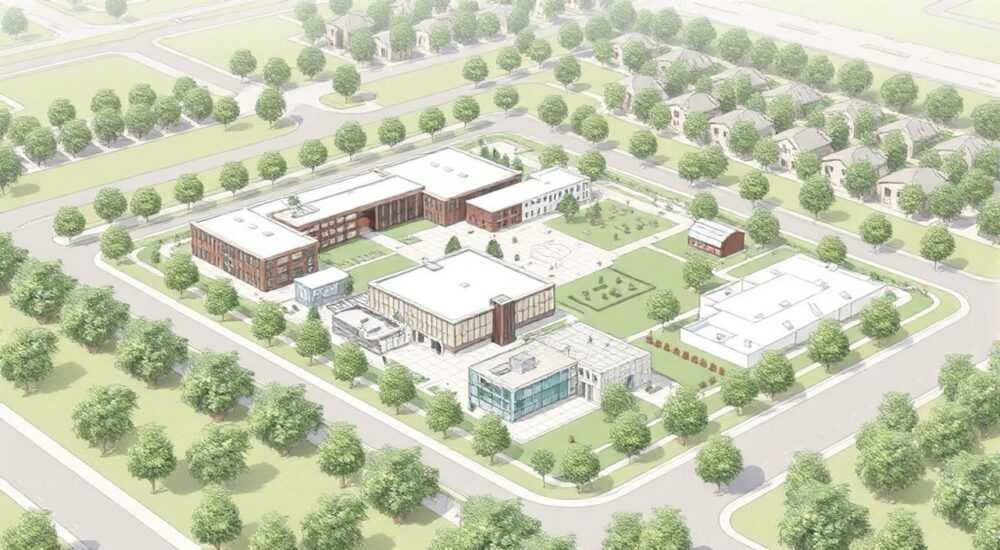
Ситуационный план в ArchiCAD — это базовый документ на начальных этапах проектирования, отображающий положение здания на участке с учетом окружающей застройки, рельефа, инженерных сетей и природных объектов. Его создание требует точности, понимания масштабов и правил оформления. Главное — использовать правильные инструменты программы, выдерживать масштаб и привязку к реальным координатам.
Для создания ситуационного плана в ArchiCAD используйте модуль «Геолокация» или импортируйте картоподоснову, задайте масштаб 1:500 или 1:1000, настройте уровни привязки и корректно разместите контуры участка и здание. Важно соблюдать географические координаты и использовать слои для структурирования данных.
Проектирование любого здания начинается не с архитектурных форм, а с анализа места его будущего расположения. Ситуационный план — это первый шаг, который позволяет оценить влияние внешней среды на проект, определить доступность коммуникаций, соблюсти нормативные отступы и учесть климатические особенности. В ArchiCAD этот процесс можно автоматизировать, используя встроенные функции геопозиционирования, импорта спутниковых снимков и настройки проектной северной ориентации. Программа предоставляет мощные инструменты для точного позиционирования объекта, что особенно важно при работе над крупными комплексами или в условиях плотной городской застройки.
Создание качественного ситуационного плана напрямую влияет на последующие стадии проектирования — от объемно-планировочных решений до расчета освещенности и ветровых нагрузок. ArchiCAD позволяет не только нарисовать контуры участка, но и интегрировать данные о рельефе, соседних зданиях и инфраструктуре, что делает план полноценным аналитическим инструментом. Особенно ценна возможность работы с OpenStreetMap и Google Maps через плагины, а также экспорта данных в форматах, совместимых с BIM-моделями других участников процесса.
Содержание статьи:
- Настройка геолокации в ArchiCAD
- Шаги настройки геолокации
- Импорт картоподосновы и спутниковых снимков
- Чертеж участка и размещение здания
- Элементы, которые должны быть на ситуационном плане
- Масштабирование и ориентация по сторонам света
- Работа со слоями и зонами
- Рекомендуемые слои для ситуационного плана
- Типичные ошибки и как их избежать
- Экспертные рекомендации
- Вопросы и ответы
- Заключение
Настройка геолокации в ArchiCAD
ArchiCAD с версии 17 активно развивает функционал геолокации, позволяя привязывать проект к реальным координатам на Земле. Эта функция доступна через меню «Настройки» → «Геолокация». Здесь можно указать точное местоположение участка, выбрав его на карте или введя координаты вручную. Программа использует данные OpenStreetMap, что обеспечивает высокую точность даже в удаленных районах.
После выбора локации ArchiCAD автоматически задает угол между проектным севером и истинным, что критично для расчета солнечной радиации и теневых зон. Также программа может импортировать рельеф местности в виде TIN-поверхности (Triangulated Irregular Network), если такие данные доступны. Это позволяет сразу увидеть перепады высот и учесть их при проектировании фундамента и дренажа.
Для начала работы необходимо активировать режим геолокации и подтвердить выбор точки привязки. После этого в проекте появляется специальный маркер — «Местоположение», который можно перемещать, но делать это нужно с осторожностью, чтобы не нарушить привязку. Все последующие объекты, размещенные относительно этой точки, будут иметь реальные географические координаты.
Полезно знать: При использовании геолокации убедитесь, что ваш интернет-канал стабилен — загрузка карт и рельефа требует подключения.
Шаги настройки геолокации
- Откройте ArchiCAD и создайте новый проект или откройте существующий.
- Перейдите в меню «Настройки» → «Геолокация» → «Указать местоположение».
- Выберите способ: поиск по адресу или ручной выбор на карте.
- Укажите точку привязки участка и подтвердите выбор.
- Настройте уровень моря и единицы измерения (метры).
Импорт картоподосновы и спутниковых снимков
Если встроенная геолокация недостаточно точна или требуется использовать официальную подложку от кадастровой службы, можно импортировать внешние файлы. Наиболее распространенные форматы — DWG, DXF, PDF и TIFF. Такие файлы часто предоставляются заказчиками или получены из ГИС-систем.
Для импорта перейдите в меню «Файл» → «Импорт» → «Импорт в текущий вид». Выберите файл и укажите параметры вставки: масштаб, поворот и точку вставки. Очень важно, чтобы масштаб был указан правильно — обычно это 1:500 или 1:1000. Если масштаб неверен, все последующие измерения будут искажены.
После импорта подложку следует закрепить, переведя в фоновый слой или заблокировав. Это предотвратит случайное перемещение. Также рекомендуется изменить цвет подложки на серый или полупрозрачный, чтобы она не мешала чертежу. Используйте команду «Настройки слоев» и выделите отдельный слой, например, «Подложка_карта».
Формат |
Преимущества |
Недостатки |
|---|---|---|
DWG/DXF |
Точная геометрия, поддержка слоев, масштаб |
Требует AutoCAD для редактирования, возможны конфликты версий |
TIFF/PNG |
Высокое качество изображения, подходит для печати |
Нет векторной информации, нельзя измерять расстояния без привязки |
PDF |
Универсальный формат, поддерживается многими системами |
Иногда теряются слои, сложная привязка |
«Всегда проверяйте масштаб импортированной подложки с помощью известного расстояния — например, ширины улицы или длины участка.» — Алексей М., архитектор BIM-проектов
Чертеж участка и размещение здания
После подготовки подложки можно приступать к созданию собственно ситуационного плана. Начните с обводки границ участка с помощью инструмента «Контур» или «Ломаная». Убедитесь, что линии замкнуты — это важно для последующего создания полигона зоны или участка.
Далее добавьте соседние здания, дороги, деревья, инженерные сети и другие объекты. Для этого удобно использовать библиотечные объекты ArchiCAD — например, символы деревьев, столбы освещения или условные обозначения. Размещайте их на соответствующих слоях, чтобы потом легко можно было скрыть или показать нужную информацию.
Здание, которое вы проектируете, разместите с учетом всех нормативных отступов: от красной линии, от границ соседних участков, от деревьев и водоемов. Используйте инструмент «Размеры» для контроля расстояний. Архитектурную часть можно импортировать из другого файла или нарисовать упрощенно — главное, чтобы была видна его ориентация и габариты.
Элементы, которые должны быть на ситуационном плане
- Границы участка с указанием координат поворотных точек.
- Проектируемое здание с подписью и площадью.
- Соседние строения (существующие и разрешенные к строительству).
- Улицы, проезды, парковки.
- Элементы благоустройства: тротуары, озеленение, малые формы.
- Инженерные сети: водоснабжение, канализация, электроснабжение.
- Рельеф: горизонтали, отметки высот.
Полезно знать: Для обозначения рельефа используйте инструмент «Горизонтали» или импортируйте TIN-поверхность из LandXML или другого формата.
Масштабирование и ориентация по сторонам света
Правильный масштаб — основа читаемости ситуационного плана. В России стандартными масштабами являются 1:500 и 1:1000. Первый используется для детального планирования, второй — для общего обзора. Масштаб задается в настройках вида: щелкните правой кнопкой по виду в навигаторе и выберите «Параметры вида».
Ориентация по сторонам света — еще один ключевой элемент. В ArchiCAD есть два типа севера: проектный и истинный. Проектный север — это направление, которое вы задали как основное в чертеже. Истинный — реальное направление на северный полюс. Разница между ними называется магнитным склонением и может достигать нескольких градусов.
Чтобы указать направление севера, используйте инструмент «Стрелка севера». Она вставляется из библиотеки и автоматически ориентируется по данным геолокации. Можно выбрать стиль стрелки — от простой до архитектурной. Ее лучше разместить в углу плана, где она не будет мешать чтению.
«Всегда проверяйте угол между проектным и истинным севером — ошибка в 5–10 градусов может исказить расчеты солнечного затенения.» — Инна К., ведущий архитектор экологического проектирования
Работа со слоями и зонами
Организация слоев — залог порядка в проекте. Создайте отдельные слои для каждого типа объектов: «Участок_граница», «Здания_существующие», «Здания_проектируемые», «Дороги», «Озеленение», «Сети». Это позволит быстро включать и выключать группы объектов, а также настраивать их отображение при печати.
Для автоматизации можно использовать комбинации слоев — наборы, в которых определенные слои включены или скрыты. Например, «Ситуационный план_цветной» и «Ситуационный план_ч/б». Это удобно при подготовке документов для разных этапов согласования.
Также в ArchiCAD есть инструмент «Участок» — специальный объект, который позволяет задать территорию с определенными свойствами: тип поверхности, уровень, дренаж. Он помогает в дальнейшем при анализе стока воды или расчете площади озеленения. Участок можно экспортировать в IFC вместе с атрибутами.
Рекомендуемые слои для ситуационного плана
- Подложка — импортированная карта или снимок.
- Границы участка и красные линии.
- Существующие здания.
- Проектируемое здание.
- Дороги и проезды.
- Озеленение и малые архитектурные формы.
- Инженерные сети.
- Горизонтали и отметки высот.
- Текстовые пояснения и размеры.
- Стрелка севера и рамка.
Типичные ошибки и как их избежать
Одна из самых частых ошибок — неправильный масштаб импортированной подложки. Это приводит к тому, что все расстояния в проекте оказываются искаженными. Чтобы избежать этого, всегда проверяйте хотя бы одно известное расстояние на подложке с помощью инструмента «Линейка».
Еще одна ошибка — игнорирование географической привязки. Без нее невозможно корректно моделировать тени, рассчитывать энергоэффективность или экспортировать модель в GIS-системы. Даже если сейчас это кажется лишним, настройка геолокации займет всего несколько минут и окупится в будущем.
Часто проектировщики забывают блокировать подложку, в результате чего ее случайно сдвигают. Это нарушает всю геометрию. Решение — использовать команду «Заблокировать элементы» или переводить слой в режим «Только чтение».
Полезно знать: Перед началом работы сделайте резервную копию проекта — так вы сможете вернуться к исходному состоянию при ошибках.
Экспертные рекомендации
При создании ситуационного плана ориентируйтесь не только на технические возможности программы, но и на требования нормативных документов. Например, СП 42.13330.2016 устанавливает минимальные отступы от границ участков, ширину проездов и требования к парковкам. Учет этих норм на этапе ситуационного плана поможет избежать проблем при согласовании.
Используйте шаблоны проектов. Подготовьте стандартный шаблон с уже настроенными слоями, масштабами, стилями текста и стрелками севера. Это сэкономит время при старте нового проекта. Шаблон можно дополнить типовыми надписями, рамками и логотипом компании.
Для командной работы настройте систему именования слоев и элементов по единому стандарту. Это особенно важно при использовании Teamwork в ArchiCAD. Все участники должны понимать, где что находится, и не вносить изменения в чужие слои.
Не ограничивайтесь 2D-планом. Создайте 3D-вид ситуационного плана — он наглядно покажет взаимное расположение зданий, высотные доминанты и возможные конфликты по затенению. Используйте функцию «Камера» или «Панорама», чтобы сделать презентационные снимки для заказчика.
Вопросы и ответы
Можно ли создать ситуационный план без интернета?
Да, если у вас есть готовая подложка в формате DWG или DXF с координатами. Функция геолокации тогда не нужна, но привязку придется делать вручную по контрольным точкам.
Как задать отметку уровня земли?
Через параметры элемента или с помощью инструмента «Отметка высоты». Для точности используйте данные геодезической съемки. Отметки можно привязать к TIN-поверхности, если она импортирована.
Почему стрелка севера не совпадает с ориентацией здания?
Потому что проектный север может отличаться от истинного. Проверьте настройки геолокации и при необходимости поверните план с помощью команды «Повернуть по северу».
Как экспортировать ситуационный план в PDF?
Используйте модуль «Макеты». Создайте лист, добавьте вид плана, настройте масштаб и рамку. Экспорт выполняется через «Файл» → «Печать» → «PDF».
Можно ли использовать ситуационный план для расчета BIM-анализов?
Да, особенно если он содержит данные о рельефе, окружении и ориентации. Эти данные используются в аналитике освещенности, энергопотребления и теневого моделирования.
Заключение
Создание ситуационного плана в ArchiCAD — это не просто графическая задача, а важный этап системного проектирования. Правильно выполненный план становится основой для всех последующих решений: от архитектурной композиции до инженерных расчетов. Использование встроенных инструментов геолокации, слоев и 3D-моделирования позволяет добиться высокой точности и наглядности.
Главное — не торопиться на начальном этапе. Тщательная настройка привязки, масштаба и структуры проекта сэкономит часы работы в будущем и предотвратит критические ошибки.
- Всегда используйте геолокацию или точную подложку с привязкой к координатам.
- Соблюдайте стандартные масштабы 1:500 или 1:1000.
- Организуйте слои по типам объектов для удобства управления.
- Проверяйте ориентацию по сторонам света и настройте стрелку севера.
- Интегрируйте ситуационный план в общий BIM-процесс для комплексного анализа.
⚠️ Дисклеймер — нажмите, чтобы развернуть
Материалы, опубликованные в разделе «Блог» на сайте RU DESIGN SHOP (rudesignshop.ru), носят исключительно информационный и ознакомительный характер и не являются руководством к действию, финансовой рекомендацией, медицинской услугой, ветеринарным назначением либо рекламой товаров и услуг, включая азартные игры. Публикации не содержат призывов к участию в азартных играх и не направлены на продвижение соответствующих операторов.
Безопасность применения товаров и веществ: при использовании строительных материалов, бытовой химии, пестицидов и агрохимикатов необходимо строго следовать инструкциям производителя и действующему законодательству Российской Федерации, включая Федеральный закон РФ от 19.07.1997 № 109-ФЗ «О безопасном обращении с пестицидами и агрохимикатами».
Упоминание товарных знаков, брендов и организаций носит исключительно информационный характер и не означает наличие партнёрских отношений или одобрения со стороны правообладателей.
Материалы, содержащие сведения о медицинских, ветеринарных или косметических средствах, представлены в справочных целях и не являются медицинской консультацией или назначением. Перед применением рекомендуется обратиться к врачу, ветеринарному специалисту или иному сертифицированному профессионалу.
Возрастные ограничения: материалы, содержащие сведения о продукции категории 18+, включая алкоголь или азартные игры, предназначены исключительно для совершеннолетней аудитории и публикуются в информационных целях.
Правовая ответственность: решения, принятые на основе опубликованной информации, пользователь принимает самостоятельно и на свой риск; редакция и авторы несут ответственность в пределах, установленных законодательством Российской Федерации.
Редакция не допускает публикаций, содержащих пропаганду экстремизма, терроризма, наркотических средств или суицида; подобные материалы подлежат немедленному удалению.
Упоминание организаций с ограниченным статусом: компания Meta Platforms Inc. (социальные сети Facebook и Instagram) признана экстремистской организацией решением суда РФ, её деятельность запрещена на территории Российской Федерации; любые упоминания приводятся исключительно в информационных целях.
Авторские права и источники: информация собирается из открытых источников; её актуальность указывается на дату публикации и может изменяться.
Изображения и иллюстрации используются на условиях, разрешённых правообладателями. При возникновении претензий редакция готова оперативно рассмотреть обращение и внести необходимые изменения.
Персональные данные и cookies: сайт использует cookies и обрабатывает персональные данные пользователей в соответствии с Федеральным законом № 152-ФЗ «О персональных данных» и Политикой конфиденциальности RU DESIGN SHOP.
Мнения авторов могут не совпадать с позицией государственных органов или коммерческих организаций, упомянутых в материалах.
РЕКОМЕНДУЕМ
Товары от российских производителей


Светильник Groove Forstlight
Диапазон цен: 55080 руб. – 66100 руб.

