Скидка 5% на первый заказ — RDS5




Как сделать скелет в blender
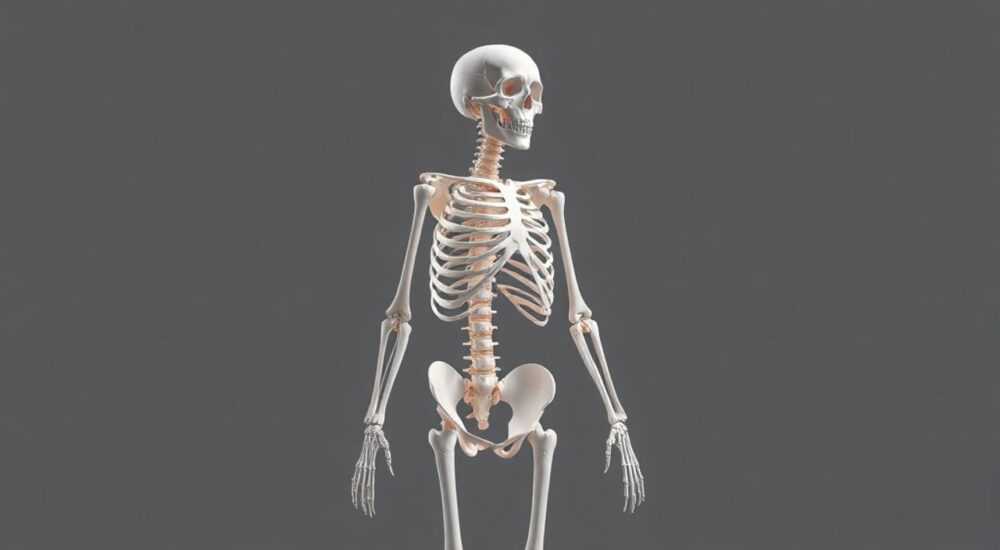
В Blender создать скелет — это не просто добавить кость в сцену. Это фундаментальная операция, которая определяет, как будет двигаться ваша 3D-модель: от персонажа в анимационном фильме до механического робота в симуляции. Скелет (или арматура) — это внутренняя структура, управляющая деформацией меша. Без правильно настроенного скелета даже самая красивая модель будет двигаться неестественно, ломаться или вообще не реагировать на ключевые кадры. Несмотря на кажущуюся простоту, многие новички сталкиваются с ошибками: неправильная ориентация костей, отсутствие весов, несогласованные имена, или попытка использовать скелет для несвязанных объектов. Правильный подход требует системности, понимания анатомии движения и внимания к деталям.
Чтобы создать скелет в Blender, начните с добавления арматуры в режиме Edit Mode, сформируйте кости по анатомическим сегментам, привяжите их к мешу с помощью Weight Paint, и проверьте движение в Pose Mode. Главное — не спешите: точная настройка костей и весов на этапе создания экономит часы анимации позже.
Содержание статьи:
- Что такое скелет в Blender и зачем он нужен
- Как создать арматуру: пошаговая инструкция
- Правильная структура костей: анатомия и логика
- Привязка скелета к мешу: родительство и веса
- Работа в режиме Pose: тестирование и коррекция
- Частые ошибки и как их избежать
- Экспертное мнение: советы профессионального аниматора
- Вопросы и ответы
- Заключение
Что такое скелет в Blender и зачем он нужен
В Blender скелет называется арматурой (Armature) — это набор связанных костей (Bones), которые служат для деформации 3D-модели. Каждая кость имеет точку начала (root), конец (tip) и ось вращения. Когда вы двигаете кость в режиме Pose Mode, она влияет на вершины меша, к которым привязаны через веса (weights). Это основа всей анимации персонажей: ходьба, жесты, мимика — всё это возможно только благодаря корректно настроенному скелету.
Представьте, что вы делаете анимацию человека. Без скелета вы бы вручную двигали каждую вершину лица, руки или ноги — это заняло бы сотни часов. С арматурой достаточно сместить одну кость — например, предплечье — и вся рука сгибается естественно. Это не просто удобство — это необходимость для сложных анимаций. По данным Blender Institute, более 87% профессиональных анимационных проектов используют арматуру как базовый инструмент для движения.
Полезно знать: Арматура — это не меш. Это отдельный объект, который не виден в финальной сцене, но управляет мешом. Не пытайтесь «нарисовать» кости на меше — они должны быть независимыми объектами.
Как создать арматуру: пошаговая инструкция
Создание скелета начинается с добавления базовой структуры. Вот пошаговый алгоритм:
- Откройте Blender и удалите стандартный куб (выделите его и нажмите X → Delete).
- Перейдите в меню Add → Armature → Single Bone. В сцене появится одна кость.
- Переключитесь в режим Edit Mode (нажмите Tab).
- Выберите конец кости (красная точка) и нажмите E для экструзии. Переместите курсор вдоль оси Z, чтобы создать вторую кость — например, для шеи.
- Продолжайте экструзию: E → перемещение → E → перемещение. Создайте цепочку: таз → бедро → колено → голень → стопа.
- Для рук: выйдите из цепи, нажмите Shift + A → Armature → Bone, чтобы добавить отдельную кость для плеча, затем экструзией создайте предплечье и кисть.
- Повторите для второй руки и добавьте кости для шеи, головы и, при необходимости, пальцев.
Важно: каждая кость должна быть логически связана с предыдущей. Не создавайте «параллельные» кости — они не будут наследовать движение. Всё должно быть иерархически упорядочено: плечо → предплечье → кисть. Если вы ошиблись — выделите неправильную кость и нажмите Alt + P, чтобы отсоединить её от родителя.
Полезно знать: Используйте W → Subdivide, чтобы разбить длинную кость на две — это даёт больше контроля при сгибании. Особенно полезно для позвоночника или пальцев.
Правильная структура костей: анатомия и логика
Структура скелета — это не просто набор костей. Это инженерная схема, повторяющая биологические принципы движения. Ошибки здесь приводят к артефактам: рука сгибается в неправильном месте, нога «переворачивается» при повороте, или пальцы двигаются как единое целое.
Оптимальная структура для человека:
- Позвоночник: 3–5 костей (поясничный, грудной, шейный). Не делайте одну длинную кость — она не будет гибкой.
- Таз: одна кость, но с привязкой к центру масс тела. Она должна быть родителем для бёдер.
- Бёдра: по одной кости на ногу. Направление — от таза к колену.
- Голень: от колена к лодыжке. Должна быть короче бедра.
- Стопа: 2–3 кости: стопа, подъёме, пальцы. Каждый палец — отдельная цепочка.
- Руки: плечо → предплечье → кисть → 4 пальца + большой палец. Для пальцев используйте 3 кости на палец (фаланги).
- Голова: одна кость от шеи до макушки. Можно добавить кости для глаз, если нужна мимика.
Для животных или фантастических существ структура меняется, но принцип остаётся: каждое суставное соединение = одна кость. Если у персонажа три сустава на руке — три кости. Если хвост из 10 сегментов — 10 костей.
«Скелет должен быть как каркас: минималистичный, но точный. Чем больше костей, тем сложнее управлять. Но если их слишком мало — движение будет жёстким. Найдите баланс.» — Алексей Козлов, аниматор студии “АнимаСтудио”, 12 лет опыта
Привязка скелета к мешу: родительство и веса
Создать кости — это только половина работы. Теперь нужно связать их с моделью. Это делается в два этапа: родительство и распределение весов.
Первый шаг — родительство:
- Выберите меш (модель персонажа).
- Зажмите Shift и выберите арматуру (теперь оба объекта выделены).
- Нажмите Ctrl + P → выберите With Automatic Weights.
Blender автоматически распределит веса: каждая вершина меша получит «вес» — значение от 0 до 1 — которое определяет, насколько сильно она подчиняется каждой кости. Это работает хорошо для простых форм, но редко идеально для сложных моделей.
Второй шаг — корректировка весов:
- Перейдите в режим Weight Paint (в панели режимов слева).
- Выберите кость, которую хотите отрегулировать (например, правое бедро).
- Красный цвет — полное влияние (вес = 1), синий — нулевое (вес = 0).
- Используйте кисть B для рисования, Shift + B для уменьшения веса.
- Часто нужно «сгладить» переходы: например, между бедром и коленом — там вес должен постепенно переходить от одной кости к другой.
Полезно знать: Если вы видите, что кожа «втягивается» в кость при сгибании — значит, веса распределены неправильно. Используйте Vertex Groups в панели свойств, чтобы вручную назначить вершины нужным костям.
Таблица: типичные проблемы и решения при привязке
Проблема |
Причина |
Решение |
|---|---|---|
Рука не сгибается |
Кость не привязана или вес = 0 |
Проверьте Vertex Groups → убедитесь, что кость есть в списке и имеет вес |
Кожа «ломается» на суставе |
Резкий переход весов |
В Weight Paint используйте кисть с размытием (Blur) и сгладьте границу |
Пальцы двигаются вместе |
Одна кость влияет на все фаланги |
Разделите пальцы на отдельные кости и перераспределите веса |
Тело деформируется при повороте головы |
Голова влияет на грудь |
Уменьшите вес головы на груди до 0.05–0.1 |
Работа в режиме Pose: тестирование и коррекция
После привязки важно проверить, как скелет работает в реальном времени. Перейдите в режим Pose Mode — именно здесь вы будете анимировать.
- Выберите кость — нажмите R для вращения, G для перемещения, S для масштабирования.
- Проверьте каждую часть тела: согните колено, разверните плечо, поднимите палец.
- Используйте Ctrl + Z, если движение выглядит неестественно.
Особое внимание — локальным осям. Иногда кость вращается вокруг не той оси. Чтобы исправить:
- Выберите кость в Edit Mode.
- В панели Bone найдите Roll (в разделе Transform).
- Измените значение Roll, чтобы ось Z кости совпадала с направлением вращения сустава.
Также используйте IK (Inverse Kinematics) для реалистичного движения. Например, для ноги: добавьте IK-контроллер к стопе — тогда, двигая стопу, колено автоматически согнётся. Для этого:
- Выберите кость голени → Shift + A → IK Constraint.
- Создайте отдельную кость-контроллер (например, в стопе) и назначьте её как Target.
«Никогда не пропускайте тест в Pose Mode. Даже если всё выглядит правильно — попробуйте сделать «супер-прыжок»: поднять руки, согнуть спину, развернуть голову. Если что-то ломается — возвращайтесь к весам.» — Марина Тимофеева, анимационный режиссёр, проекты для Netflix
Частые ошибки и как их избежать
Даже опытные пользователи допускают одни и те же ошибки. Вот пять самых распространённых:
- Ошибка 1: Кости не в одной плоскости. Если вы создавали скелет «на глаз», кости могут быть перекошены. Решение: в Edit Mode включите Viewport Overlays → Axis, чтобы видеть ориентацию.
- Ошибка 2: Нет родительской иерархии. Кость для пальца не привязана к кости кисти — и не двигается. Решение: всегда проверяйте цепочку в Outliner.
- Ошибка 3: Слишком много костей. 50 костей для простого персонажа — перебор. Это замедляет анимацию и усложняет управление. Решение: удаляйте лишние кости, объединяйте сегменты.
- Ошибка 4: Неправильные имена. Кости называются «Bone.001», «Bone.002» — это невозможно отслеживать. Решение: в Edit Mode переименуйте кости вручную: «UpperArm.L», «Thigh.R», «IndexFinger.1.L».
- Ошибка 5: Нет центра масс. Тело «плывёт» при движении. Решение: добавьте кость-корень (Root) в центре таза — она будет родителем для всего скелета.
Полезно знать: Всегда сохраняйте версию скелета до привязки. Если вы испортите веса — можно будет вернуться к исходному состоянию без пересоздания всего.
Экспертное мнение: советы профессионального аниматора
«Я работал над сериалом, где персонажи были в 3 раза больше людей. Скелет был не просто длиннее — он требовал 30% больше костей для гибкости. Но ключевое было не в количестве, а в точности. Мы создали скелет на основе реальных рентгеновских снимков. Это сэкономило 200 часов на коррекции анимации. Ваша модель не должна выглядеть как скелет — но ваш скелет должен быть как реальный.» — Дмитрий Павлов, старший аниматор, студия “Мир Картон”, 8 лет в индустрии
Дмитрий рекомендует:
- Использовать symmetry: включите Mirror в настройках арматуры — тогда правая сторона копируется автоматически.
- Создавать control bones: отдельные кости для управления, не влияющие на меш. Например, кость-круг в центре груди для поворота корпуса.
- Тестировать скелет в Blender Game Engine или Armory3D — чтобы увидеть, как он будет работать в реальном времени.
Вопросы и ответы
Можно ли создать скелет без предварительной модели?
Да, но не рекомендуется. Лучше сначала сделать базовую форму меша — тогда вы сможете визуально ориентироваться при размещении костей. Скелет без меша — как каркас без дома.
Как сделать скелет для змеи или дракона?
Используйте длинную цепочку костей с IK. Для змеи — 30–50 костей, каждая с небольшим радиусом. Добавьте контроллеры на голову и хвост для плавного изгиба.
Почему кости исчезают после экспорта в Unity?
Вероятно, вы не экспортировали арматуру. В настройках экспорта FBX убедитесь, что стоит галочка Armature и Apply Transform.
Можно ли использовать скелет для нечеловеческих форм, например, для машины?
Да! Арматура работает с любыми мешами. Вы можете создать скелет для крыльев самолёта, шасси или шестерёнок — это называется «механическая анимация».
Как быстро исправить веса для нескольких персонажей?
Сохраните настроенную арматуру как шаблон (.blend). Используйте Append в новых проектах — и перенесите веса через Copy Vertex Groups.
Заключение
Создание скелета в Blender — это не техническая задача, а искусство баланса между точностью, простотой и функциональностью. Каждая кость — это не просто линия, а управляющий элемент, определяющий живость персонажа. Ошибки на этапе создания скелета возвращаются к вам в виде часов потраченного времени на анимацию, исправление артефактов и пересоздание моделей. Лучший способ избежать этого — действовать системно: сначала структура, потом привязка, затем тестирование.
Не спешите. Не полагайтесь на автоматику. Проверяйте каждое движение. И помните: даже самый красивый меш не оживёт без правильного скелета.
Скелет — это сердце анимации. Его нужно строить как фундамент дома: надёжно, точно, с учётом будущей нагрузки. Не экономьте на этом этапе — оно окупится в десятки раз.
- Всегда начинайте с одной кости и постепенно стройте иерархию — не добавляйте кости «на глаз».
- Привязка к мешу требует ручной коррекции весов — автоматика редко даёт идеальный результат.
- Используйте правильные имена костей: «Thigh.L», «IndexFinger.1.R» — это спасёт вас от хаоса в больших проектах.
- Тестируйте скелет в Pose Mode до экспорта — проверяйте сгибание, вращение и растяжение.
- Сохраняйте шаблоны скелетов — они экономят время и обеспечивают единообразие в сериалах или играх.
⚠️ Дисклеймер — нажмите, чтобы развернуть
Материалы, опубликованные в разделе «Блог» на сайте RU DESIGN SHOP (rudesignshop.ru), носят исключительно информационный и ознакомительный характер и не являются руководством к действию, финансовой рекомендацией, медицинской услугой, ветеринарным назначением либо рекламой товаров и услуг, включая азартные игры. Публикации не содержат призывов к участию в азартных играх и не направлены на продвижение соответствующих операторов.
Безопасность применения товаров и веществ: при использовании строительных материалов, бытовой химии, пестицидов и агрохимикатов необходимо строго следовать инструкциям производителя и действующему законодательству Российской Федерации, включая Федеральный закон РФ от 19.07.1997 № 109-ФЗ «О безопасном обращении с пестицидами и агрохимикатами».
Упоминание товарных знаков, брендов и организаций носит исключительно информационный характер и не означает наличие партнёрских отношений или одобрения со стороны правообладателей.
Материалы, содержащие сведения о медицинских, ветеринарных или косметических средствах, представлены в справочных целях и не являются медицинской консультацией или назначением. Перед применением рекомендуется обратиться к врачу, ветеринарному специалисту или иному сертифицированному профессионалу.
Возрастные ограничения: материалы, содержащие сведения о продукции категории 18+, включая алкоголь или азартные игры, предназначены исключительно для совершеннолетней аудитории и публикуются в информационных целях.
Правовая ответственность: решения, принятые на основе опубликованной информации, пользователь принимает самостоятельно и на свой риск; редакция и авторы несут ответственность в пределах, установленных законодательством Российской Федерации.
Редакция не допускает публикаций, содержащих пропаганду экстремизма, терроризма, наркотических средств или суицида; подобные материалы подлежат немедленному удалению.
Упоминание организаций с ограниченным статусом: компания Meta Platforms Inc. (социальные сети Facebook и Instagram) признана экстремистской организацией решением суда РФ, её деятельность запрещена на территории Российской Федерации; любые упоминания приводятся исключительно в информационных целях.
Авторские права и источники: информация собирается из открытых источников; её актуальность указывается на дату публикации и может изменяться.
Изображения и иллюстрации используются на условиях, разрешённых правообладателями. При возникновении претензий редакция готова оперативно рассмотреть обращение и внести необходимые изменения.
Персональные данные и cookies: сайт использует cookies и обрабатывает персональные данные пользователей в соответствии с Федеральным законом № 152-ФЗ «О персональных данных» и Политикой конфиденциальности RU DESIGN SHOP.
Мнения авторов могут не совпадать с позицией государственных органов или коммерческих организаций, упомянутых в материалах.
РЕКОМЕНДУЕМ
Товары от российских производителей