Скидка 5% на первый заказ — RDS5




Как сделать складки в фотошопе
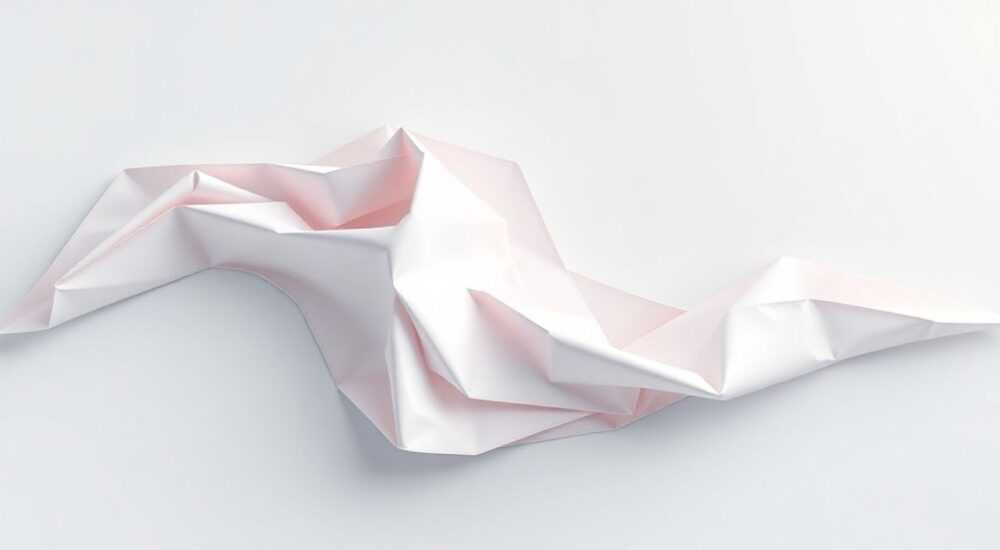
Создание складок в Photoshop — важный навык для дизайнеров, работающих с тканями, одеждой, обоями или имитацией фактур. Умение реалистично моделировать складки позволяет повысить визуальную достоверность изображений, будь то прототипирование одежды, создание презентаций интерьеров или подготовка материалов для рекламы. Складки можно добавить как на плоские поверхности, так и на сложные 3D-формы, используя комбинацию инструментов, фильтров и ручной коррекции.
Чтобы сделать складки в Photoshop, используйте комбинацию кистей, фильтров (например, «Образец» или «Текстура»), а также работу со слоями и масками. Главное — имитировать естественное поведение ткани: светлые участки на выступах, тени во впадинах.
Содержание статьи:
- Основные типы складок и их особенности
- Инструменты Photoshop для создания складок
- Кисти и режимы наложения
- Фильтры: «Образец», «Текстура», «Смещение»
- Слои и маски
- Пошаговая инструкция: как сделать складки в фотошопе
- Шаг 1: Подготовка рабочего пространства
- Шаг 2: Определение направления и формы складок
- Шаг 3: Проработка теней и бликов
- Шаг 4: Добавление текстуры
- Шаг 5: Финальная коррекция
- Работа с текстурами и шаблонами складок
- Как использовать текстуру складок
- Создание собственной текстуры
- Распространённые ошибки и как их избежать
- 1. Нереалистичные формы складок
- 2. Чрезмерный контраст
- 3. Отсутствие перспективы
- 4. Игнорирование типа ткани
- Экспертное мнение
- Вопросы и ответы
- Заключение
Основные типы складок и их особенности
Понимание физики ткани — ключ к реалистичному изображению складок. В зависимости от материала, силы натяжения и формы основы складки могут быть острыми, плавными, радиальными или хаотичными. Различают несколько основных типов:
- Падающие складки — возникают, когда ткань свободно свисает. Характерны для юбок, занавесок, шарфов. Имеют чётко выраженные гребни и впадины.
- Радиальные складки — формируются вокруг точки крепления (например, у пояса). Расходятся лучами, как волны.
- Напряжённые складки — появляются при сильном натяжении ткани. Часто бывают тонкими и резкими.
- Случайные складки — хаотичные изгибы, характерные для мятой ткани или драпировки.
Каждый тип требует разного подхода при моделировании в Photoshop. Например, падающие складки лучше строить с помощью кистей с жёсткой кромкой и последующей проработкой теней, а радиальные — с использованием инструмента «Лассо» и трансформации.
Полезно знать: перед началом работы изучите референсы — фотографии тканей в аналогичных условиях. Это поможет точно передать направление света и структуру складок.
Инструменты Photoshop для создания складок
Photoshop предлагает широкий набор инструментов, которые можно использовать для имитации складок. Выбор зависит от задачи: нужно ли создать эффект на существующем изображении или с нуля нарисовать тканевую структуру.
Кисти и режимы наложения
Один из самых гибких способов — использование мягких и текстурных кистей. Создайте новый слой, выберите кисть с низкой непрозрачностью (10–30%) и работайте в режиме наложения Умножение для теней и Осветление для бликов.
- Для теней подойдёт стандартная мягкая кисть чёрного цвета.
- Для светлых участков — белая кисть в режиме Осветление или Экран.
- Текстурные кисти (например, «Chalk» или «Dry Media») помогут добавить зернистость, имитирующую ткань.
Фильтры: «Образец», «Текстура», «Смещение»
Фильтры позволяют быстро задать базовую структуру складок:
- Примените Фильтр → Текстура → Образец — выберите тип «Складки». Регулируйте масштаб и глубину.
- Используйте Фильтр → Размытие → Размытие по контуру, чтобы усилить направление складок.
- Фильтр Смещение (в сочетании с картой высот) позволяет деформировать изображение по карте теней.
«Всегда применяйте фильтры на отдельном слое с маской. Это даёт возможность корректировать интенсивность воздействия ластиком или градиентом.» — Алексей Миронов, цифровой художник, 12 лет опыта в ретуши
Слои и маски
Работа со слоями — основа не только для складок, но и для любого качественного редактирования. Создавайте отдельные слои для:
- основной ткани;
- тёмных теней;
- светлых бликов;
- текстур.
Маски позволяют скрывать части эффекта без потери данных. Например, нарисуйте складку на всём слое, а затем с помощью чёрной кисти на маске скройте её там, где она не нужна.
Пошаговая инструкция: как сделать складки в фотошопе
Рассмотрим процесс создания реалистичных складок на примере ткани, лежащей на плоской поверхности.
Шаг 1: Подготовка рабочего пространства
Откройте изображение или создайте новый документ. Если работаете с реальным объектом, продублируйте слой с тканью. Убедитесь, что освещение на изображении понятно — это определит направление складок.
Полезно знать: всегда сохраняйте оригинальный слой. Все изменения проводите на копиях.
Шаг 2: Определение направления и формы складок
Используя инструмент Перо (P), наметьте контуры будущих складок. Затем преобразуйте путь в выделение (Ctrl+Enter) и заполните его серым цветом на новом слое. Это будет основа.
Шаг 3: Проработка теней и бликов
На основе выделения создайте два слоя: один для теней, другой — для бликов.
- Для теней: уменьшите непрозрачность заливки до 50%, примените Градиент от чёрного к прозрачному.
- Для бликов: используйте белую кисть с низкой непрозрачностью, двигаясь вдоль края складки.
- Примените размытие по Гауссу (1–3 пикселя), чтобы смягчить переходы.
Шаг 4: Добавление текстуры
Создайте новый слой поверх всех. Перейдите в Фильтр → Текстура → Образец, выберите «Складки», установите масштаб 100–150%. Измените режим наложения на Перекрытие или Мягкий свет, регулируйте непрозрачность (20–40%).
Шаг 5: Финальная коррекция
Объедините визуально все элементы:
- Скорректируйте цветовой баланс, чтобы складки соответствовали общей гамме.
- Используйте Кривые или Уровни, чтобы усилить контрастность теней.
- Добавьте лёгкое размытие по движению в направлении складок для имитации фактуры.
Этап |
Инструмент |
Режим/настройки |
|---|---|---|
Подготовка |
Дублирование слоя |
Ctrl+J |
Контур складки |
Перо (P) |
Преобразование в выделение |
Тени |
Градиент |
Режим: Умножение, непрозрачность 50% |
Блики |
Мягкая кисть |
Режим: Экран, непрозрачность 20% |
Текстура |
Фильтр «Образец» |
Масштаб 120%, режим: Перекрытие |
Работа с текстурами и шаблонами складок
Если нужно быстро добавить складки, можно использовать готовые текстуры. Их легко найти в интернете или создать самостоятельно.
Как использовать текстуру складок
- Загрузите изображение текстуры (например, крупные складки ткани).
- Поместите её поверх нужного слоя.
- Измените режим наложения на Мягкий свет, Жёсткий свет или Перекрытие.
- Отрегулируйте размер (Ctrl+T) и непрозрачность.
- Добавьте маску, чтобы ограничить область воздействия.
Создание собственной текстуры
Вы можете сделать текстуру складок из любого изображения:
- Сфотографируйте мятую ткань при равномерном освещении.
- Откройте в Photoshop, удалите фон (если нужно).
- Примените Авто-контраст и Размытие по Гауссу (1–2 пикселя).
- Сохраните как .pat или используйте напрямую.
Полезно знать: для повторяющихся узоров (например, обои) используйте команду Редактирование → Заполнение → Узор с предварительно загруженным шаблоном складок.
Распространённые ошибки и как их избежать
Даже опытные пользователи допускают типичные ошибки при создании складок. Вот самые частые:
1. Нереалистичные формы складок
Складки не могут резко менять направление без причины. Они следуют логике натяжения ткани. Избегайте «ломаных» линий без плавных переходов.
2. Чрезмерный контраст
Слишком тёмные тени или яркие блики делают складки пластиковыми. Работайте с низкой непрозрачностью и многослойностью.
3. Отсутствие перспективы
На изогнутых поверхностях складки должны сужаться с глубиной. Не забывайте про透视 (перспективу) — дальние складки уже и менее контрастные.
4. Игнорирование типа ткани
Шелк образует плавные, длинные складки, а хлопок — более короткие и резкие. Подбирайте стиль складок под материал.
Ошибка |
Причина |
Решение |
|---|---|---|
Резкие, неестественные переходы |
Высокая непрозрачность кисти |
Используйте кисть с непрозрачностью 10–20% |
Складки «плавают» в воздухе |
Нет связи с основой |
Привяжите складки к точкам крепления |
Не хватает детализации |
Отсутствие микротекстуры |
Добавьте шум или зерно через фильтр «Шум» |
Экспертное мнение
«Главное в создании складок — не техника, а наблюдение. Посмотрите, как ведёт себя ткань в реальности: где собирается, как ложится, куда направлен свет. Photoshop лишь инструмент, а глаз дизайнера — главный фильтр.» — Екатерина Лебедева, арт-директор студии текстильного дизайна TexturaLab, 15 лет в индустрии
По её словам, многие начинающие дизайнеры тратят время на сложные действия, забывая о простом: анализе реальных объектов. Она рекомендует держать под рукой коллекцию референсов и регулярно пополнять её.
Вопросы и ответы
Можно ли сделать складки автоматически?
Да, с помощью фильтров «Образец» или «Смещение» с картой высот. Однако полностью автоматический результат редко бывает реалистичным — всегда требуется ручная доработка.
Какие кисти лучше всего подходят для складок?
Мягкая круглая кисть для теней и бликов, а также текстурные кисти (например, «Charcoal» или «Rough Pastel»). Можно загрузить специализированные наборы — например, «Fabric Brushes».
Нужно ли использовать 3D-функции Photoshop?
Для сложных задач (например, драпировка одежды на фигуре) 3D-режим может помочь. Но для большинства случаев достаточно 2D-подхода с правильным светом и тенью.
Как добиться эффекта движения складок?
Используйте размытие в направлении движения. Добавьте лёгкое искажение через Трансформацию → Искажение, чтобы показать динамику.
Подойдёт ли этот метод для создания 3D-обоев или упаковки?
Да, особенно при работе с макетами. Складки добавляют объём и реализм, особенно если они имитируют фольгу, бумагу или тканевое покрытие.
Заключение
Создание складок в Photoshop — это не просто технический приём, а искусство визуальной имитации. Успешный результат достигается за счёт сочетания правильных инструментов, понимания физики материалов и внимания к деталям. Ключевые принципы — это естественность форм, логика светотени и согласованность с типом ткани.
Чтобы складки выглядели реалистично, работайте многослойно, используйте мягкие переходы и опирайтесь на реальные референсы. Не стремитесь к идеальной симметрии — в природе она редка.
- Используйте отдельные слои для теней, бликов и текстур.
- Применяйте фильтры с осторожностью и всегда корректируйте результат.
- Анализируйте реальные примеры тканей перед началом работы.
- Работайте с низкой непрозрачностью кистей для плавных переходов.
- Не забывайте про перспективу и физику ткани при моделировании.
⚠️ Дисклеймер — нажмите, чтобы развернуть
Материалы, опубликованные в разделе «Блог» на сайте RU DESIGN SHOP (rudesignshop.ru), носят исключительно информационный и ознакомительный характер и не являются руководством к действию, финансовой рекомендацией, медицинской услугой, ветеринарным назначением либо рекламой товаров и услуг, включая азартные игры. Публикации не содержат призывов к участию в азартных играх и не направлены на продвижение соответствующих операторов.
Безопасность применения товаров и веществ: при использовании строительных материалов, бытовой химии, пестицидов и агрохимикатов необходимо строго следовать инструкциям производителя и действующему законодательству Российской Федерации, включая Федеральный закон РФ от 19.07.1997 № 109-ФЗ «О безопасном обращении с пестицидами и агрохимикатами».
Упоминание товарных знаков, брендов и организаций носит исключительно информационный характер и не означает наличие партнёрских отношений или одобрения со стороны правообладателей.
Материалы, содержащие сведения о медицинских, ветеринарных или косметических средствах, представлены в справочных целях и не являются медицинской консультацией или назначением. Перед применением рекомендуется обратиться к врачу, ветеринарному специалисту или иному сертифицированному профессионалу.
Возрастные ограничения: материалы, содержащие сведения о продукции категории 18+, включая алкоголь или азартные игры, предназначены исключительно для совершеннолетней аудитории и публикуются в информационных целях.
Правовая ответственность: решения, принятые на основе опубликованной информации, пользователь принимает самостоятельно и на свой риск; редакция и авторы несут ответственность в пределах, установленных законодательством Российской Федерации.
Редакция не допускает публикаций, содержащих пропаганду экстремизма, терроризма, наркотических средств или суицида; подобные материалы подлежат немедленному удалению.
Упоминание организаций с ограниченным статусом: компания Meta Platforms Inc. (социальные сети Facebook и Instagram) признана экстремистской организацией решением суда РФ, её деятельность запрещена на территории Российской Федерации; любые упоминания приводятся исключительно в информационных целях.
Авторские права и источники: информация собирается из открытых источников; её актуальность указывается на дату публикации и может изменяться.
Изображения и иллюстрации используются на условиях, разрешённых правообладателями. При возникновении претензий редакция готова оперативно рассмотреть обращение и внести необходимые изменения.
Персональные данные и cookies: сайт использует cookies и обрабатывает персональные данные пользователей в соответствии с Федеральным законом № 152-ФЗ «О персональных данных» и Политикой конфиденциальности RU DESIGN SHOP.
Мнения авторов могут не совпадать с позицией государственных органов или коммерческих организаций, упомянутых в материалах.
РЕКОМЕНДУЕМ
Товары от российских производителей

Светильник RING WALL Forstlight
Диапазон цен: 21740 руб. – 80710 руб.
Настенный светильник SUBRA-XL SN027
7400 руб.
Настенный светильник SimpWall Uni GLODE
Диапазон цен: 7900 руб. – 27800 руб.
