Скидка 5% на первый заказ — RDS5




Как сделать скрин слайда в презентации powerpoint
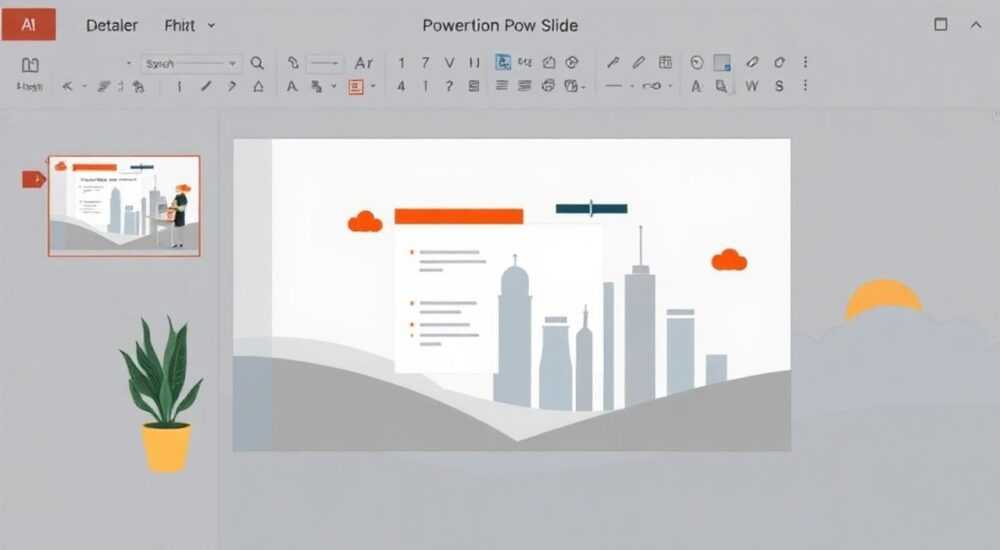
Сделать скрин слайда в презентации PowerPoint можно как прямо из самой программы, так и с помощью системных инструментов операционной системы. Самый быстрый способ — использовать сочетание клавиш Print Screen или функцию «Копировать слайд» в PowerPoint, но для точного результата важно понимать различия между методами: от простого копирования до экспорта в графические форматы. Главное — выбрать подход, который обеспечит нужное качество, сохранит масштабирование и подойдёт для дальнейшего использования (в документах, публикациях, сообщениях).
Чтобы сделать скрин слайда в PowerPoint, используйте сочетание клавиш PrtScn, инструмент «Копировать слайд» или экспорт в изображение. Для высокого качества предпочтительнее встроенная функция экспорта.
Содержание статьи:
- Зачем нужны скрины слайдов и где они применяются
- Основные методы получения скрина слайда
- Как скопировать слайд как изображение внутри PowerPoint
- Форматы вставки изображений
- Сохранение слайда в файл изображения: PNG, JPEG, SVG
- Пошаговый алгоритм экспорта
- Использование системных инструментов: Print Screen, Snipping Tool, Game Bar
- Game Bar как скрытый инструмент
- Ошибки и как их избежать при создании скринов слайдов
- Чек-лист перед созданием скрина
- Экспертное мнение
- Вопросы и ответы
- Заключение
Зачем нужны скрины слайдов и где они применяются
Скриншоты слайдов из PowerPoint — это не просто копии экрана, а полноценный инструмент коммуникации. Они используются в обучающих материалах, отчётах, презентациях для соцсетей, электронных письмах и внутренних меморандумах. Часто требуется вставить один слайд в Word-документ, отправить коллеге фрагмент идеи или опубликовать ключевой тезис в Telegram или LinkedIn.
Преимущество скриншота перед ссылкой на презентацию — мгновенная доступность. Получатель не тратит время на поиск нужного слайда. Кроме того, изображение можно аннотировать, добавить стрелки, пояснения, выделить важные элементы. Это особенно актуально в образовательной среде, при подготовке методичек или разборе ошибок.
Для маркетологов и менеджеров по продажам скрин слайда может стать частью сторителлинга. Например, сравнение «до» и «после» в виде двух скринов помогает наглядно показать эффективность решения. В IT-сфере — демонстрация интерфейса, диаграммы нагрузки или структуры данных.
Полезно знать: Скриншот слайда лучше всего использовать тогда, когда нужно зафиксировать конкретный визуальный контент без необходимости его редактирования.
Основные методы получения скрина слайда
Существует три основные группы способов сделать скрин слайда: встроенные инструменты PowerPoint, системные средства ОС и сторонние приложения. Каждый имеет свои плюсы и ограничения.
Первая группа — функции самой программы PowerPoint. Это «Копировать слайд», «Сохранить как изображение» и экспорт всей презентации. Такие методы дают чистое, векторное или высококачественное растровое изображение без лишнего фона. Подходят для профессионального использования.
Вторая группа — системные утилиты Windows и macOS. К ним относятся клавиша Print Screen, Snipping Tool, Snip & Sketch, а также Game Bar (Win+G). Эти инструменты универсальны, но могут захватывать не только слайд, но и элементы интерфейса PowerPoint, что требует дополнительной обработки.
Третья группа — сторонние программы: Lightshot, Greenshot, PicPick, Skitch. Они предлагают расширенные функции: облачное хранение, быструю отправку, аннотации. Однако требуют установки и могут вызывать вопросы безопасности в корпоративной среде.
- Определите цель: нужно ли вам изображение для печати, публикации, пересылки или редактирования?
- Оцените необходимое качество: чем выше разрешение, тем лучше при увеличении.
- Выберите метод, исходя из доступных инструментов и технических навыков.
«Если вы делаете скрин для клиента или публикации, всегда используйте встроенные функции экспорта PowerPoint — это гарантирует максимальное качество и корректное масштабирование.» — Марина К., ведущий бизнес-аналитик
Как скопировать слайд как изображение внутри PowerPoint
PowerPoint позволяет копировать текущий слайд напрямую как изображение — без промежуточных шагов и потери качества. Этот метод особенно полезен, если вы планируете вставить слайд в другой документ: Word, Excel, Outlook или даже графический редактор.
Перейдите на нужный слайд в режиме «Обычный вид» или «Сортировщик слайдов». Щёлкните правой кнопкой мыши по миниатюре слайда в левой панели и выберите «Копировать слайд». Затем откройте целевой документ и вставьте (Ctrl+V) — изображение появится как объект высокого разрешения.
Альтернативный способ: выделите содержимое слайда (Ctrl+A), скопируйте (Ctrl+C), затем вставьте в буфер как изображение. PowerPoint автоматически преобразует выбранные элементы в графический объект. При вставке вы можете выбрать формат: «Рисунок», «Изменяемый графический объект» или «Обычный текст».
Форматы вставки изображений
- Рисунок — растровое изображение, не поддаётся редактированию, но сохраняет качество.
- Изменяемый графический объект — позволяет редактировать текст и формы, как в PowerPoint.
- Связанный рисунок — обновляется при изменении оригинала, если файлы связаны.
Этот метод идеален для создания сводок, отчётов или рассылок. Например, вы можете собрать 5 ключевых слайдов из разных презентаций в один Word-документ, сохранив единый стиль и читаемость.
Полезно знать: Если вы копируете слайд как изображение, шрифты и эффекты остаются неизменными, даже если на компьютере получателя нет установленных шрифтов.
Сохранение слайда в файл изображения: PNG, JPEG, SVG
Один из самых надёжных способов — экспорт слайда в файл изображения. Это даёт полный контроль над форматом, качеством и именем файла. Перейдите в «Файл» → «Сохранить как» → выберите место, затем в типе файла укажите нужный формат.
PowerPoint поддерживает несколько графических форматов:
- PNG — рекомендуется для интернета, презентаций, когда важны прозрачный фон и высокое качество.
- JPEG — подходит для фотографий и сложных визуальных композиций, но сжимает данные.
- TIFF — используется в полиграфии, большой объём, идеален для печати.
- GIF — только для анимации, ограниченная цветовая палитра.
- SVG — векторный формат, поддерживается с PowerPoint 2019 и Microsoft 365. Позволяет масштабировать без потерь.
Пошаговый алгоритм экспорта
- Откройте презентацию и выберите нужный слайд.
- Нажмите «Файл» → «Сохранить как».
- Укажите папку для сохранения.
- В выпадающем списке «Тип файла» выберите, например, «Изображение PNG».
- Нажмите «Сохранить». Если слайдов несколько, PowerPoint предложит экспортировать все или только текущий.
- Подтвердите выбор — «Только этот слайд».
Формат |
Качество |
Размер файла |
Рекомендовано для |
|---|---|---|---|
PNG |
Высокое, без потерь |
Средний |
Скриншоты, веб, презентации |
JPEG |
Среднее, сжатие |
Малый |
Фото, рассылки, email |
SVG |
Векторное, идеальное |
Очень малый |
Графика, логотипы, масштабирование |
TIFF |
Максимальное |
Огромный |
Печать, архивация |
«Для публикаций в соцсетях используйте PNG — он сохраняет чёткость текста и работает с прозрачностью. JPEG может «замылить» мелкие шрифты.» — Алексей Т., digital-дизайнер
Использование системных инструментов: Print Screen, Snipping Tool, Game Bar
Если вам нужно быстро зафиксировать слайд с интерфейсом или анимацией, системные инструменты Windows и macOS — быстрое решение. Начнём с самого простого: клавиша Print Screen (PrtScn). Нажмите её — и изображение экрана попадёт в буфер обмена. Откройте Paint, Word или любой редактор и вставьте (Ctrl+V).
Недостаток: копируется весь экран, включая панель задач, интерфейс PowerPoint и, возможно, другие окна. Чтобы избежать этого, переключитесь в полноэкранный режим просмотра (F5 или Shift+F5), чтобы слайд занимал всё пространство.
Более точный инструмент — Snipping Tool (Создание фрагмента) в Windows 10/11. Откройте его, выберите тип фрагмента (прямоугольный, свободной формы, окно), затем выделите область слайда. Программа сразу сохранит или скопирует скрин.
В Windows 11 активно используется Snip & Sketch — вызывается через Win+Shift+S. Удобен тем, что после снятия фрагмента вы можете добавить маркеры, текст, выделить курсором.
На платформе macOS используйте сочетания:
- Cmd+Shift+4 — выделение области;
- Cmd+Shift+3 — весь экран;
- Cmd+Shift+5 — расширенный режим с записью и настройками.
Game Bar как скрытый инструмент
Не все знают, что Game Bar (Win+G) в Windows — это не только для игр. Включите её во время просмотра презентации (F5) и нажмите Win+Alt+R, чтобы начать запись. Или просто Win+Alt+PrtScn — сделать скриншот. Файлы сохраняются в папку «ВидеоЗахваты».
Полезно знать: Game Bar делает скрин в разрешении экрана, поэтому если ваш монитор 4K, изображение будет очень качественным — идеально для крупных фрагментов.
Ошибки и как их избежать при создании скринов слайдов
Даже опытные пользователи допускают типичные ошибки при создании скриншотов слайдов. Одна из самых частых — использование Print Screen без подготовки экрана. Результат: на скрине видны лишние окна, значки, панель задач. Это выглядит непрофессионально, особенно в деловой переписке.
Другая ошибка — выбор неподходящего формата. Сохранение слайда с текстом в JPEG приводит к появлению артефактов сжатия: буквы становятся размытыми, контуры «плывут». Особенно заметно при увеличении.
Третья проблема — неправильное масштабирование. Если вы экспортируете слайд в PNG, но забываете проверить соотношение сторон, при вставке в сайт или документ изображение может искажаться.
Чек-лист перед созданием скрина
- Слайд находится в финальной версии (проверены шрифты, цвета, выравнивание)?
- Интерфейс PowerPoint скрыт (режим просмотра F5)?
- Выбран правильный формат (PNG для текста, JPEG для фото)?
- Экспортируется один слайд, а не вся презентация?
- Проверено имя файла и папка назначения?
Ошибка |
Последствие |
Решение |
|---|---|---|
Скрин с интерфейсом PowerPoint |
Непрофессиональный вид |
Используйте режим просмотра (F5) |
Слишком низкое разрешение |
Пикселизация при увеличении |
Экспорт через «Сохранить как изображение» |
Неправильный формат (JPEG вместо PNG) |
Размытый текст |
Выбирайте PNG для слайдов с графикой и текстом |
Скрин с анимацией, но без воспроизведения |
Потеря смысла |
Перейдите к нужному кадру вручную |
Экспертное мнение
При работе со скринами слайдов ключевым принципом должно быть: «минимум усилий, максимум качества». Лучше потратить 30 секунд на правильный экспорт, чем потом объяснять, почему текст на изображении нечитаем.
Важно учитывать контекст использования. Для внутреннего обсуждения подойдёт быстрый скрин через Snipping Tool. Для публикации — только векторный SVG или PNG с разрешением не ниже 1920×1080.
Также стоит задуматься о стандартизации. В компаниях рекомендуется внедрять шаблоны: единые размеры слайдов (16:9), стандартные шрифты, цветовые схемы. Это упрощает создание скринов и обеспечивает визуальную согласованность.
Не пренебрегайте метаданными. При экспорте в TIFF или PNG можно сохранить информацию об авторе, дате, источнике — это полезно для архивации и юридической защиты контента.
Вопросы и ответы
Можно ли сделать скрин только части слайда?
Да, используйте Snipping Tool, Snip & Sketch или выделите нужные объекты в PowerPoint, скопируйте (Ctrl+C) и вставьте как изображение. Также подойдёт функция «Обрезка» после вставки.
Почему текст на моём скрине размытый?
Скорее всего, вы сохранили слайд в JPEG или сделали скрин при низком разрешении экрана. Используйте PNG или SVG, а также проверьте масштабирование в PowerPoint — должно быть 100%.
Как сделать скрин анимированного слайда?
Стандартные методы дают только статичное изображение. Чтобы зафиксировать кадр анимации, запустите показ (F5), дождитесь нужного момента и сделайте скрин через Game Bar (Win+Alt+PrtScn) или Snipping Tool.
Можно ли извлечь скрин из защищённой презентации?
Если презентация защищена паролем от редактирования, но разрешён просмотр, вы всё равно можете сделать скрин через Print Screen или Snipping Tool. Экспорт в изображение может быть заблокирован.
Как автоматизировать создание скринов всех слайдов?
PowerPoint позволяет экспортировать всю презентацию в набор изображений. В «Файл» → «Сохранить как» выберите формат PNG или JPEG — программа создаст отдельный файл для каждого слайда.
Заключение
Создание скриншота слайда в PowerPoint — простая, но требующая внимания к деталям задача. От выбора метода зависит качество, удобство использования и профессиональное восприятие вашего контента. Встроенные инструменты PowerPoint обеспечивают лучшее качество, особенно при экспорте в PNG или SVG. Системные утилиты подходят для оперативных задач, но требуют последующей обработки.
Главное — понимать цель. Нужен ли вам скрин для личного пользования, пересылки коллеге или публикации? От этого зависит выбор формата, способа и уровня подготовки. Автоматизация и стандартизация процесса позволяют экономить время и избегать ошибок.
Правильный скрин слайда — это не просто копия экрана, а продуманный визуальный элемент коммуникации. Используйте лучшие практики, и ваши презентации будут эффективны вне зависимости от формата их использования.
- Для высокого качества всегда отдавайте предпочтение встроенному экспорту в PNG или SVG.
- Используйте режим просмотра (F5) при снятии скринов системными средствами.
- Избегайте JPEG для слайдов с текстом — выбирайте PNG.
- Автоматизируйте массовое создание скринов через экспорт всей презентации.
- Проверяйте результат: читаемость текста, соотношение сторон, отсутствие лишних элементов.
⚠️ Дисклеймер — нажмите, чтобы развернуть
Материалы, опубликованные в разделе «Блог» на сайте RU DESIGN SHOP (rudesignshop.ru), носят исключительно информационный и ознакомительный характер и не являются руководством к действию, финансовой рекомендацией, медицинской услугой, ветеринарным назначением либо рекламой товаров и услуг, включая азартные игры. Публикации не содержат призывов к участию в азартных играх и не направлены на продвижение соответствующих операторов.
Безопасность применения товаров и веществ: при использовании строительных материалов, бытовой химии, пестицидов и агрохимикатов необходимо строго следовать инструкциям производителя и действующему законодательству Российской Федерации, включая Федеральный закон РФ от 19.07.1997 № 109-ФЗ «О безопасном обращении с пестицидами и агрохимикатами».
Упоминание товарных знаков, брендов и организаций носит исключительно информационный характер и не означает наличие партнёрских отношений или одобрения со стороны правообладателей.
Материалы, содержащие сведения о медицинских, ветеринарных или косметических средствах, представлены в справочных целях и не являются медицинской консультацией или назначением. Перед применением рекомендуется обратиться к врачу, ветеринарному специалисту или иному сертифицированному профессионалу.
Возрастные ограничения: материалы, содержащие сведения о продукции категории 18+, включая алкоголь или азартные игры, предназначены исключительно для совершеннолетней аудитории и публикуются в информационных целях.
Правовая ответственность: решения, принятые на основе опубликованной информации, пользователь принимает самостоятельно и на свой риск; редакция и авторы несут ответственность в пределах, установленных законодательством Российской Федерации.
Редакция не допускает публикаций, содержащих пропаганду экстремизма, терроризма, наркотических средств или суицида; подобные материалы подлежат немедленному удалению.
Упоминание организаций с ограниченным статусом: компания Meta Platforms Inc. (социальные сети Facebook и Instagram) признана экстремистской организацией решением суда РФ, её деятельность запрещена на территории Российской Федерации; любые упоминания приводятся исключительно в информационных целях.
Авторские права и источники: информация собирается из открытых источников; её актуальность указывается на дату публикации и может изменяться.
Изображения и иллюстрации используются на условиях, разрешённых правообладателями. При возникновении претензий редакция готова оперативно рассмотреть обращение и внести необходимые изменения.
Персональные данные и cookies: сайт использует cookies и обрабатывает персональные данные пользователей в соответствии с Федеральным законом № 152-ФЗ «О персональных данных» и Политикой конфиденциальности RU DESIGN SHOP.
Мнения авторов могут не совпадать с позицией государственных органов или коммерческих организаций, упомянутых в материалах.
РЕКОМЕНДУЕМ
Товары от российских производителей



