Скидка 5% на первый заказ — RDS5




Как сделать слайд для презентации в powerpoint
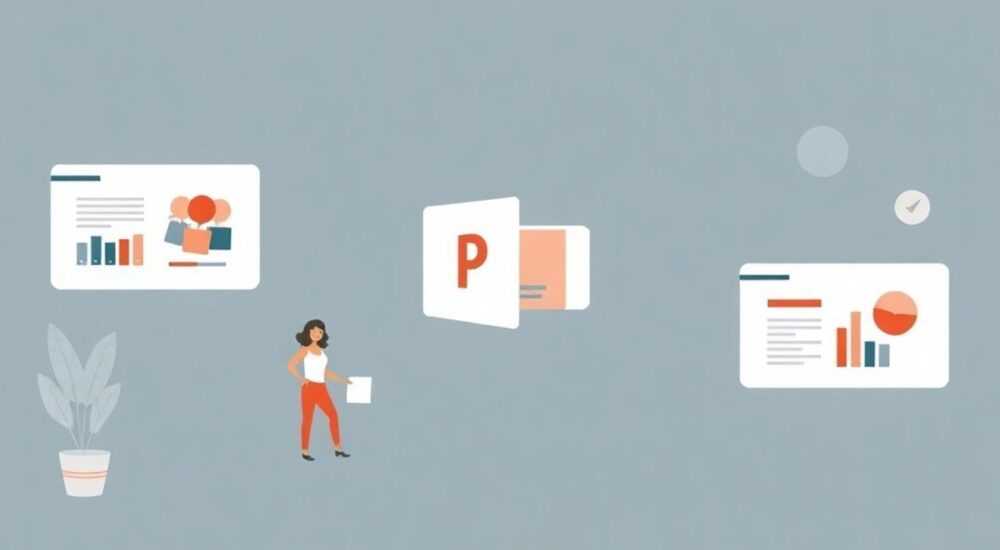
Создание слайда в PowerPoint — это не просто добавление текста на пустую страницу. Это продуманный процесс, сочетающий дизайн, структуру и коммуникацию. Успешный слайд должен быть понятным, визуально привлекательным и поддерживать основную идею презентации, не перегружая аудиторию. Главное — помнить: слайд не заменяет выступающего, а дополняет его.
Чтобы сделать эффективный слайд в PowerPoint, начните с чёткой цели, используйте минималистичный дизайн, ограничьте количество текста и опирайтесь на визуальные элементы. Главное — простота, ясность и согласованность.
Содержание статьи:
- Планирование слайда: от идеи к структуре
- Создание слайда: пошаговый алгоритм в PowerPoint
- Как вставить и настроить диаграмму
- Принципы дизайна: как сделать слайд визуально сильным
- Использование изображений и иконок
- Распространённые ошибки и как их избежать
- Чек-лист перед показом
- Продвинутые инструменты и функции PowerPoint
- Современные тренды в презентациях
- Экспертное мнение
- Вопросы и ответы
- Заключение
Планирование слайда: от идеи к структуре
Перед тем как открыть PowerPoint, важно понять, зачем нужен этот слайд. Каждый слайд должен выполнять конкретную задачу: объяснить концепцию, проиллюстрировать данные, представить результат или вызвать действие. Начните с формулировки одной ключевой мысли, которую вы хотите донести. Всё содержимое слайда должно работать на эту идею.
Представьте, что вы рассказываете коллеге о своём проекте за 30 секунд. Какие слова вы бы использовали? Запишите их. Это станет основой для заголовка и тезисов. Избегайте абстракций. Лучше написать «Продажи выросли на 27% за квартал» вместо «Мы достигли успеха». Чёткая формулировка помогает сразу сфокусироваться.
Далее определите тип слайда. Это может быть:
- Титульный — для названия презентации и автора;
- Вводный — обзор структуры;
- Информационный — передача данных;
- Аналитический — графики, диаграммы;
- Заключительный — призыв к действию.
Выбор типа влияет на компоновку. Например, аналитический слайд требует больше места под визуализацию, а информационный — наоборот, может включать маркированный список. Планируя, задайте себе три вопроса: кто моя аудитория, что я хочу, чтобы они запомнили, и что я хочу, чтобы они сделали после просмотра?
Полезно знать: Перед созданием слайда попробуйте набросать его на бумаге. Это ускорит работу в PowerPoint и поможет избежать хаотичного размещения элементов.
Создание слайда: пошаговый алгоритм в PowerPoint
Теперь, когда цель и структура ясны, можно переходить к техническому выполнению. Ниже — детальный порядок действий для создания профессионального слайда.
- Откройте PowerPoint и выберите шаблон. Используйте встроенные темы (например, «Официальный», «Современный бизнес»), которые уже содержат согласованные цвета, шрифты и макеты. Если у компании есть фирменный стиль, примените корпоративный шаблон (.potx).
- Добавьте новый слайд. Нажмите «Главная» → «Новый слайд». Выберите подходящий макет: «Заголовок и объект», «Только заголовок», «Два контента» и т.д. Макет определяет расположение элементов.
- Введите заголовок. Он должен быть кратким и отражать суть слайда. Избегайте общих фраз вроде «Обзор». Лучше: «Стратегия выхода на рынок ЕС в 2026 году».
- Добавьте содержимое. Вставьте текст, изображение, таблицу или диаграмму. Кликните по области вставки или используйте вкладку «Вставка». Для текста лучше использовать не более 6 строк по 8–10 слов.
- Настройте оформление. Примените единые шрифты (не более двух видов), размеры (заголовок — 32–44 pt, основной текст — 24–28 pt) и цвета. Используйте функцию «Форматирование по образцу», если нужно скопировать стиль.
- Проверьте читаемость. Откройте режим «Слайд-шоу» и посмотрите, всё ли видно с расстояния 3–5 метров. Текст должен легко читаться без напряжения.
- Сохраните и экспортируйте. Сохраните файл в .pptx. При необходимости экспортируйте слайд в PDF или изображение («Файл» → «Экспорт»).
Если вы работаете в команде, используйте совместный доступ через OneDrive или SharePoint. Это позволяет нескольким пользователям редактировать презентацию одновременно с сохранением версий.
Как вставить и настроить диаграмму
Диаграмма — один из самых сильных инструментов визуализации данных. Чтобы вставить её:
- Перейдите на вкладку «Вставка» → «Диаграмма».
- Выберите тип: гистограмма, линейчатая, круговая, график и др.
- PowerPoint автоматически откроет Excel с примерами данных. Замените их на свои.
- Закройте Excel — изменения отобразятся в слайде.
- Настройте внешний вид: цвета, подписи, легенду — через вкладку «Конструктор диаграмм».
«Диаграмма должна говорить сама за себя. Если зрителю нужно больше 5 секунд, чтобы понять, что на ней изображено — она слишком сложная.» — Анна Петрова, ведущий UX-дизайнер презентаций, 12 лет опыта
Принципы дизайна: как сделать слайд визуально сильным
Хороший дизайн начинается с соблюдения четырёх основных принципов: контраст, выравнивание, повторяемость и близость (C.A.R.P.). Эти правила помогают создавать слайды, которые не просто красивы, но и эффективно доносят информацию.
Контраст помогает выделить главное. Например, светлый текст на тёмном фоне или крупный заголовок на фоне мелкого текста. Без контраста слайд выглядит плоским и неструктурированным. Выравнивание обеспечивает порядок. Все элементы должны быть привязаны к сетке: слева, справа, по центру. Случайное размещение вызывает ощущение хаоса.
Повторяемость создаёт узнаваемость. Одинаковые цвета, шрифты, стили кнопок и иконок на всех слайдах формируют единый стиль. Близость группирует связанные элементы. Например, заголовок и текст под ним должны находиться ближе друг к другу, чем к следующему блоку.
Цветовая палитра также играет ключевую роль. Рекомендуется использовать:
- Основной цвет — 60% (фон);
- Вторичный — 30% (текст, рамки);
- Акцентный — 10% (выделение, кнопки).
Цель слайда |
Рекомендуемый тип визуала |
Максимальный объём текста |
|---|---|---|
Объяснение процесса |
Схема, инфографика |
30–40 слов |
Демонстрация роста |
Линейный график |
20–30 слов |
Сравнение вариантов |
Таблица, столбчатая диаграмма |
до 50 слов |
Мотивация аудитории |
Фото + короткий слоган |
до 15 слов |
Шрифты следует выбирать с учётом читаемости. Для презентаций лучше подходят гротескные шрифты: Arial, Calibri, Segoe UI. Избегайте рукописных и декоративных стилей в основных блоках. Размер шрифта — не менее 24 pt для основного текста, иначе он будет плохо виден при проекции.
Использование изображений и иконок
Изображения усиливают восприятие в 65% случаев (по данным исследования Brain Rules). Но только если они релевантны. Не используйте стоковые фото «улыбающихся сотрудников за ноутбуками» без связи с темой. Лучше — реальные фото, схемы, скриншоты или качественные векторные иллюстрации.
Иконки помогают визуализировать идеи быстро. Например, значок часов — для сроков, дом — для офиса, график — для роста. Используйте единый стиль иконок (например, все в линиях или все заполненные). Их можно найти в PowerPoint (вкладка «Вставка» → «Иконки») или на сайтах: Flaticon, Icons8.
Полезно знать: Перед вставкой изображения сожмите его в PowerPoint: кликните по картинке → «Формат» → «Сжать изображения». Это уменьшит размер файла и ускорит загрузку.
Распространённые ошибки и как их избежать
Даже опытные пользователи часто допускают типичные ошибки, которые снижают эффективность презентации. Вот основные из них и способы их устранения.
Первая — перегруженность текстом. Слайд, где каждая строка — абзац, превращается в документ. Аудитория начинает читать, а не слушать. Решение: применяйте правило 6×6 — не более 6 строк и 6 слов в строке. Используйте тезисы, а не предложения.
Вторая — анимация ради анимации. Эффекты вроде «вращения», «прыжков» или «исчезновения» отвлекают. Они уместны только для акцентирования внимания. Например, появляющаяся стрелка на графике. Во всём остальном — предпочтение отдайте простым эффектам: «Появление», «Выцветание».
Третья — несогласованность стиля. Разные шрифты, цвета и отступы на каждом слайде создают ощущение непрофессионализма. Решение: создайте мастер-слайд («Вид» → «Образец слайдов») и задайте единые параметры для всех слайдов.
Четвёртая — плохая читаемость. Светлый текст на светлом фоне, мелкий шрифт, низкокачественные изображения — всё это делает слайд бесполезным. Проверяйте презентацию в режиме проектора или на другом экране.
Чек-лист перед показом
Перед демонстрацией проверьте каждый слайд по следующему списку:
- Соответствует ли заголовок содержанию?
- Есть ли лишний текст? Можно ли сократить?
- Все ли изображения чёткие и релевантные?
- Правильно ли отображаются диаграммы и таблицы?
- Работают ли гиперссылки и переходы?
- Проверена ли орфография (Ctrl+Enter)?
- Поддерживается ли стиль на всех слайдах?
«Лучшая презентация — та, которую не замечают. Аудитория помнит идею, а не эффекты.» — Михаил Смирнов, эксперт по бизнес-коммуникациям, TEDx спикер
Продвинутые инструменты и функции PowerPoint
PowerPoint предлагает множество возможностей, которые большинство пользователей игнорирует. Освоив их, вы значительно повысите качество своих слайдов.
Одна из полезнейших функций — «Дизайнер» (в Office 365 и Microsoft 365). Доступна во вкладке «Дизайн» → «Дизайнер». При добавлении изображения или текста он предлагает готовые макеты в современном стиле. Особенно удобно для новичков.
Другой мощный инструмент — «Замена шрифтов». Если вы случайно использовали Times New Roman, а нужно Calibri, не меняйте вручную. Перейдите «Главная» → «Заменить» → «Заменить шрифты» и выберите замену для всего документа.
Работа с макросами и VBA позволяет автоматизировать рутину. Например, создать кнопку, которая добавляет слайд с определённым макетом. Это особенно полезно для регулярных отчётов.
Также стоит использовать:
- Сетку и направляющие — для точного выравнивания («Вид» → «Сетка и направляющие»);
- Группировку объектов — чтобы перемещать несколько элементов как один (выделить → ПКМ → «Группировать»);
- Прозрачность и наложения — для создания современных эффектов на изображениях.
Современные тренды в презентациях
В 2026 году актуальны следующие подходы:
- Минимализм: больше пустого пространства, меньше элементов.
- Живые фото: реальные кадры вместо стоков.
- Микроанимации: тонкие эффекты для плавного перехода между мыслями.
- Интеграция с AI: использование Copilot в PowerPoint для генерации идей, текстов и дизайна.
Microsoft Copilot умеет:
- Создавать презентацию по описанию;
- Переформулировать текст слайда;
- Предлагать визуальные элементы;
- Проверять соответствие бренду.
Полезно знать: Чтобы активировать Copilot, нужна подписка Microsoft 365 с поддержкой AI. Функция доступна в английской и русской версиях.
Экспертное мнение
«Самая частая ошибка — думать, что слайд должен всё объяснить. На самом деле, он — напарник выступающего. Его задача — усилить, а не заменить. Я всегда советую клиентам: сначала напишите речь, потом сделайте слайды под неё, а не наоборот.» — Екатерина Волкова, консультант по презентациям, автор курса «Powerful Pitch»
По её словам, лучшие презентации строятся по методу «одна слайд — одна идея». Это означает, что каждый слайд фокусируется на одном аспекте: проблеме, решении, результате. Так аудитория не теряется в потоке информации.
Она также отмечает важность репетиции с таймером. «Если вы говорите дольше 2 минут на одном слайде — он перегружен. Разбейте его. Люди удерживают внимание 6–8 секунд на визуальном элементе. После этого им нужно что-то новое».
Вопросы и ответы
Как сделать слайд, который хорошо смотрится и на экране, и в печати?
Используйте высококонтрастные цвета и избегайте светлых текстов на светлых фонах. Добавьте версию для печати через «Файл» → «Печать» → «Раздаточный материал». PowerPoint автоматически адаптирует цвета под чёрно-белую печать.
Можно ли использовать шрифты не из стандартного набора?
Да, но с оговоркой. Если презентация будет показываться на другом компьютере, установите шрифт там или встройте его: «Файл» → «Параметры» → «Сохранение» → «Внедрить шрифты в файл».
Сколько слайдов должно быть в презентации?
Нет жёстких норм. Ориентируйтесь на время: 1–2 минуты на слайд. Для выступления на 10 минут — 5–8 слайдов. Главное — не перегружать.
Как быстро изменить фон всех слайдов?
Используйте мастер-слайд. Перейдите «Вид» → «Образец слайдов», выберите верхний слайд и измените фон. Все слайды, основанные на этом образце, обновятся автоматически.
Что делать, если PowerPoint зависает при работе с большими файлами?
Оптимизируйте изображения (сжатие), удалите неиспользуемые слайды, сохраните как .pptx (не .ppt), и используйте облачные сервисы для резервного копирования.
Заключение
Создание слайда в PowerPoint — это не техническая задача, а коммуникационный процесс. Успешный слайд рождается тогда, когда он служит идее, а не становится её препятствием. Ключевые принципы — простота, ясность и последовательность — остаются неизменными, даже с появлением новых технологий.
Сегодня, с такими инструментами, как Copilot, Designer и облачное взаимодействие, возможности PowerPoint шире, чем когда-либо. Однако ни один ИИ не заменит человеческого понимания аудитории, цели и контекста. Поэтому перед тем, как кликнуть «Вставить», задайте себе главный вопрос: «Что я хочу, чтобы люди запомнили?»
Хороший слайд — это не тот, который красив, а тот, который работает. Он помогает донести мысль, вызвать эмоцию и вдохновить на действие. Следуя проверенным принципам и избегая типичных ошибок, вы сможете создавать презентации, которые действительно влияют.
- Каждый слайд должен нести одну ключевую идею.
- Дизайн должен поддерживать содержание, а не отвлекать от него.
- Текст на слайде — не конспект, а визуальная опора.
- Используйте встроенные инструменты PowerPoint для экономии времени.
- Всегда проверяйте презентацию перед показом.
⚠️ Дисклеймер — нажмите, чтобы развернуть
Материалы, опубликованные в разделе «Блог» на сайте RU DESIGN SHOP (rudesignshop.ru), носят исключительно информационный и ознакомительный характер и не являются руководством к действию, финансовой рекомендацией, медицинской услугой, ветеринарным назначением либо рекламой товаров и услуг, включая азартные игры. Публикации не содержат призывов к участию в азартных играх и не направлены на продвижение соответствующих операторов.
Безопасность применения товаров и веществ: при использовании строительных материалов, бытовой химии, пестицидов и агрохимикатов необходимо строго следовать инструкциям производителя и действующему законодательству Российской Федерации, включая Федеральный закон РФ от 19.07.1997 № 109-ФЗ «О безопасном обращении с пестицидами и агрохимикатами».
Упоминание товарных знаков, брендов и организаций носит исключительно информационный характер и не означает наличие партнёрских отношений или одобрения со стороны правообладателей.
Материалы, содержащие сведения о медицинских, ветеринарных или косметических средствах, представлены в справочных целях и не являются медицинской консультацией или назначением. Перед применением рекомендуется обратиться к врачу, ветеринарному специалисту или иному сертифицированному профессионалу.
Возрастные ограничения: материалы, содержащие сведения о продукции категории 18+, включая алкоголь или азартные игры, предназначены исключительно для совершеннолетней аудитории и публикуются в информационных целях.
Правовая ответственность: решения, принятые на основе опубликованной информации, пользователь принимает самостоятельно и на свой риск; редакция и авторы несут ответственность в пределах, установленных законодательством Российской Федерации.
Редакция не допускает публикаций, содержащих пропаганду экстремизма, терроризма, наркотических средств или суицида; подобные материалы подлежат немедленному удалению.
Упоминание организаций с ограниченным статусом: компания Meta Platforms Inc. (социальные сети Facebook и Instagram) признана экстремистской организацией решением суда РФ, её деятельность запрещена на территории Российской Федерации; любые упоминания приводятся исключительно в информационных целях.
Авторские права и источники: информация собирается из открытых источников; её актуальность указывается на дату публикации и может изменяться.
Изображения и иллюстрации используются на условиях, разрешённых правообладателями. При возникновении претензий редакция готова оперативно рассмотреть обращение и внести необходимые изменения.
Персональные данные и cookies: сайт использует cookies и обрабатывает персональные данные пользователей в соответствии с Федеральным законом № 152-ФЗ «О персональных данных» и Политикой конфиденциальности RU DESIGN SHOP.
Мнения авторов могут не совпадать с позицией государственных органов или коммерческих организаций, упомянутых в материалах.
РЕКОМЕНДУЕМ
Товары от российских производителей